
اس مضمون میں
SSH SOCKS پراکسی منتخب ایپلیکیشنز کے کنکشنز کو مقامی SOCKS لسنر کے ذریعے SSH سرور سے گزارتی ہے۔ ٹنل شروع کریں، اپنی ایپلیکیشن کو اسی لسنر کی طرف کریں، اور کنکشن کے راستے اور ہوسٹ نیم ریزولوشن، دونوں کی تصدیق کریں۔
نیچے دیا گیا سیٹ اپ Linux، macOS اور Windows کا احاطہ کرتا ہے، اس کے بعد براؤزر کی سیٹنگز، مسائل کا حل اور مستقل چلانے کا طریقہ بیان کیا گیا ہے۔ 17 اکتوبر 2026 کو ہمارا مختصر ٹیسٹ ایک ہی مشین پر اس کے طریقۂ کار کو ظاہر کرتا ہے۔ یہ ایک چھوٹا سا نمونہ ہے، نہ کوئی بینچ مارک اور نہ ریموٹ سرور کی کارکردگی کا ٹیسٹ۔
اہم نکات
- پراکسی سیٹنگ صرف انہی ایپلیکیشنز پر اثر انداز ہوتی ہے جو واقعی اسے استعمال کرتی ہیں۔
- ہمارا ٹیسٹ لسنر 127.0.0.1:1080 سے بندھا ہوا تھا۔
- ہمارے مختصر ٹیسٹ میں SSH کلائنٹ اور سرور ایک ہی مشین پر تھے۔
- اس سیٹ اپ میں براہ راست اور ٹنل کے ذریعے IP جانچ نے ایک ہی ایگزٹ ایڈریس واپس کیا۔
- ہمارے DNS لاگز نے مقامی طور پر ریزولو ہونے والے ایڈریسز اور سرور پر ریزولو ہونے والے ہوسٹ ناموں میں فرق واضح کیا۔
- ٹائمنگ کے نمونے میں تین براہ راست اور تین ٹنل والی درخواستیں شامل تھیں۔
SSH SOCKS پراکسی کیا ہے؟
SSH SOCKS پراکسی ایک ایپلیکیشن کو مقامی لسنر سے جوڑتی ہے، اس کے کنکشنز SSH کے ذریعے آگے لے جاتی ہے، اور منزل تک کنکشن SSH سرور سے کھولتی ہے۔ صرف وہی ٹریفک اس راستے پر چلتا ہے جو اس لسنر کو بھیجا جائے۔
راستہ یہ ہے: ایپلیکیشن -> مقامی SOCKS لسنر -> SSH سرور -> منزل۔ -D کے ساتھ ایپلیکیشن SOCKS کے ذریعے منزل خود چنتی ہے، جبکہ -L کے ساتھ آپ ایک مخصوص منزل اور پورٹ طے کرتے ہیں۔ دیکھیں OpenSSH فارورڈنگ مینول۔
لسنر کو ایپلیکیشن کے داخلی نقطے کے طور پر سمجھیں، نہ کہ نیٹ ورک انٹرفیس کے متبادل کے طور پر۔ سسٹم کی پراکسی ترجیحات بدلنے سے ہر پروسیس خودبخود اس سے نہیں گزرتا۔ ہماری پراکسی سرور کی وضاحت اس درمیانی کردار کا تعارف کراتی ہے۔
Linux یا macOS پر SSH SOCKS پراکسی کیسے بنائیں؟
انسٹال شدہ SSH کلائنٹ اور مجاز سرور اکاؤنٹ استعمال کریں، پھر ڈائنامک فارورڈنگ کو واضح طور پر لوپ بیک سے باندھیں۔ ایپلیکیشنز ترتیب دینے سے پہلے عام SSH تصدیق اور سرور کی ہوسٹ کی فنگر پرنٹ کی تصدیق کر لیں۔
فورگراؤنڈ کمانڈ یہ ہے: ssh -N -D 127.0.0.1:1080 -o ExitOnForwardFailure=yes your-server.example.com۔ یہ آپ کا موجودہ اکاؤنٹ نام استعمال کرتی ہے، جب تک کہ آپ کی SSH کنفیگریشن کوئی اور اکاؤنٹ طے نہ کرے۔ مثال والے ہوسٹ نیم کی جگہ اپنا مجاز سرور لکھیں۔
-N ریموٹ کمانڈ چلانے سے روکتا ہے، جبکہ -D ڈائنامک لسنر بناتا ہے۔ ٹیسٹ کے دوران ٹرمینل کھلا رکھیں۔ یہ سوئچز SSH کمانڈ ریفرنس میں بیان کیے گئے ہیں۔
اسی کے مساوی محفوظ کنفیگریشن کے لیے ~/.ssh/config میں Host socks-tunnel کا اندراج شامل کریں۔ ان ہدایات کو اس کے نیچے الگ الگ اندراج شدہ سطروں میں لکھیں: HostName your-server.example.com، DynamicForward 127.0.0.1:1080، ExitOnForwardFailure yes، ServerAliveInterval 30، ServerAliveCountMax 3 اور SessionType none۔ اگر آپ کا ریموٹ اکاؤنٹ مختلف ہو تو User ہدایت شامل کریں۔ اسے ssh socks-tunnel سے شروع کریں۔ دیکھیں SSH کنفیگریشن ریفرنس۔
ہوسٹ کی تصدیق کو فعال رکھیں۔ کلید میں غیر متوقع تبدیلی ہو تو دوبارہ جڑنے سے پہلے سرور کے ایڈمنسٹریٹر سے معاملہ حل کریں۔ کامیاب لاگ اِن سے رسائی ثابت ہوتی ہے، مگر فارورڈنگ کی اجازت بھی ایڈمنسٹریٹر ہی کو دینی ہوتی ہے۔
Windows OpenSSH یا PuTTY کیسے ترتیب دیں؟
Windows صارفین PowerShell سے OpenSSH استعمال کر سکتے ہیں یا PuTTY میں ڈائنامک فارورڈ ترتیب دے سکتے ہیں۔ دونوں صورتوں میں SSH سرور تک مجاز رسائی درکار ہے۔
اگر کلائنٹ موجود نہ ہو تو Microsoft کا طریقۂ انسٹالیشن ایڈمنسٹریٹر اختیارات والا PowerShell سیشن اور Add-WindowsCapability -Online -Name OpenSSH.Client~~~~0.0.1.0 استعمال کرتا ہے۔ Microsoft OpenSSH انسٹالیشن گائیڈ پر عمل کریں، پھر اوپر دی گئی فورگراؤنڈ ٹنل کمانڈ استعمال کریں۔
PuTTY میں Session کے تحت سرور درج کریں۔ Connection، SSH، Tunnels کھولیں؛ Source port میں 127.0.0.1:1080 لکھیں، Dynamic منتخب کریں اور Add دبائیں۔ وہ آپشن غیر فعال رکھیں جو مقامی پورٹس کو دوسرے ہوسٹس سے کنکشن قبول کرنے دیتا ہے۔ سیشن محفوظ کریں، کھولیں، ہوسٹ کی تصدیق کریں اور لاگ اِن کریں۔ یہ کنٹرولز PuTTY Tunnels مینول میں بیان کیے گئے ہیں۔
براؤزر کو کنکشن کامیاب ہونے کے بعد ہی ترتیب دیں۔ لسنر استعمال کرنے کے دوران PuTTY سیشن کھلا رکھیں، اور مقامی SOCKS پورٹ کو سرور کی SSH پورٹ سے الگ سمجھیں۔
Firefox، Chrome اور curl ٹنل اور DNS کو کیسے استعمال کرتے ہیں؟
ایپلیکیشن کو 127.0.0.1:1080 پر SOCKS5 پر سیٹ کریں، اور جہاں دستیاب ہو وہاں پراکسی کی طرف سے ہوسٹ نیم ریزولوشن چنیں۔ صرف ویب درخواست کا چل جانا یہ ثابت نہیں کرتا کہ DNS ریزولوشن کہاں ہوئی۔
Firefox میں Settings، General، Network Settings، Settings کھولیں، پھر دستی پراکسی کنفیگریشن منتخب کریں۔ SOCKS Host کے تحت ایڈریس درج کریں، پورٹ 1080 رکھیں، SOCKS v5 منتخب کریں اور SOCKS v5 کے ساتھ پراکسی DNS والا چیک باکس فعال کریں۔ ٹیسٹ سے پہلے استثنا کی فہرست دیکھ لیں۔ دیکھیں Firefox کنکشن سیٹنگز اور Mozilla کے موجودہ کنکشن کنٹرولز۔
Chromium فلیگز --proxy-server="socks5://127.0.0.1:1080" اور --host-resolver-rules="MAP * ~NOTFOUND , EXCLUDE 127.0.0.1" بیان کرتا ہے۔ ان آرگیومنٹس کے ساتھ الگ ٹیسٹ انسٹنس چلائیں۔ اس کی URL پراکسی سیٹنگ ہر اس جزو کا احاطہ نہیں کرتی جو نیٹ ورک سرگرمی شروع کر سکتا ہے (اکتوبر 2026 تک)، لہٰذا جس ٹریفک کی آپ کو فکر ہو اس کی تصدیق خود کریں۔ دیکھیں Chromium SOCKS کنفیگریشن گائیڈ۔
curl کے لیے --socks5-hostname 127.0.0.1:1080 منزل کا ہوسٹ نیم SOCKS کے ذریعے بھیجتا ہے۔ سادہ --socks5 مقامی طور پر ریزولو کرتا ہے۔ ان کے مطابق URL اسکیمیں socks5h:// اور socks5:// ہیں، جیسا کہ curl SOCKS آپشنز میں بیان ہے۔
اس لسنر کو HTTP پراکسی کے طور پر درج نہ کریں۔ ہمارا HTTP بمقابلہ SOCKS5 موازنہ پروٹوکولز کا فرق سمجھاتا ہے۔
کنکشن کی تصدیق کیسے کریں؟
3 مراحل پر مشتمل ٹنل تصدیقی جانچ استعمال کریں: لسنر کا معائنہ کریں، ایگزٹ ایڈریسز کا موازنہ کریں، پھر DNS کے راستے کو دیکھیں۔ ہر مرحلہ ایک الگ سوال کا جواب دیتا ہے۔
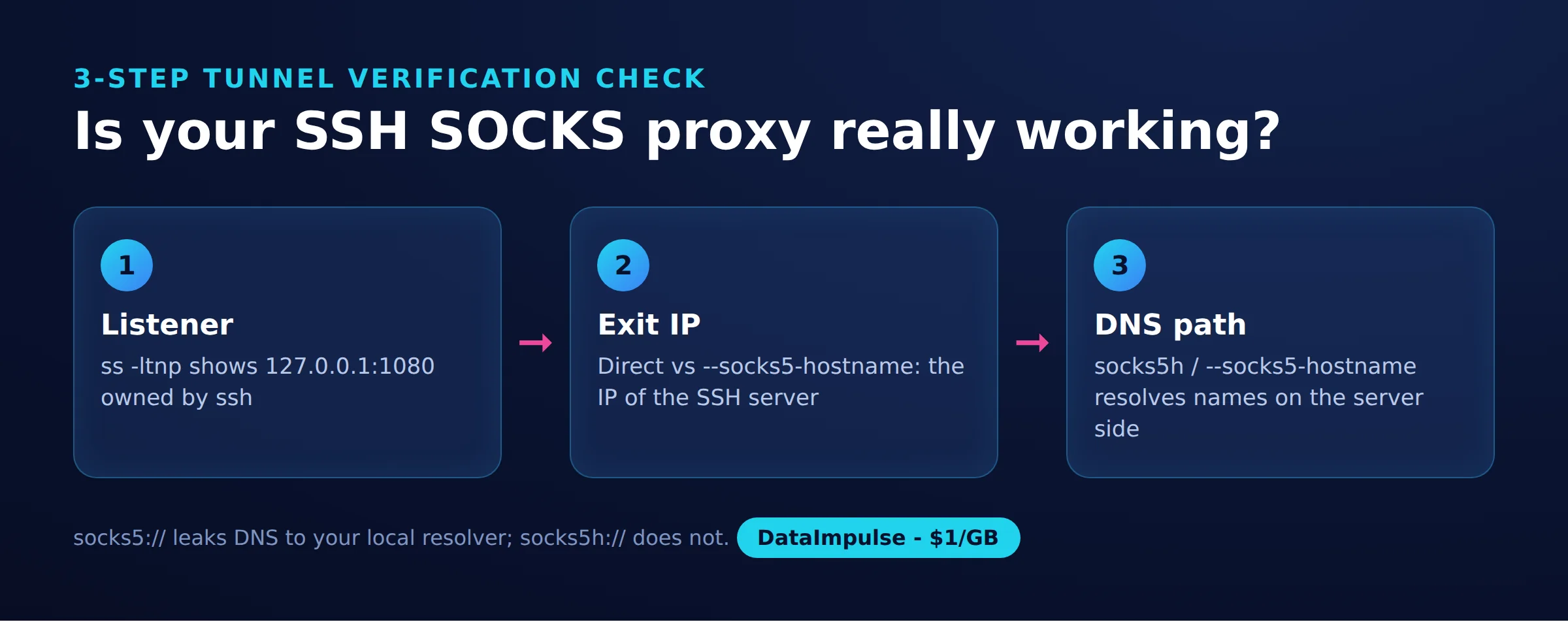
مرحلہ 1: لسنر۔ Linux پر ss -ltnp چلا کر دیکھیں۔ ہمارے ٹیسٹ میں 127.0.0.1:1080 پر SSH کی ملکیت والا لسنر نظر آیا، وائلڈ کارڈ ایڈریس پر نہیں۔ دوسری مشینیں اس لوپ بیک لسنر کو براہ راست استعمال نہیں کر سکتی تھیں۔
مرحلہ 2: ایگزٹ IP۔ ایک براہ راست HTTPS درخواست کا موازنہ SOCKS لسنر والی درخواست سے کریں۔ 17 اکتوبر 2026 کے ہمارے مختصر ٹیسٹ میں Ubuntu 24.04، OpenSSH_9.6p1، curl اور Requests SOCKS سپورٹ کے ساتھ Python 3.12 استعمال ہوئے۔ curl کا ورژن اور جغرافیائی خطہ ریکارڈ نہیں کیا گیا۔
ہم نے عارضی کلیدوں کے ساتھ 127.0.0.1:2222 پر ایک عارضی یوزر لیول SSH سرور چلایا، پھر اصل SSH کلائنٹ کو اس سے جوڑا۔ کوئی دوسرا ریموٹ سرور نہیں تھا۔ درخواستیں api.ipify.org اور example.com کو گئیں، اور مجموعی طور پر 20 سے کم HTTP درخواستیں کی گئیں۔
نیچے دی گئی چھ ٹائمنگ درخواستوں میں تین چکروں کے دوران براہ راست اور ٹنل والی درخواستیں باری باری کی گئیں، اور ہر چکر کے درمیان دو سیکنڈ توقف رکھا گیا۔ ٹائمنگ لوپ نے رسپانس باڈیز حذف کر دیں۔ الگ سے کی گئی IP جانچ نے دونوں راستوں کے لیے ایک ہی ایڈریس واپس کیا، جسے یہاں دستاویزی پلیس ہولڈر 203.0.113.10 سے ظاہر کیا گیا ہے؛ یہ کوئی شائع شدہ لائیو ایڈریس نہیں ہے۔
| راستہ | HTTP اسٹیٹس | واپس آنے والا سورس IP | درخواست کی شناخت | ڈاؤن لوڈ شدہ بائٹس | کل ms | خرابی |
|---|---|---|---|---|---|---|
| براہ راست 1 | محفوظ نہیں کیا گیا | باڈی حذف کر دی گئی | ریکارڈ نہیں ہوا | ریکارڈ نہیں ہوا | 128 | محفوظ نہیں کیا گیا |
| ٹنل 1 | محفوظ نہیں کیا گیا | باڈی حذف کر دی گئی | ریکارڈ نہیں ہوا | ریکارڈ نہیں ہوا | 149 | محفوظ نہیں کیا گیا |
| براہ راست 2 | محفوظ نہیں کیا گیا | باڈی حذف کر دی گئی | ریکارڈ نہیں ہوا | ریکارڈ نہیں ہوا | 300 | محفوظ نہیں کیا گیا |
| ٹنل 2 | محفوظ نہیں کیا گیا | باڈی حذف کر دی گئی | ریکارڈ نہیں ہوا | ریکارڈ نہیں ہوا | 336 | محفوظ نہیں کیا گیا |
| براہ راست 3 | محفوظ نہیں کیا گیا | باڈی حذف کر دی گئی | ریکارڈ نہیں ہوا | ریکارڈ نہیں ہوا | 125 | محفوظ نہیں کیا گیا |
| ٹنل 3 | محفوظ نہیں کیا گیا | باڈی حذف کر دی گئی | ریکارڈ نہیں ہوا | ریکارڈ نہیں ہوا | 138 | محفوظ نہیں کیا گیا |
ان جوڑوں میں فرق 21، 36 اور 13 ms رہا۔ یہ ایک نمونہ ہے، بینچ مارک نہیں: الگ الگ HTTPS درخواستوں میں کنکشن اور اینڈ پوائنٹ کا کام بدلتا رہتا ہے، اس لیے یہ فرق SSH کے اضافی بوجھ کو الگ نہیں کر سکتے۔ اس سے پہلے Python کی ایک براہ راست درخواست میں 5.1 سیکنڈ لگے، جو کارکردگی کے بارے میں نتائج اخذ کرنے کو مزید محدود کرتا ہے۔
مرحلہ 3: DNS کا راستہ۔ مقامی ریزولوشن کے ساتھ curl نے IPv6 منزل لاگ کی اور SSH سرور نے ایڈریس ہدف لاگ کیا۔ ریموٹ ریزولوشن کے ساتھ curl نے example.com:443 لاگ کیا اور سرور نے ہوسٹ نیم ہدف لاگ کیا۔ اس سے ان درخواستوں کے لیے ہینڈ آف ثابت ہوتا ہے؛ ایگزٹ IP کا نہ بدلنا اکیلا DNS کے بارے میں کچھ ثابت نہیں کرتا۔
ہم نے DNS پیکٹس کیپچر نہیں کیے اور اپنے زیر اختیار کسی منفرد ہوسٹ نیم کا ٹیسٹ بھی نہیں کیا۔ لہٰذا یہ مشاہدہ پورے براؤزر کے DNS رویے کو ثابت نہیں کرتا اور نہ ہر اپ اسٹریم ریزولور کی نشاندہی کرتا ہے۔ مضبوط تصدیق کے لیے اپنے زیر اختیار کوئی نیا ہوسٹ نیم آزمائیں اور ریزولور کے مشاہدات کو ایپلیکیشن لاگز سے ملائیں۔
پیمائش کے ذرائع: ہماری ssh_socks_demo.sh واک تھرو اور check_socks.py جانچ۔ Python جانچ نے ٹنل کے ذریعے HTTP 200 اور متوقع ایڈریس واپس کیا۔ اس کا آزمایا ہوا اسکرپٹ بغیر تبدیلی کے نیچے دیا گیا ہے؛ اس کی SOCKS ڈیپنڈنسی Requests دستاویزات کے مطابق انسٹال کریں۔
"""Check an SSH SOCKS tunnel from Python.

pip install "requests[socks]"   # adds PySocks
socks5h://  -> the hostname is sent to the proxy and resolved at the SSH server
socks5://   -> Python resolves the hostname locally, only the IP goes through
"""
import sys, time
import requests

proxy = sys.argv[1] if len(sys.argv) > 1 else "socks5h://127.0.0.1:1080"
PROXIES = {"http": proxy, "https": proxy}

for label, proxies in [("direct", None), ("tunnel", PROXIES)]:
    start = time.perf_counter()
    try:
        r = requests.get("https://api.ipify.org?format=json", proxies=proxies, timeout=15)
        ms = (time.perf_counter() - start) * 1000
        print(f"{label:7} HTTP {r.status_code}  ip={r.json()['ip']}  {ms:.0f} ms")
    except requests.RequestException as exc:
        print(f"{label:7} failed: {type(exc).__name__}: {exc}")
اسے دوبارہ چلانے کے لیے، اس بغیر تبدیلی کے اسکرپٹ کو چلانے سے پہلے غیر متعلقہ پراکسی ماحولیاتی سیٹنگز ہٹا دیں: اس کی براہ راست شاخ Requests کی ماحولیاتی ہینڈلنگ کو فعال چھوڑتی ہے۔ ہماری صفائی میں SSH اور عارضی سرور کو PID کے ذریعے بند کیا گیا، عارضی فائلیں ہٹائی گئیں اور تصدیق کی گئی کہ پورٹ 1080 بند ہو چکی ہے۔
اسے مسلسل کیسے چلائیں اور محفوظ طریقے سے کیسے بند کریں؟
ٹوٹے ہوئے کنکشن کا پتا لگانے کے لیے کیپ الائیو استعمال کریں اور اسے دوبارہ شروع کرنے کے لیے سپروائزر۔ صرف بیک گراؤنڈ میں چلانے سے ناکام ٹنل دوبارہ شروع نہیں ہوتی۔
محفوظ کنفیگریشن کے ServerAliveInterval 30 اور ServerAliveCountMax 3 انکرپٹڈ جانچ بھیجتے ہیں اور کنکشن منقطع ہونے سے پہلے تقریباً 90 سیکنڈ تک جواب نہ آنے کی گنجائش دیتے ہیں۔ TCPKeepAlive TCP کا اپنا طریقہ استعمال کرتا ہے؛ ClientAliveInterval سرور کی طرف کی سیٹنگ ہے۔ دیکھیں کلائنٹ کیپ الائیو سیٹنگز اور سرور کیپ الائیو سیٹنگز۔
کبھی کبھار استعمال کے لیے ssh -f socks-tunnel محفوظ شدہ ٹنل کو بیک گراؤنڈ میں چلاتا ہے۔ دوبارہ شروع ہونے کے انتظام کے لیے -M 0 کے ساتھ autossh اپنی مانیٹرنگ پورٹس بند کر دیتا ہے اور SSH کے ختم ہونے پر انحصار کرتا ہے۔ مانیٹرنگ فعال ہو تو -M 20000 پورٹس 20000 اور 20001 استعمال کرتا ہے؛ دونوں مخصوص رکھیں۔ دیکھیں autossh کی اصل ہدایات۔
- Linux: systemd سروس
ExecStartکے ذریعے فورگراؤنڈ SSH کمانڈ چلا سکتی ہے،Restart=on-failureاور دوبارہ شروع ہونے کے وقفے کے ساتھ۔ انسٹال شدہ ایگزیکیوٹیبل کا مکمل راستہ استعمال کریں۔ دیکھیں اپ اسٹریم سروس ریفرنس۔ - macOS: یوزر LaunchAgent
ProgramArgumentsکے ذریعے ایگزیکیوٹیبل اور آرگیومنٹس طے کر سکتا ہے اورKeepAliveسے اس کی نگرانی کر سکتا ہے۔ Apple کی launchd جاب گائیڈ پر عمل کریں۔ - Windows: Task Scheduler کا لاگ آن ٹاسک آپ کے اکاؤنٹ کے تحت فورگراؤنڈ کمانڈ چلا سکتا ہے۔ Microsoft کا شیڈول شدہ ٹاسک ریفرنس لاگ آن ٹرگر بیان کرتا ہے۔
یہ تعیناتی کے طریقے ہیں، ایسی کنفیگریشنز نہیں جو ہمارے ٹیسٹ میں آزمائی گئی ہوں۔ اسٹارٹ اپ فعال کرنے سے پہلے بغیر نگرانی کی تصدیق اور ہوسٹ کی کلید پر اعتماد کی جانچ کر لیں۔ فورگراؤنڈ ٹنل کو Ctrl+C سے بند کریں؛ منظم ٹنل کے لیے پہلے اس کا سپروائزر بند کریں، پھر تصدیق کریں کہ لسنر غائب ہو گیا ہے۔ کام ختم ہونے پر ایپلیکیشن کی پراکسی ترجیحات بحال کر دیں۔
ٹنل کام کیوں نہیں کر رہی؟
لسنر، تصدیق، فارورڈنگ پالیسی اور منزل کی الگ الگ تشخیص کریں۔ SSH میں کامیاب لاگ اِن سے یہ ثابت نہیں ہوتا کہ ہر منزل تک رسائی ممکن ہے۔
- Address already in use: معلوم کریں کہ پورٹ 1080 کس پروسیس کے پاس ہے۔ کوئی اور غیر استعمال شدہ لوپ بیک پورٹ چنیں اور ایپلیکیشن کو اس کے مطابق اپ ڈیٹ کریں۔
- تصدیق کی ناکامی: اکاؤنٹ، کلید اور سرور کی رسائی پالیسی چیک کریں۔ SSH کی تفصیلی لاگنگ ناکام مرحلے کی نشاندہی میں مدد کر سکتی ہے؛ دیکھیں SSH تشخیصی آپشنز۔
- فارورڈنگ مسترد: ایڈمنسٹریٹر سے کہیں کہ
AllowTcpForwarding،DisableForwardingاورPermitOpenدیکھے۔ یہ تصدیق کے بعد بھی فارورڈنگ کو محدود کر سکتے ہیں۔ دیکھیں سرور فارورڈنگ پالیسی۔ - لسنر چلتا ہے، منزل ناکام ہوتی ہے: سرور کی طرف کا DNS، آؤٹ باؤنڈ کنیکٹیویٹی اور منزل کی سروس چیک کریں۔ SSH ناکامی سے نمٹنے کی دستاویزات کے مطابق
ExitOnForwardFailureبعد کے منزل والے کنکشنز کی ضمانت نہیں دے سکتا (اکتوبر 2026 تک)۔
فائر وال کے اصول آنکھیں بند کر کے نہ بدلیں۔ پہلے معلوم کریں کہ خرابی مقامی لسنر، SSH کنکشن یا منزل کے کنکشن میں سے کس سے متعلق ہے۔ ہماری بلاک شدہ پراکسی پورٹس کی گائیڈ اس فرق کی وضاحت کرتی ہے۔
موجودہ SOCKS پراکسی کے ذریعے SSH کا طریقہ کیسے مختلف ہے؟
موجودہ پراکسی کے ذریعے SSH اس بات کو بدلتا ہے کہ SSH کنکشن اپنے سرور تک کیسے پہنچتا ہے۔ ڈائنامک فارورڈنگ SSH کے جڑنے کے بعد دوسری ایپلیکیشنز کے لیے پراکسی بناتی ہے۔
ProxyCommand کنکشن قائم کرنے کا کام کسی دوسرے پروگرام کو سونپ دیتا ہے؛ ProxyJump SSH جمپ ہوسٹ کے ذریعے جڑتا ہے۔ SSH جمپ ہوسٹ اور SOCKS اینڈ پوائنٹ ایک دوسرے کی جگہ استعمال نہیں ہو سکتے۔ مددگار پروگرام چننے سے پہلے OpenSSH پراکسی ہدایات دیکھ لیں۔
VS Code کی ریموٹ ڈیولپمنٹ کے لیے پہلے SSH کنکشن کو الگ سے ترتیب دے کر جانچ لیں، پھر سرکاری Remote SSH ورک فلو پر چلیں۔ ایڈیٹر کی رسائی اور براؤزر کی پراکسی روٹنگ الگ الگ ضرورتیں ہیں۔
SSH، VPN یا کمرشل پراکسیز میں سے کب کیا چنیں؟
منتخب ایپلیکیشنز کے لیے اپنے سرور کا ایگزٹ چاہیے تو SSH چنیں، نیٹ ورک لیول روٹنگ کے لیے VPN، اور بیرونی ایگزٹ لوکیشنز کے لیے کمرشل پراکسیز۔ روٹنگ کی حد کو کام کے مطابق رکھیں۔
| آپشن | X کب استعمال کریں… | X سے کب گریز کریں… |
|---|---|---|
| SSH ڈائنامک فارورڈنگ | SSH تب استعمال کریں جب منتخب ایپلیکیشنز کو آپ کے سرور کا ایگزٹ چاہیے۔ | SSH سے تب گریز کریں جب آپ کو UDP یا پورے ڈیوائس کی خودکار روٹنگ چاہیے۔ |
| VPN | VPN تب استعمال کریں جب نیٹ ورک لیول روٹنگ درکار ہو۔ | VPN سے تب گریز کریں جب صرف ایک ایپلیکیشن کو پراکسی چاہیے۔ |
| کمرشل پراکسیز | کمرشل پراکسیز تب استعمال کریں جب آپ کو بیرونی ایگزٹ لوکیشنز چاہییں۔ | کمرشل پراکسیز سے تب گریز کریں جب آپ SSH ہوسٹنگ یا VPN تحفظ کی توقع رکھتے ہوں۔ |
SOCKS5 UDP ایسوسی ایشن کو RFC 1928 میں بیان کرتا ہے، لیکن پروٹوکول کی یہ صلاحیت نفاذ میں سپورٹ کو ثابت نہیں کرتی۔ یہاں SSH ڈائنامک فارورڈنگ صرف TCP تک محدود ہے (اکتوبر 2026 تک)؛ PuTTY فارورڈنگ مینول اس حد کو صراحت سے بیان کرتا ہے۔
SSH انکرپشن SSH سرور پر ختم ہو جاتی ہے۔ منزل کا HTTPS فعال رکھیں: سرور سے منزل تک کے کنکشن کو بھی اپنے تحفظ کی ضرورت ہے۔ نہ مختلف ایگزٹ IP اور نہ ریموٹ DNS گمنامی کی ضمانت دیتے ہیں۔ ہمارا پراکسی بمقابلہ VPN موازنہ اور DNS بمقابلہ ٹریفک روٹنگ گائیڈ دیکھیں۔
WireGuard VPN کے طور پر کام کرتا ہے، جبکہ OpenVPN مکمل اور اسپلٹ روٹنگ بیان کرتا ہے۔ Tailscale براہ راست اور ریلے کنکشنز بیان کرتا ہے۔ تھرو پٹ، CPU کی لاگت، لیٹنسی اور فائر وال کی قابل اعتمادی اصل راستے اور کنفیگریشن پر منحصر ہیں؛ ہمارا مقامی نمونہ ان متبادلات کی درجہ بندی نہیں کر سکتا۔
اکثر پوچھے جانے والے سوالات
ssh -D کیا کرتا ہے؟
یہ SOCKS بولنے والی ایپلیکیشنز کے لیے مقامی ڈائنامک فارورڈنگ لسنر بناتا ہے۔ ایپلیکیشن منزل خود چنتی ہے، اور کنکشن SSH سرور کے ذریعے باہر نکلتا ہے۔
SSH SOCKS5 ٹنل کیسے بنائیں؟
SSH کو لوپ بیک سے بندھے ڈائنامک فارورڈ اور مجاز سرور منزل کے ساتھ شروع کریں۔ پھر اپنی ایپلیکیشن کو اسی مقامی ایڈریس پر SOCKS5 کے لیے ترتیب دیں اور اس راستے پر بھروسا کرنے سے پہلے اس کی تصدیق کریں۔
DNS کو ٹنل کے ذریعے کیسے گزاریں؟
ایسی کلائنٹ سیٹنگ چنیں جو ہوسٹ نام SOCKS پراکسی کو بھیجے، جیسے curl کا socks5-hostname آپشن۔ ہوسٹ نیم کی حوالگی کو ایگزٹ IP کے نتائج سے الگ پرکھیں۔
کیا SSH SOCKS پراکسی VPN کے برابر ہے؟
نہیں۔ ایپلیکیشن کو SOCKS لسنر استعمال کرنا پڑتا ہے، جبکہ VPN اپنی روٹنگ کنفیگریشن کے مطابق نیٹ ورک لیئر پر ٹریفک روٹ کر سکتا ہے۔
ٹنل کو چلتا کیسے رکھیں اور بند کیسے کریں؟
جب تسلسل ضروری ہو تو کنکشن کی جانچ کو دوبارہ شروع کرنے والے سپروائزر کے ساتھ ملائیں۔ منظم ٹنل کو ختم کرنے سے پہلے سپروائزر بند کریں، پھر تصدیق کریں کہ اس کا مقامی لسنر بند ہو چکا ہے۔
ٹیسٹ میں ایگزٹ IP ایک ہی کیوں نظر آیا؟
ہمارا SSH کلائنٹ اور عارضی SSH سرور ایک ہی مشین پر چل رہے تھے۔ اس لیے ان کی آؤٹ باؤنڈ درخواستوں کا ایگزٹ ایک ہی تھا، اور DNS لاگز IP کے موازنے سے زیادہ معلوماتی ثابت ہوئے۔
کیا آپ کو اپنے SSH سرور سے آگے ایگزٹ لوکیشنز چاہییں؟
اگر ایپلیکیشن لیول پراکسی آپ کے کام کے لیے موزوں ہے لیکن SSH انفراسٹرکچر سنبھالنا نہیں، تو DataImpulse کی رہائشی، موبائل یا ڈیٹا سینٹر پراکسیز پر غور کریں۔ DataImpulse نہ VPN ہے، نہ ویب اسکریپنگ API اور نہ مینیجڈ ان بلاکر، اور SSH ہوسٹنگ بھی فراہم نہیں کرتا۔ انتخاب سے پہلے ایپلیکیشن کی مطابقت اور ایگزٹ کی ضروریات کا موازنہ ہماری SOCKS5 پراکسی گائیڈ میں کریں۔
آخری اپ ڈیٹ: 17 اکتوبر 2026۔