
Neste artigo
Um proxy SSH SOCKS encaminha conexões de aplicativos selecionados por um servidor SSH usando um listener SOCKS local. Inicie o túnel, aponte seu aplicativo para esse listener e verifique tanto a rota da conexão quanto a resolução de nomes de host.
A configuração abaixo cobre Linux, macOS e Windows, seguida de ajustes de navegador, solução de problemas e persistência. Nosso teste rápido de 17 de outubro de 2026 demonstra a mecânica em uma única máquina; é um retrato pequeno, não um benchmark nem um teste de desempenho de servidor remoto.
Fatos principais
- Uma configuração de proxy afeta os aplicativos que de fato a utilizam.
- Nosso listener de teste estava vinculado a 127.0.0.1:1080.
- Nosso teste rápido usou um cliente SSH e um servidor na mesma máquina.
- As verificações de IP direta e via túnel retornaram o mesmo endereço de saída nessa configuração.
- Nossos logs de DNS distinguiram endereços resolvidos localmente de nomes de host resolvidos pelo servidor.
- A amostra de tempo continha três requisições diretas e três requisições via túnel.
O que é um proxy SSH SOCKS?
Um proxy SSH SOCKS conecta um aplicativo a um listener local, transporta suas conexões por SSH e abre as conexões de destino a partir do servidor SSH. Somente o tráfego enviado a esse listener segue essa rota.
O caminho é aplicativo -> listener SOCKS local -> servidor SSH -> destino. Com -D, o aplicativo escolhe os destinos por meio do SOCKS; com -L, você configura um destino e uma porta específicos. Veja o manual de encaminhamento do OpenSSH.
Pense no listener como um ponto de entrada para aplicativos, não como uma interface de rede substituta. Alterar as preferências de proxy do sistema não roteia automaticamente todos os processos por ele. Nossa explicação sobre servidores proxy apresenta esse papel de intermediário.
Como criar um proxy SSH SOCKS no Linux ou macOS?
Use um cliente SSH instalado e uma conta autorizada no servidor, e vincule o encaminhamento dinâmico explicitamente ao loopback. Confirme a autenticação SSH comum e a impressão digital da chave de host do servidor antes de configurar os aplicativos.
O comando em primeiro plano é ssh -N -D 127.0.0.1:1080 -o ExitOnForwardFailure=yes your-server.example.com. Ele usa o nome da sua conta atual, a menos que a configuração do SSH especifique outra. Substitua o nome de host de exemplo pelo seu servidor autorizado.
-N suprime um comando remoto; -D cria o listener dinâmico. Mantenha o terminal aberto durante os testes. Essas opções estão documentadas na referência de comandos do SSH.
Para uma configuração salva equivalente, adicione uma entrada Host socks-tunnel em ~/.ssh/config. Coloque estas diretivas em linhas separadas e indentadas abaixo dela: HostName your-server.example.com, DynamicForward 127.0.0.1:1080, ExitOnForwardFailure yes, ServerAliveInterval 30, ServerAliveCountMax 3 e SessionType none. Adicione uma diretiva User se a conta remota for diferente. Inicie com ssh socks-tunnel. Veja a referência de configuração do SSH.
Mantenha a verificação da chave de host ativada. Resolva mudanças inesperadas de chave com o administrador do servidor antes de reconectar. Um login bem-sucedido garante o acesso, mas o administrador também precisa autorizar o encaminhamento.
Como configurar o OpenSSH ou o PuTTY no Windows?
No Windows, você pode usar o OpenSSH pelo PowerShell ou configurar um encaminhamento dinâmico no PuTTY. Nos dois casos, ainda é necessário ter acesso autorizado a um servidor SSH.
Se o cliente não estiver instalado, o procedimento de instalação da Microsoft usa uma sessão elevada do PowerShell e Add-WindowsCapability -Online -Name OpenSSH.Client~~~~0.0.1.0. Siga o guia de instalação do OpenSSH da Microsoft e depois use o comando de túnel em primeiro plano mostrado acima.
No PuTTY, informe o servidor em Session. Abra Connection, SSH, Tunnels; digite 127.0.0.1:1080 em Source port, selecione Dynamic e escolha Add. Deixe desativada a opção que permite que portas locais aceitem conexões de outros hosts. Salve a sessão, abra-a, verifique a chave de host e autentique-se. Esses controles estão documentados no manual de Tunnels do PuTTY.
Configure o navegador somente depois que a conexão for bem-sucedida. Mantenha a sessão do PuTTY aberta enquanto usar o listener dela e não confunda a porta SOCKS local com a porta SSH do servidor.
Como Firefox, Chrome e curl usam o túnel e o DNS?
Configure o aplicativo para SOCKS5 em 127.0.0.1:1080 e escolha a resolução de nomes de host pelo proxy, quando disponível. Uma requisição web que funciona, por si só, não mostra onde a resolução de DNS aconteceu.
No Firefox, abra Configurações, Geral, Configurações de rede, Configurações e selecione a configuração manual de proxy. Informe o endereço em Host SOCKS, defina a porta 1080, selecione SOCKS v5 e marque a caixa de DNS por proxy com SOCKS v5. Revise as exceções antes de testar. Veja as configurações de conexão do Firefox e os controles de conexão atuais da Mozilla.
O Chromium documenta as flags --proxy-server="socks5://127.0.0.1:1080" e --host-resolver-rules="MAP * ~NOTFOUND , EXCLUDE 127.0.0.1". Inicie uma instância de teste separada com esses argumentos. A configuração de proxy por URL não cobre todos os componentes que podem iniciar atividade de rede (em outubro de 2026), então verifique o tráfego que importa para você. Veja o guia de configuração SOCKS do Chromium.
No curl, --socks5-hostname 127.0.0.1:1080 envia o nome de host de destino pelo SOCKS. O --socks5 simples resolve localmente. Os esquemas de URL correspondentes são socks5h:// e socks5://, segundo as opções SOCKS do curl.
Não informe esse listener como um proxy HTTP. Nossa comparação entre HTTP e SOCKS5 explica a diferença entre os protocolos.
Como verificar a conexão?
Use a verificação do túnel em 3 etapas: inspecione o listener, compare os endereços de saída e depois inspecione o caminho do DNS. Cada etapa responde a uma pergunta diferente.
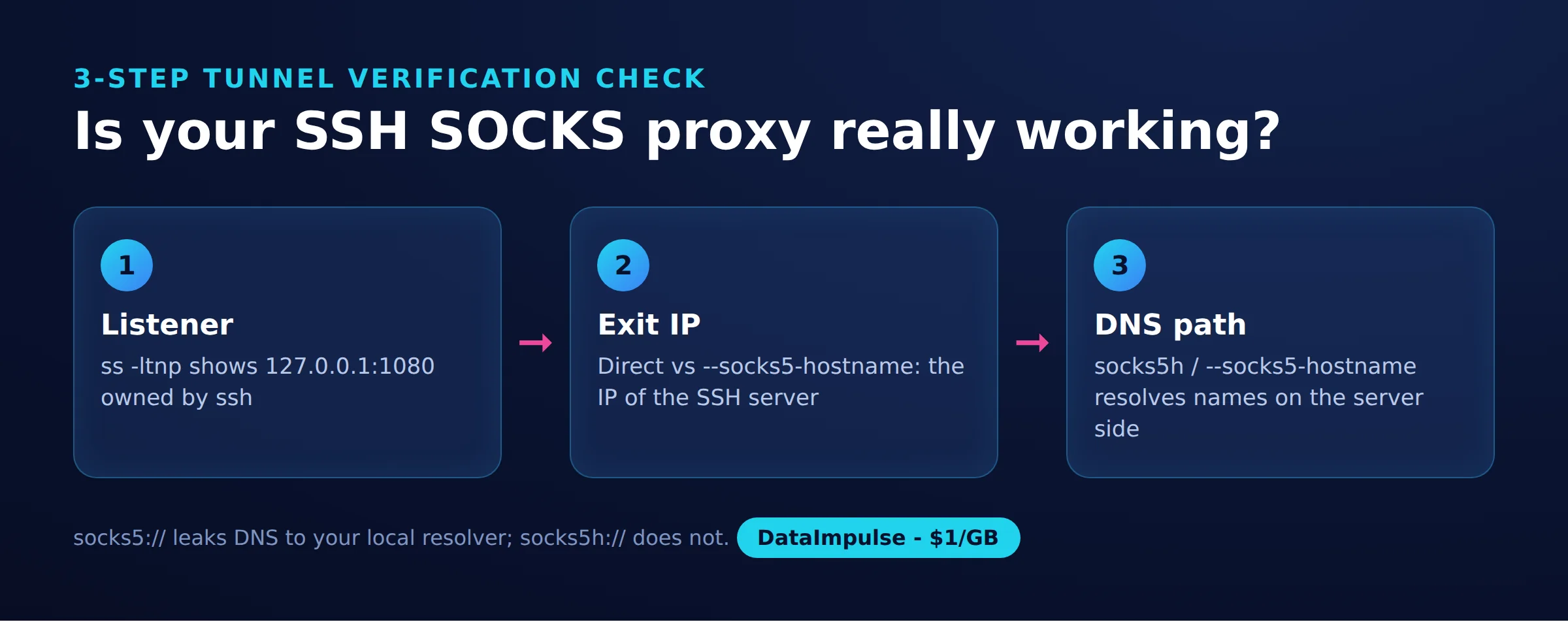
Etapa 1: Listener. No Linux, inspecione com ss -ltnp. Nosso teste mostrou um listener pertencente ao SSH em 127.0.0.1:1080, e não em um endereço curinga. Outras máquinas não conseguiriam usar esse listener de loopback diretamente.
Etapa 2: IP de saída. Compare uma requisição HTTPS direta com outra usando o listener SOCKS. Nosso teste rápido de 17 de outubro de 2026 usou Ubuntu 24.04, OpenSSH_9.6p1, curl e Python 3.12 com suporte a SOCKS no Requests. A versão do curl e a região geográfica não foram registradas.
Iniciamos um servidor SSH temporário em nível de usuário em 127.0.0.1:2222 com chaves temporárias e conectamos o cliente SSH real a ele. Não houve um segundo servidor remoto. As requisições foram para api.ipify.org e example.com, com menos de 20 requisições HTTP no total.
As seis requisições de tempo abaixo alternaram requisições diretas e via túnel em três iterações, com pausa de dois segundos entre elas. O loop de medição descartou os corpos das respostas. Verificações de IP separadas retornaram o mesmo endereço nas duas rotas, representado aqui pelo endereço fictício de documentação 203.0.113.10; não é um endereço real publicado.
| Rota | Status HTTP | IP de origem retornado | ID da requisição | Bytes baixados | Total em ms | Erro |
|---|---|---|---|---|---|---|
| Direta 1 | Não retido | Corpo descartado | Não capturado | Não capturado | 128 | Não retido |
| Túnel 1 | Não retido | Corpo descartado | Não capturado | Não capturado | 149 | Não retido |
| Direta 2 | Não retido | Corpo descartado | Não capturado | Não capturado | 300 | Não retido |
| Túnel 2 | Não retido | Corpo descartado | Não capturado | Não capturado | 336 | Não retido |
| Direta 3 | Não retido | Corpo descartado | Não capturado | Não capturado | 125 | Não retido |
| Túnel 3 | Não retido | Corpo descartado | Não capturado | Não capturado | 138 | Não retido |
Esses pares diferiram em 21, 36 e 13 ms. São um retrato pontual, não um benchmark: requisições HTTPS separadas incluem trabalho variável de conexão e de endpoint, então as diferenças não isolam a sobrecarga do SSH. Uma requisição direta anterior em Python levou 5,1 segundos, o que limita ainda mais qualquer conclusão sobre desempenho.
Etapa 3: Caminho do DNS. Com resolução local, o curl registrou um destino IPv6 e o servidor SSH registrou um alvo por endereço. Com resolução remota, o curl registrou example.com:443 e o servidor registrou um alvo por nome de host. Isso estabelece a transferência nessas requisições; um IP de saída inalterado, por si só, não prova nada sobre o DNS.
Não capturamos pacotes de DNS nem testamos um nome de host único sob nosso controle. Portanto, a observação não comprova o comportamento de DNS em todo o navegador nem identifica todos os resolvedores upstream. Para uma verificação mais sólida, teste um nome de host novo que você controle e correlacione as observações do resolvedor com os logs do aplicativo.
Fontes das medições: nosso passo a passo ssh_socks_demo.sh e a verificação check_socks.py. A verificação em Python retornou HTTP 200 e o endereço esperado pelo túnel. O script testado segue sem alterações; instale sua dependência de SOCKS conforme descrito na documentação do Requests.
"""Check an SSH SOCKS tunnel from Python.

pip install "requests[socks]"   # adds PySocks
socks5h://  -> the hostname is sent to the proxy and resolved at the SSH server
socks5://   -> Python resolves the hostname locally, only the IP goes through
"""
import sys, time
import requests

proxy = sys.argv[1] if len(sys.argv) > 1 else "socks5h://127.0.0.1:1080"
PROXIES = {"http": proxy, "https": proxy}

for label, proxies in [("direct", None), ("tunnel", PROXIES)]:
    start = time.perf_counter()
    try:
        r = requests.get("https://api.ipify.org?format=json", proxies=proxies, timeout=15)
        ms = (time.perf_counter() - start) * 1000
        print(f"{label:7} HTTP {r.status_code}  ip={r.json()['ip']}  {ms:.0f} ms")
    except requests.RequestException as exc:
        print(f"{label:7} failed: {type(exc).__name__}: {exc}")
Para reproduzir, remova configurações de proxy não relacionadas do ambiente antes de executar este script sem alterações: o ramo direto mantém ativo o tratamento de variáveis de ambiente do Requests. Nossa limpeza encerrou o SSH e o servidor temporário pelo PID, removeu os arquivos temporários e confirmou que a porta 1080 estava fechada.
Como mantê-lo ativo e encerrá-lo com segurança?
Use keepalives para detectar uma conexão morta e um supervisor para reiniciá-la. Colocar o processo em segundo plano, por si só, não reinicia um túnel que falhou.
As diretivas ServerAliveInterval 30 e ServerAliveCountMax 3 da configuração salva enviam verificações criptografadas e permitem aproximadamente 90 segundos sem respostas antes da desconexão. O TCPKeepAlive usa o mecanismo do TCP; o ClientAliveInterval é uma configuração do lado do servidor. Veja as configurações de keepalive do cliente e as configurações de keepalive do servidor.
Para uso ocasional, ssh -f socks-tunnel coloca o túnel salvo em segundo plano. Para tratar reinicializações, o autossh com -M 0 desativa suas portas de monitoramento e depende do encerramento do SSH. Com o monitoramento ativado, -M 20000 usa as portas 20000 e 20001; reserve ambas. Veja as instruções originais do autossh.
- Linux: Um serviço systemd pode executar o comando SSH em primeiro plano por meio de
ExecStart, comRestart=on-failuree um atraso de reinício. Use o caminho absoluto do executável instalado. Veja a referência original de serviços. - macOS: Um LaunchAgent de usuário pode especificar o executável e os argumentos por meio de
ProgramArgumentse supervisioná-lo comKeepAlive. Siga o guia de jobs do launchd da Apple. - Windows: Uma tarefa de logon no Agendador de Tarefas pode iniciar o comando em primeiro plano na sua conta. A referência de tarefas agendadas da Microsoft documenta o gatilho de logon.
Esses são padrões de implantação, não configurações exercitadas em nosso teste. Valide a autenticação sem supervisão e a confiança na chave de host antes de habilitar a inicialização automática. Encerre um túnel em primeiro plano com Ctrl+C; em um túnel gerenciado, pare primeiro o supervisor e depois confirme que o listener desapareceu. Restaure as preferências de proxy dos aplicativos ao terminar.
Por que o túnel não funciona?
Diagnostique separadamente o listener, a autenticação, a política de encaminhamento e o destino. Um login SSH bem-sucedido não garante que todos os destinos estejam acessíveis.
- Endereço já em uso: identifique o processo que ocupa a porta 1080. Escolha outra porta de loopback livre e atualize o aplicativo de acordo.
- Falha de autenticação: verifique a conta, a chave e a política de acesso do servidor. O log detalhado do SSH pode ajudar a identificar a etapa que falha; veja as opções de diagnóstico do SSH.
- Encaminhamento negado: peça ao administrador que inspecione
AllowTcpForwarding,DisableForwardingePermitOpen. Essas diretivas podem restringir o encaminhamento mesmo após a autenticação. Veja a política de encaminhamento do servidor. - O listener funciona, mas o destino falha: verifique o DNS do lado do servidor, a conectividade de saída e o serviço de destino. O
ExitOnForwardFailurenão garante as conexões de destino subsequentes (em outubro de 2026), segundo a documentação de tratamento de falhas do SSH.
Não altere regras de firewall às cegas. Primeiro identifique se a falha está no listener local, na conexão SSH ou na conexão com o destino. Nosso guia sobre portas de proxy bloqueadas explica essa distinção.
Como o SSH por meio de um proxy SOCKS existente é diferente?
Usar SSH por meio de um proxy existente muda a forma como a conexão SSH chega ao servidor. O encaminhamento dinâmico cria um proxy para outros aplicativos depois que o SSH se conecta.
O ProxyCommand delega o estabelecimento da conexão a outro programa; o ProxyJump conecta por meio de um jump host SSH. Um jump host SSH não é intercambiável com um endpoint SOCKS. Consulte as diretivas de proxy do OpenSSH antes de escolher um auxiliar.
Para desenvolvimento remoto no VS Code, configure e verifique primeiro a conexão SSH de forma independente e depois siga o fluxo oficial do Remote SSH. O acesso do editor e o roteamento de proxy do navegador são requisitos separados.
Quando escolher SSH, uma VPN ou proxies comerciais?
Escolha o SSH para aplicativos selecionados que usam a saída do seu servidor, uma VPN para roteamento em nível de rede ou proxies comerciais para locais de saída externos. Ajuste o limite de roteamento à tarefa.
| Opção | Use X quando… | Evite X quando… |
|---|---|---|
| Encaminhamento dinâmico SSH | Use SSH quando aplicativos selecionados precisarem da saída do seu servidor. | Evite SSH quando você precisar de UDP ou de roteamento automático em todo o dispositivo. |
| VPN | Use uma VPN quando o roteamento em nível de rede for necessário. | Evite uma VPN quando apenas um aplicativo precisar de proxy. |
| Proxies comerciais | Use proxies comerciais quando você precisar de locais de saída externos. | Evite proxies comerciais quando você esperar hospedagem SSH ou proteção de VPN. |
O SOCKS5 define a associação UDP na RFC 1928, mas essa capacidade do protocolo não garante suporte nas implementações. O encaminhamento dinâmico SSH aqui se limita a TCP (em outubro de 2026); o manual de encaminhamento do PuTTY descreve explicitamente esse limite.
A criptografia do SSH termina no servidor SSH. Mantenha o HTTPS do destino ativado: a conexão do servidor até o destino ainda precisa de proteção própria. Nem um IP de saída diferente nem o DNS remoto garantem anonimato. Veja nossa comparação entre proxy e VPN e o guia de DNS versus roteamento de tráfego.
O WireGuard funciona como uma VPN, enquanto o OpenVPN documenta o roteamento completo e o dividido. O Tailscale documenta conexões diretas e retransmitidas. Taxa de transferência, custo de CPU, latência e confiabilidade diante de firewalls dependem do caminho e da configuração reais; nosso retrato local não permite classificar essas alternativas.
Perguntas frequentes
O que o ssh -D faz?
Ele cria um listener local de encaminhamento dinâmico para aplicativos que falam SOCKS. O aplicativo escolhe o destino e a conexão sai pelo servidor SSH.
Como criar um túnel SSH SOCKS5?
Inicie o SSH com um encaminhamento dinâmico vinculado ao loopback e um servidor de destino autorizado. Depois configure seu aplicativo para SOCKS5 nesse endereço local e verifique antes de confiar na rota.
Como rotear o DNS pelo túnel?
Escolha uma configuração do cliente que envie os nomes de host ao proxy SOCKS, como a opção socks5-hostname do curl. Inspecione a transferência do nome de host separadamente dos resultados de IP de saída.
Um proxy SSH SOCKS equivale a uma VPN?
Não. Um aplicativo precisa usar o listener SOCKS, enquanto uma VPN pode rotear o tráfego na camada de rede, de acordo com sua configuração de roteamento.
Como manter o túnel ativo e encerrá-lo?
Combine verificações de conexão com um supervisor de reinício quando a persistência for necessária. Pare o supervisor antes de encerrar um túnel gerenciado e depois verifique se o listener local foi fechado.
Por que o teste mostrou o mesmo IP de saída?
Nosso cliente SSH e o servidor SSH temporário rodaram na mesma máquina. Assim, as requisições de saída de ambos compartilharam a mesma saída, e os logs de DNS foram mais informativos do que a comparação de IP.
Precisa de locais de saída além do seu servidor SSH?
Se o proxy em nível de aplicativo atende à sua tarefa, mas manter uma infraestrutura SSH não, considere os proxies residenciais, móveis ou de datacenter da DataImpulse. A DataImpulse não é uma VPN, uma API de scraping nem um desbloqueador gerenciado, e não oferece hospedagem SSH. Compare a compatibilidade com aplicativos e os requisitos de saída no nosso guia de proxies SOCKS5 antes de escolher.
Última atualização: 17 de outubro de 2026.