
In this Article
作業中にトラフィックが不足すると、大幅な遅延が発生するおそれがあります。もちろん、残高を朝昼晩に確認する方法でも構いません。自動チャージ機能を使えば、請求を手動で支払う手間を省きながら、Webスクレイピングや広告検証に必要なGBを常に十分に確保できます。自動サブスクリプションの設定方法は、以下の手順をご覧ください。
DataImpulseアカウントで自動チャージを設定する方法
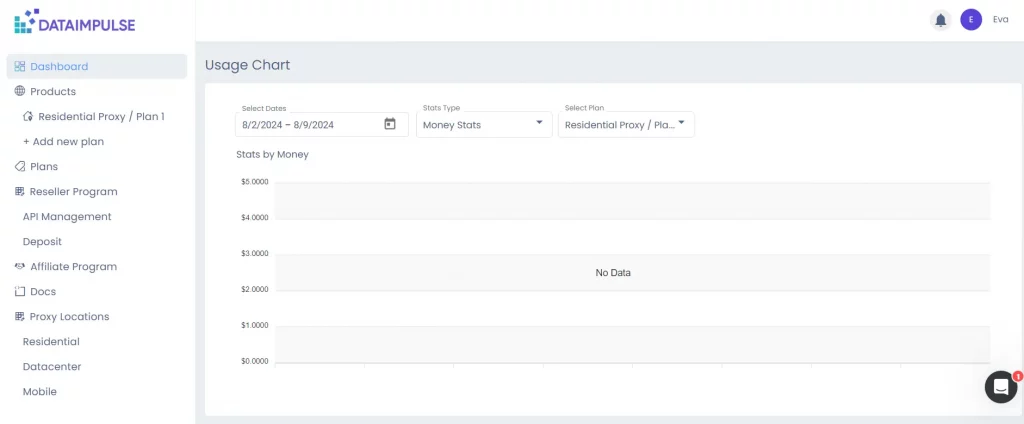
まず、アカウントにログインします。
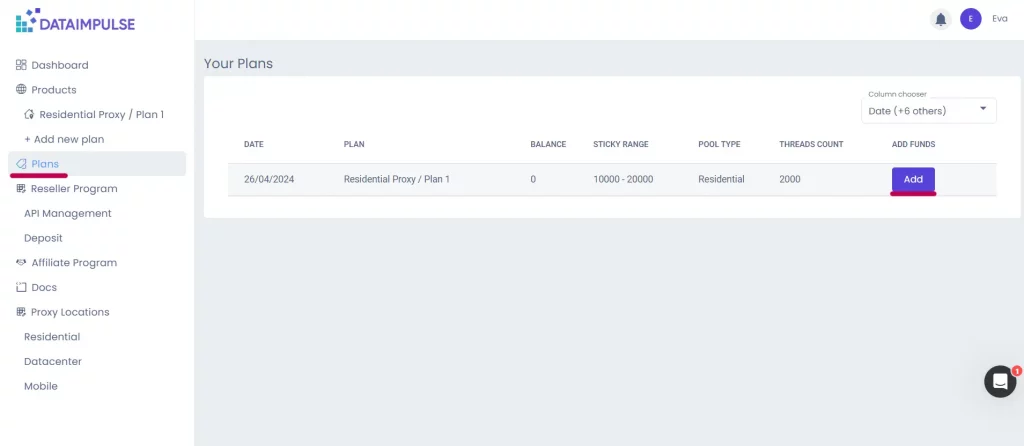
「Plans」タブに移動し、「Add」ボタンを押します。
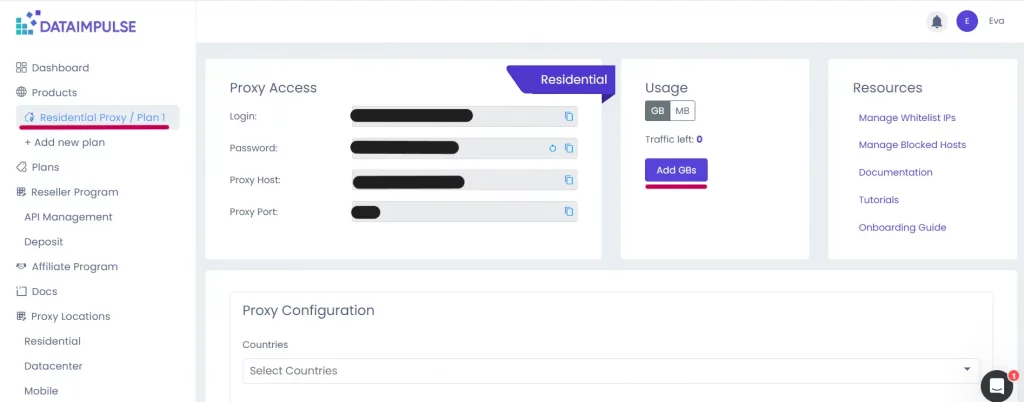
現在のプランのタブを開いている場合は、「Add GBs」ボタンも使えます。自動的に「Plans」タブへ移動するので、そこで「Add」ボタンを押してください。
「Add」ボタンを押すと、入力フォームが表示されます。ここで、残高に追加するGB数を設定できます。支払い金額は$50以上であれば自由に指定できます。設定後、「Auto-recharge」ボタンを押してください。
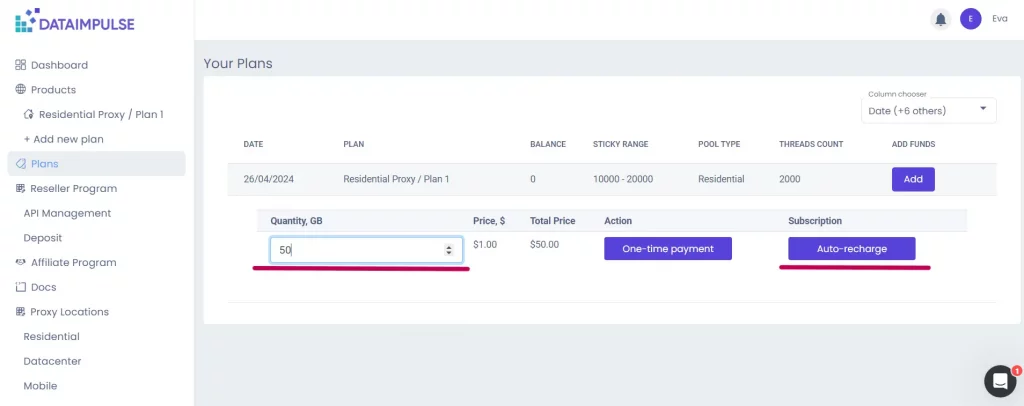
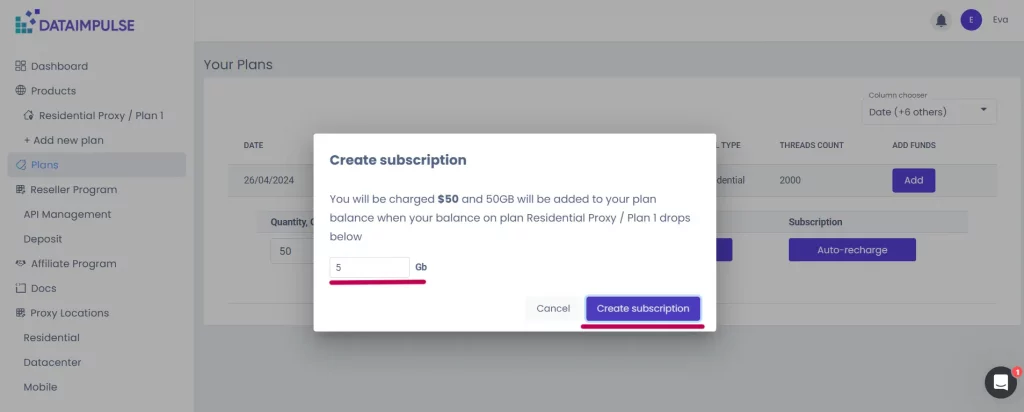
「Create Subscription」ウィンドウが表示されます。ここで、残高がどのGB数を下回ったら自動チャージするかを設定します。指定したプランの残高がこの値を下回ると、自動的に課金され、残高が補充されます。続いて、「Create subscription」ボタンを押してください。
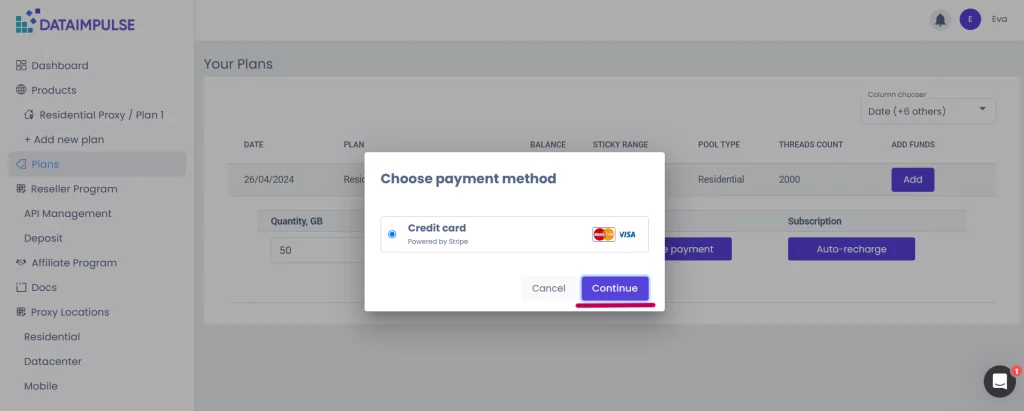
次のウィンドウが表示されたら、「Continue」を選択します。
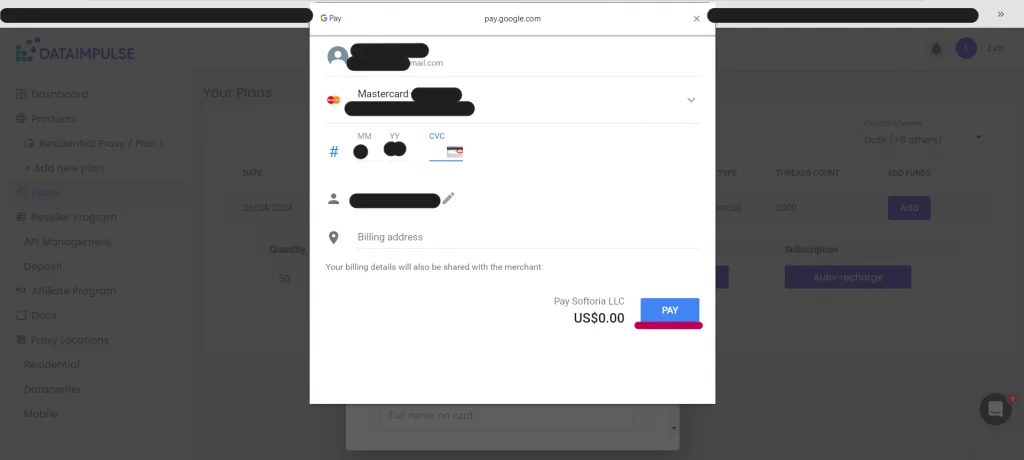
次に支払いを行います。Googleまたはカードでお支払いいただけます。必須項目をすべて入力してください。項目によってはドロップダウンリストから選択し、直接入力する項目もあります。空欄のままでよい項目もあります。情報を保存しておけば、次回Softoriaのサービスを購入する際に再入力する必要はありません。支払い方法に応じて「Pay」または「Save card」ボタンを押すと完了です。オンラインバンキングで支払いの承認が必要になる場合があります。
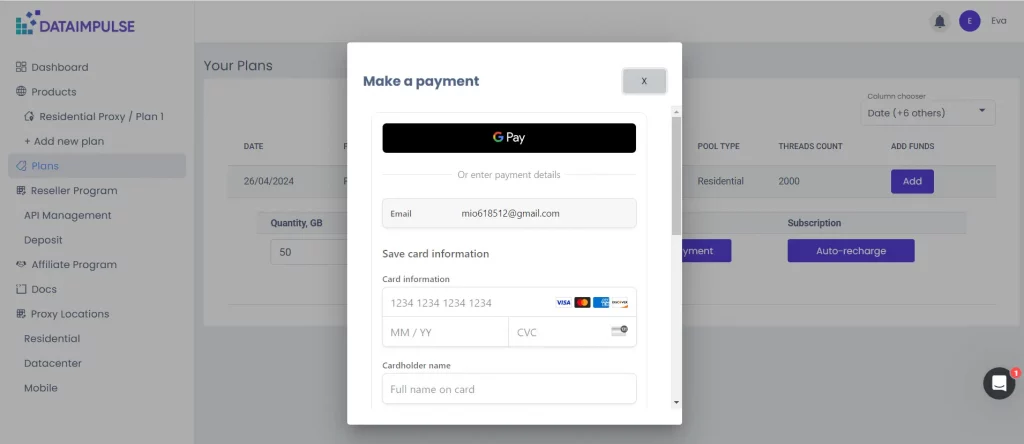
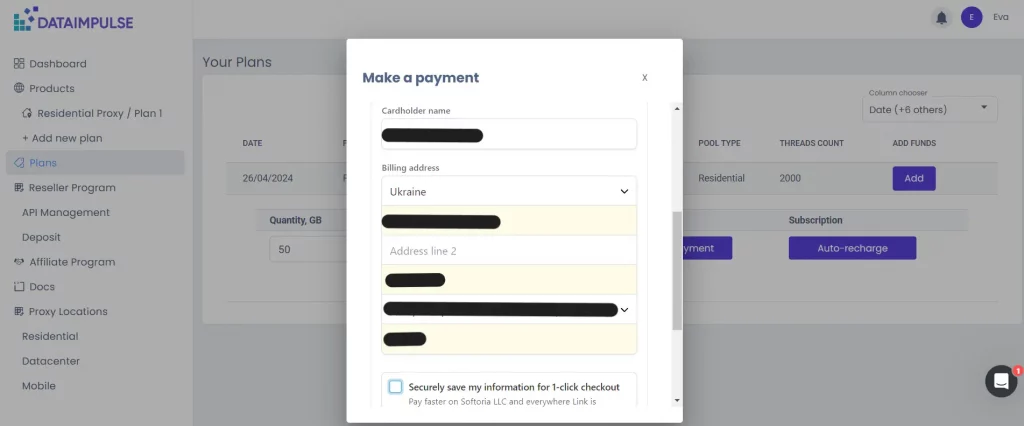
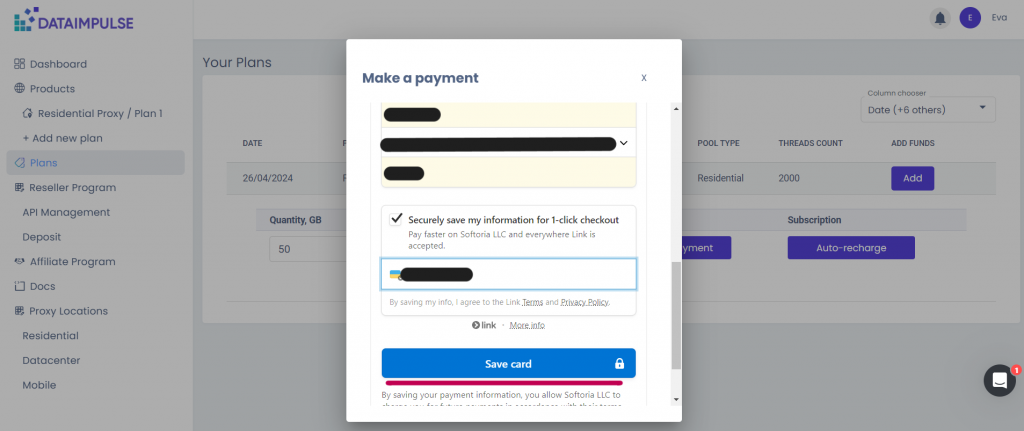
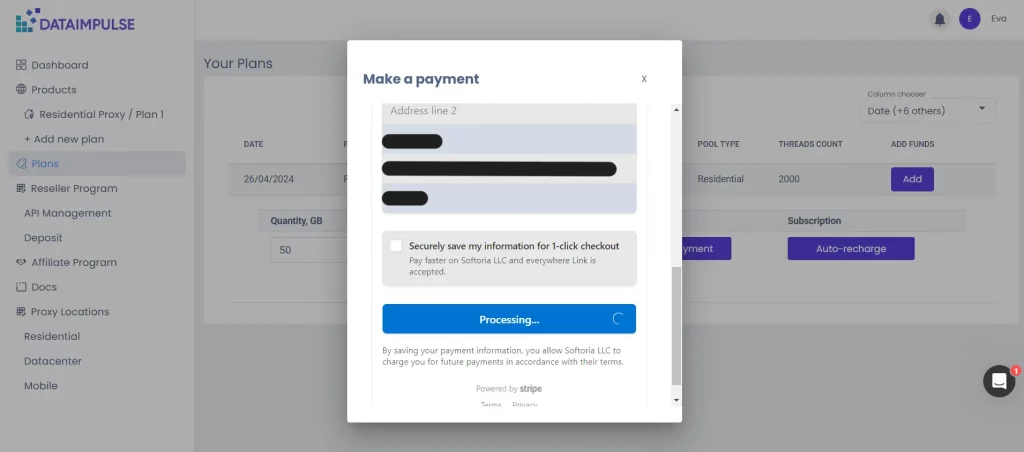
完了すると、「Plans」タブに戻ります。該当プラン名の横に、黄土色の「Subscription」ラベルが表示されます。
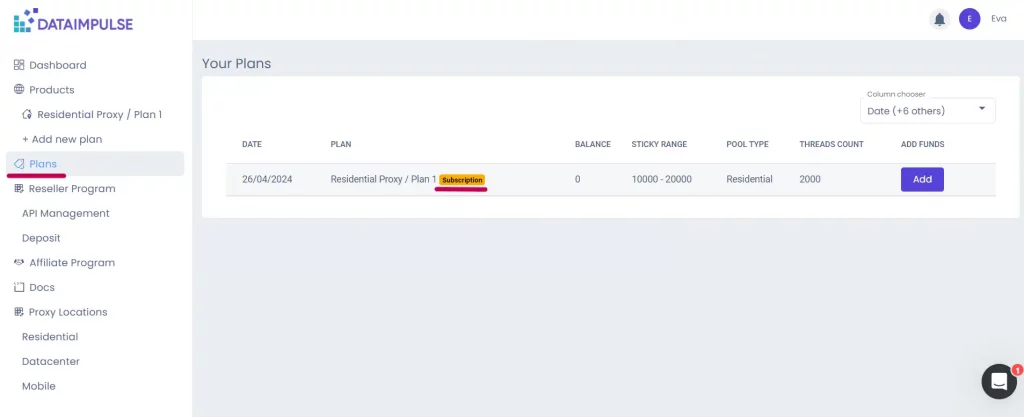
既存のサブスクリプションの設定は変更できません。設定を変更する場合は、いったんキャンセルして新しいサブスクリプションを作成してください。
サブスクリプションをキャンセルする方法
サブスクリプションを停止するには、まず「Add」ボタンを押します。サブスクリプションの詳細と「Cancel subscription」ボタンが表示されます。
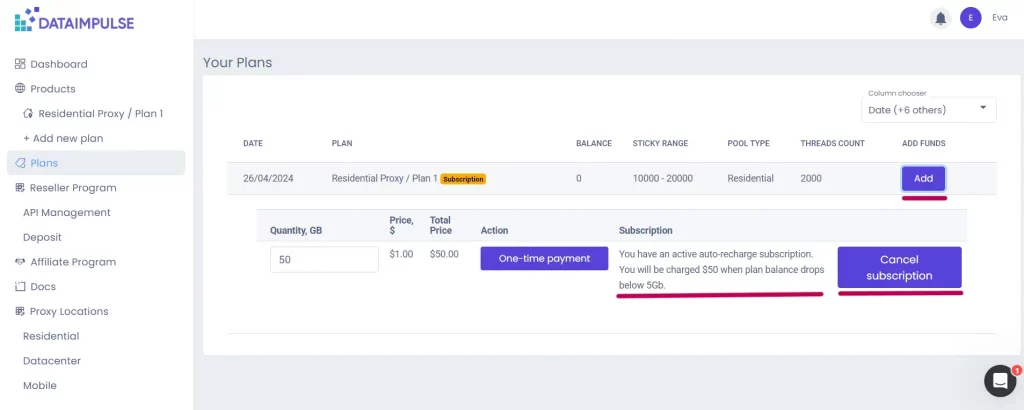
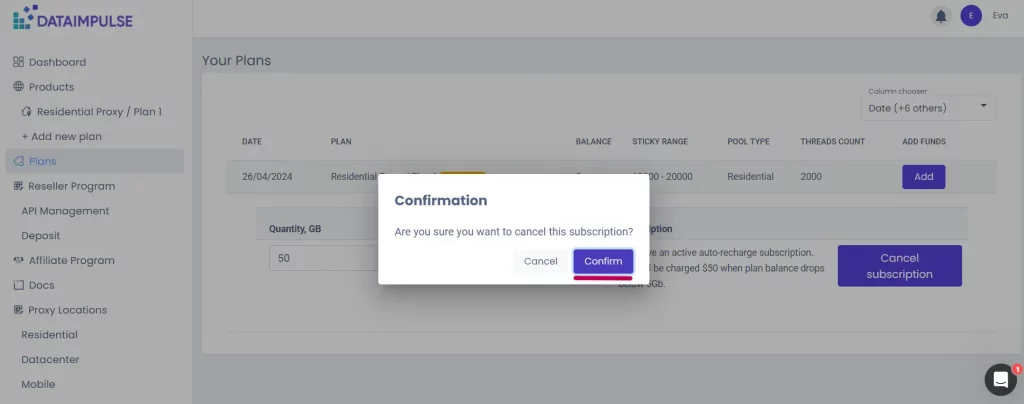
「Cancel subscription」ボタンを押してください。確認ウィンドウが表示されます。ここで「Confirm」ボタンを押してください。
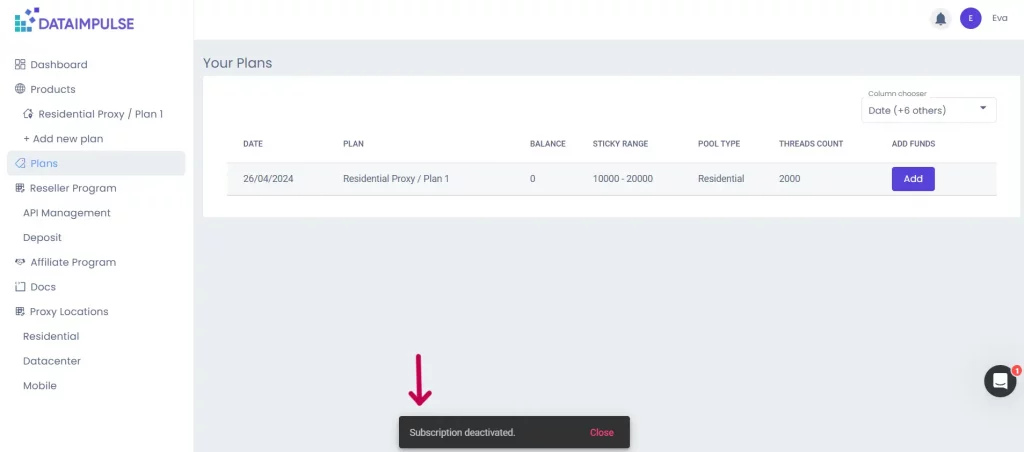
これで完了です。画面下部に、サブスクリプションが無効化されたことを示すメッセージが表示されます。
リセラーアカウントでサブスクリプションを作成する
リセラーアカウントでもサブスクリプションを作成できます。まず、「Deposit」タブを開きます。
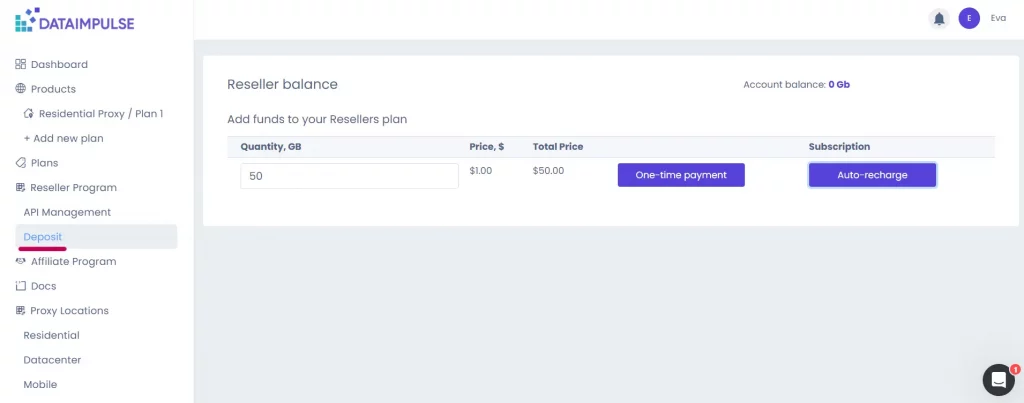
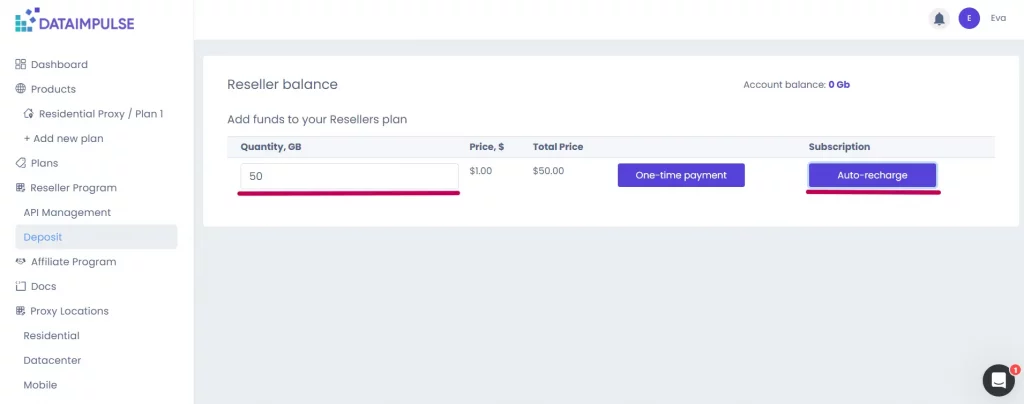
「Deposit」タブで、残高に自動的に追加するトラフィック量を選択し、「Auto-charge」ボタンを押します。以降の手順は同じです。
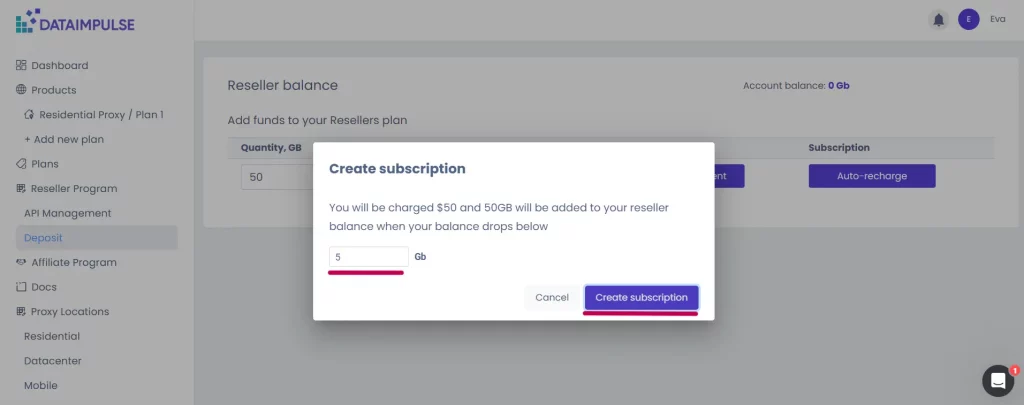
1. 残高がどのトラフィック量を下回ったら自動チャージするかを指定し、「サブスクリプションを作成」ボタンを押します。
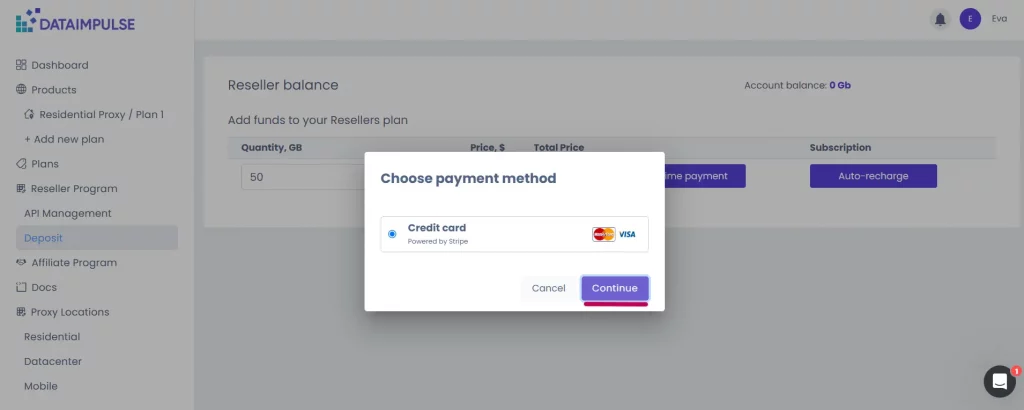
2. 支払い画面が表示されます。「Continue」ボタンを押します。
3. 支払い方法を選択し、必要な情報をすべて入力します。完了したら、「Save card」または「Pay」ボタンを押します。
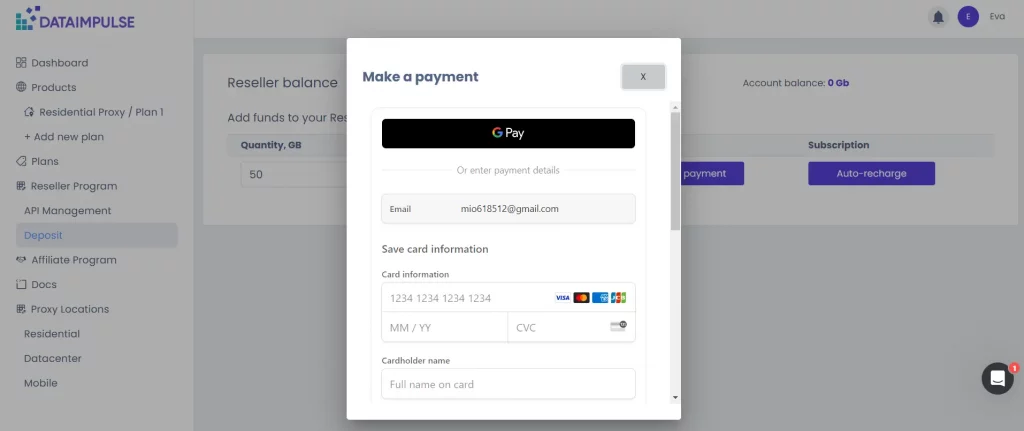
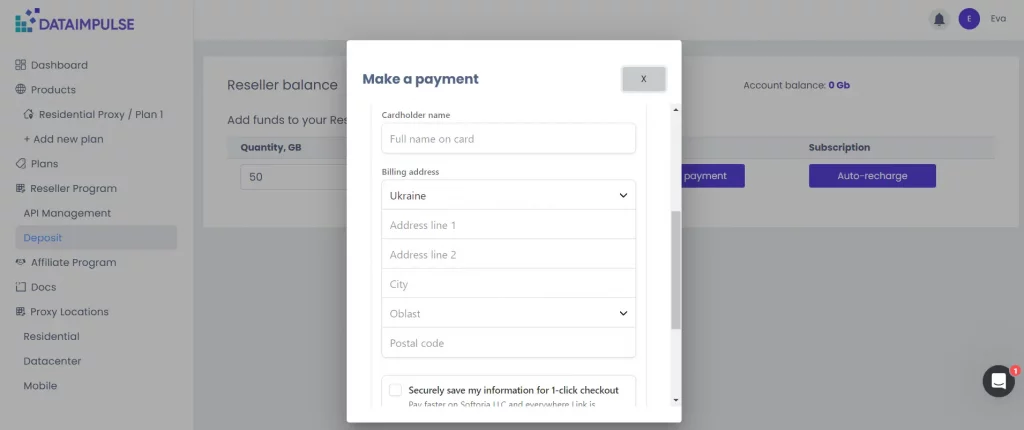
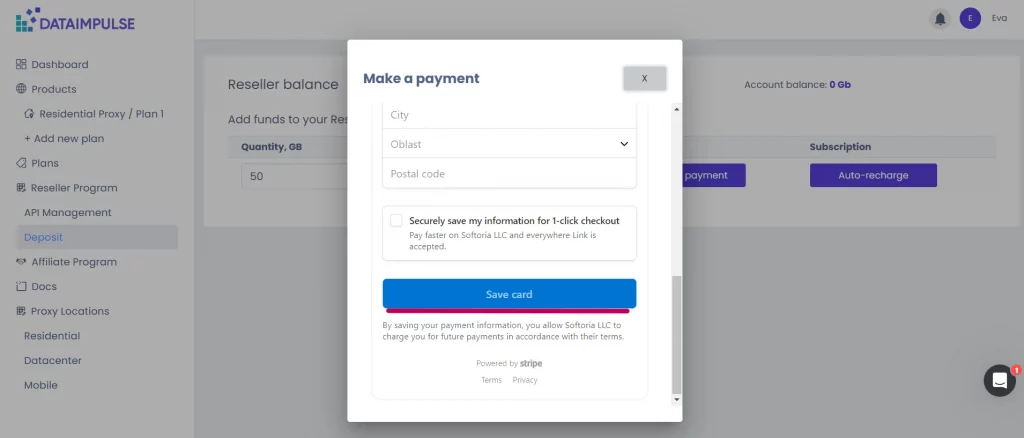
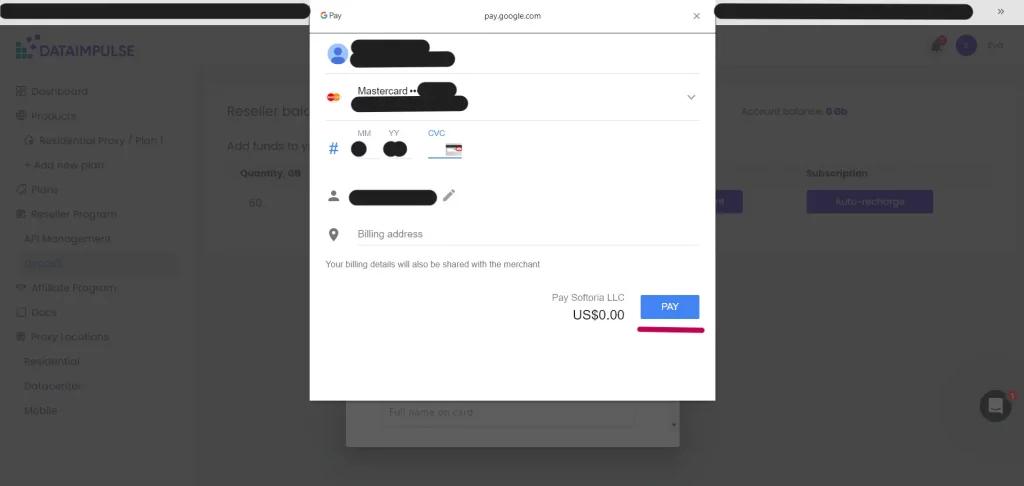
4. これでサブスクリプションが作成されます。このページは、個人アカウントでサブスクリプションを作成する場合と少し異なります。ここではラベルは表示されず、サブスクリプションの詳細を確認するためにボタンを押す必要もありません。設定を変更する場合は、現在のサブスクリプションを無効化してから、新しいサブスクリプションを作成してください。
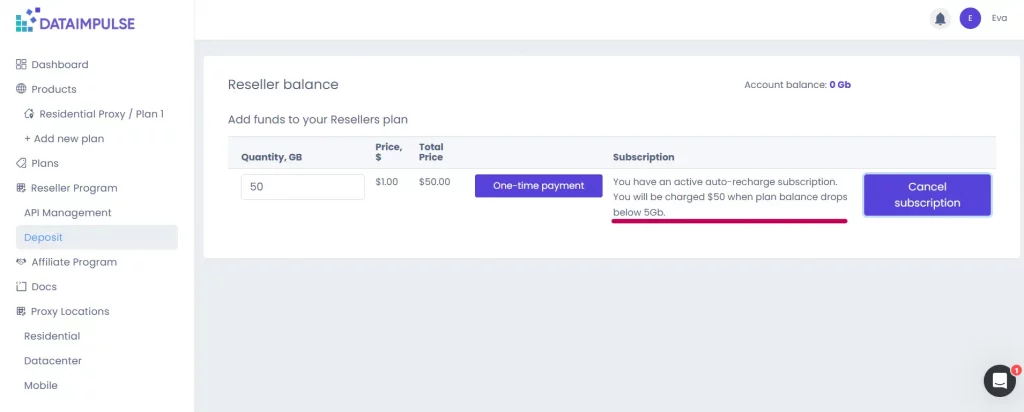
リセラーアカウントでサブスクリプションを無効化する
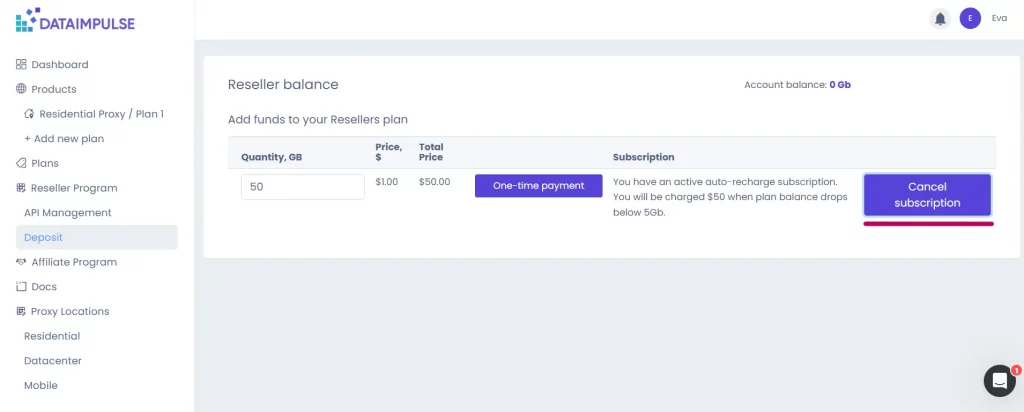
1. サブスクリプションを無効化するには、「Cancel subscription」ボタンを押します。再度、確認ウィンドウが表示されるので、「Confirm」ボタンを押す必要があります。
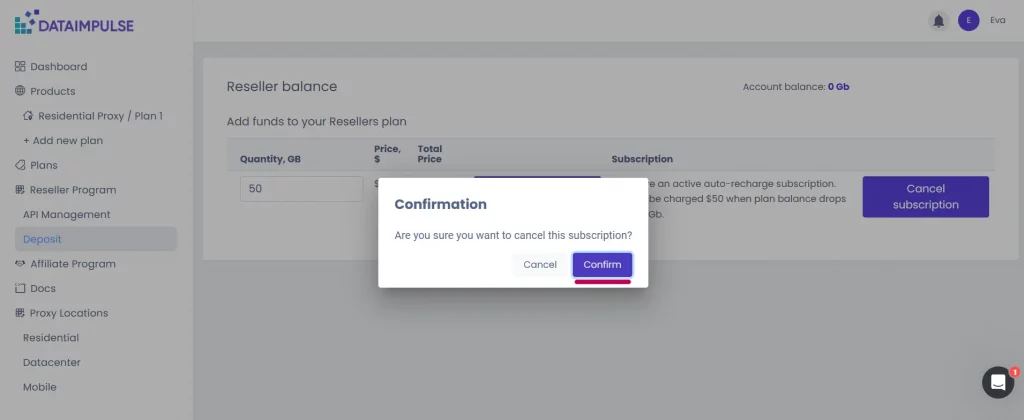
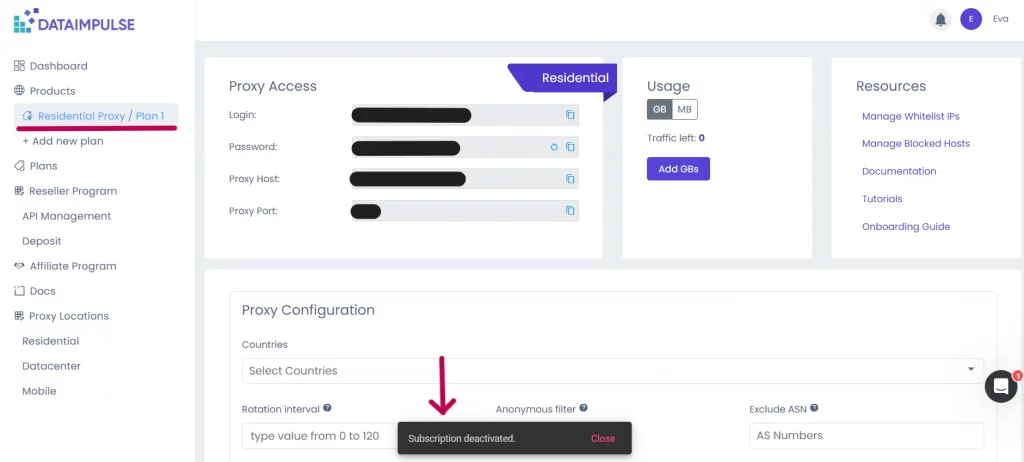
2. これで完了です。画面下部に「Subscription deactivated」と表示されます。ご利用のプランのタブに自動的に移動する場合もあります。
DataImpulseでサブスクリプションを管理する手順は以上です。複数のプランをご利用の場合は、それぞれのプランにサブスクリプションを作成できます。カードの残高不足や入力情報の誤りにより請求できない場合は、メールでお知らせします。
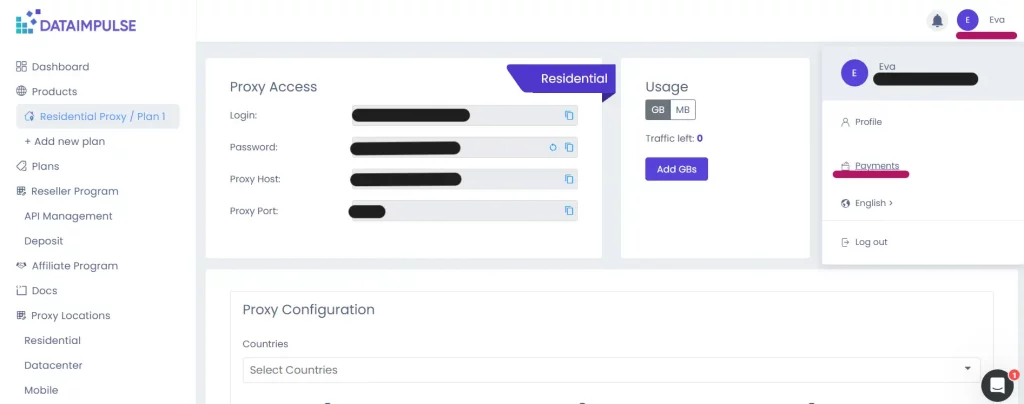
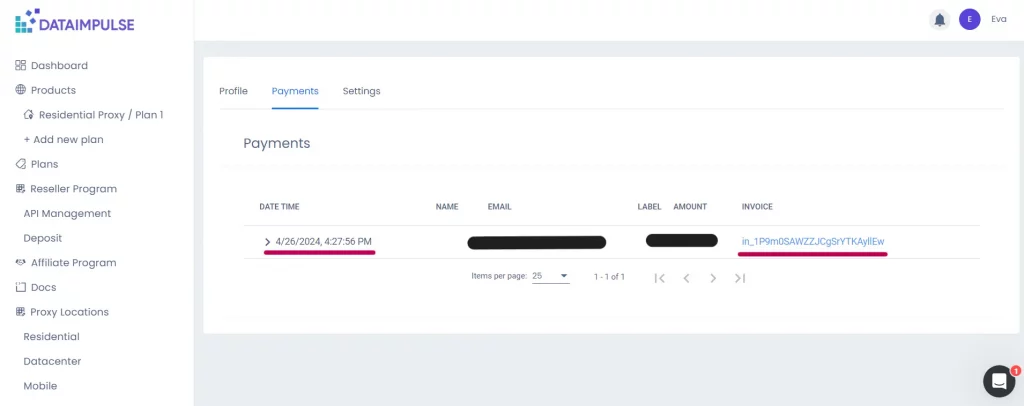
また、アカウントの「支払い」タブで支払い履歴を確認できます。すべての支払いについて、正確な時刻や請求書を含む詳細が一覧表示されます。
サポートが必要な場合は、遠慮なく [email protected] までご連絡いただくか、画面右下のウィジェットをご利用ください。
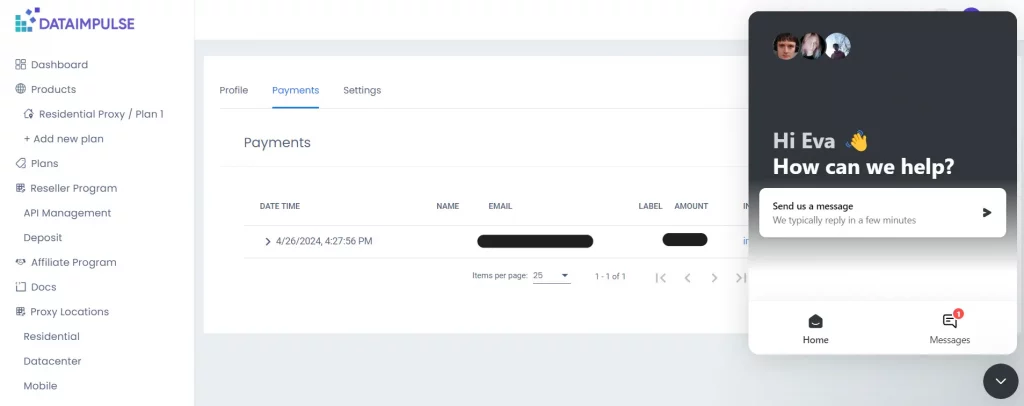
サポートチームは24時間年中無休で対応しており、通常は数分以内にご案内します。