
In this Article
Tomber à court de trafic en plein travail peut considérablement vous ralentir. Vérifier votre solde matin, midi et soir n’est pas non plus une solution idéale. La fonction de recharge automatique vous évite les paiements manuels rébarbatifs tout en maintenant suffisamment de GB sur votre solde pour scraper le web, vérifier vos publicités, etc. Poursuivez votre lecture pour découvrir, étape par étape, comment créer un abonnement automatique.
Comment configurer la recharge automatique de votre compte DataImpulse ?
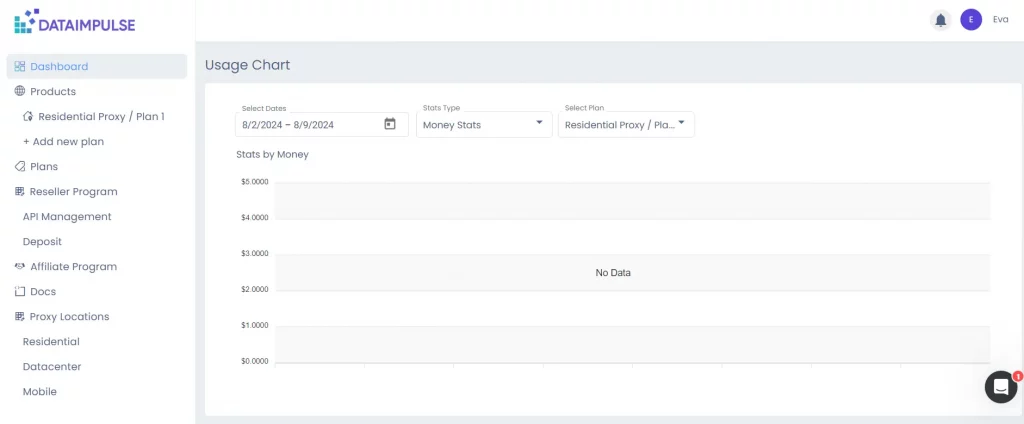
Pour commencer, connectez-vous à votre compte.
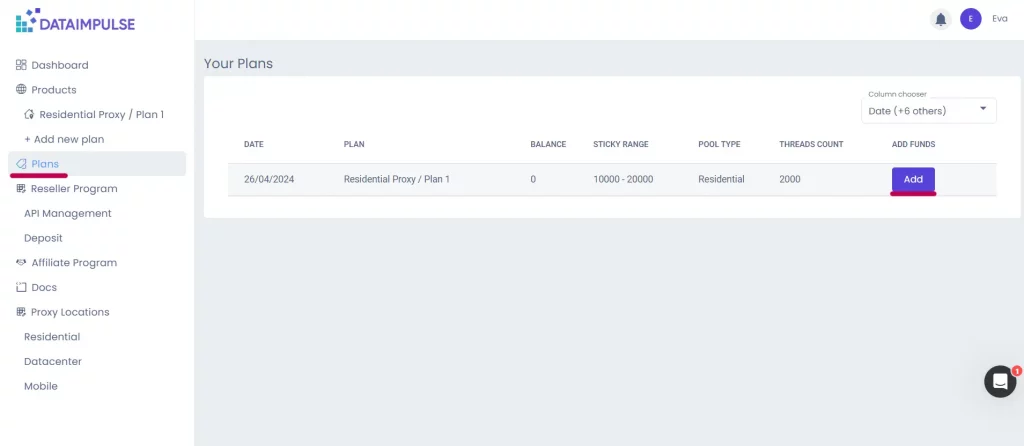
Accédez à l’onglet “Plans”, puis cliquez sur le bouton “Add”.
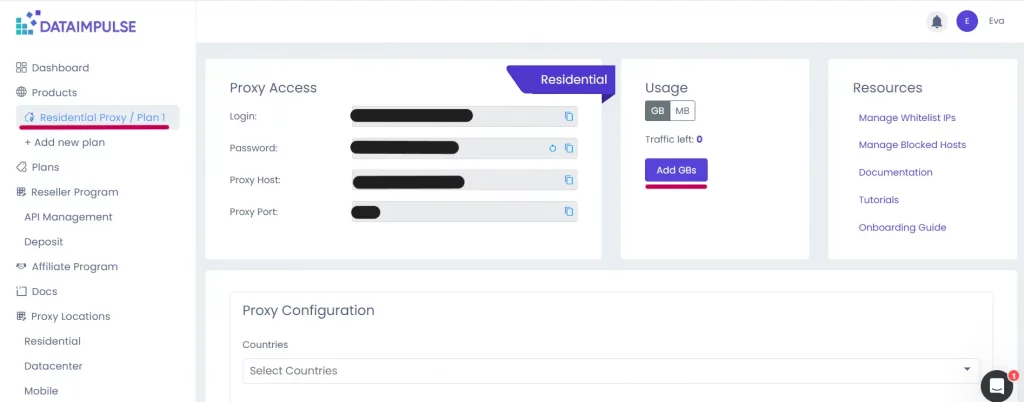
Si vous consultez déjà un forfait, vous pouvez aussi utiliser le bouton “Add GB”. Le système vous redirigera automatiquement vers l’onglet “Plans”. Cliquez ensuite sur le bouton “Add”.
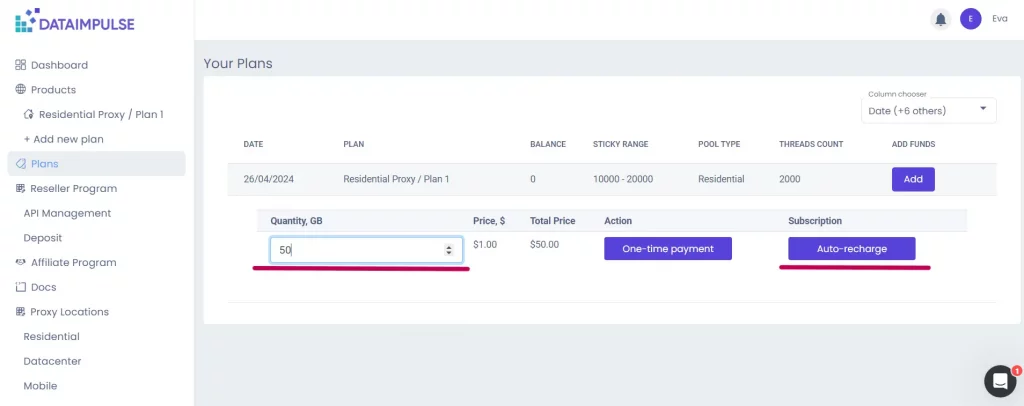
Un petit formulaire s’affichera après avoir cliqué sur le bouton “Add”. Vous pourrez y définir le nombre de GB que notre système ajoutera à votre solde. Le paiement minimum est de $50. Une fois le montant choisi, cliquez sur le bouton “Auto-recharge”.
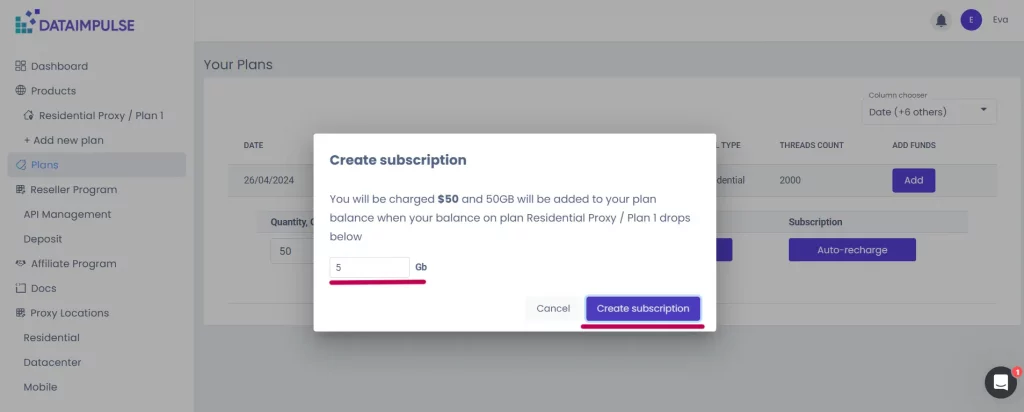
La fenêtre “Create Subscription” s’affiche alors. Définissez le seuil de GB. Dès que le solde du forfait concerné passe sous ce seuil, le système vous facture automatiquement et recharge votre solde. Cliquez ensuite sur le bouton “Create subscription”.
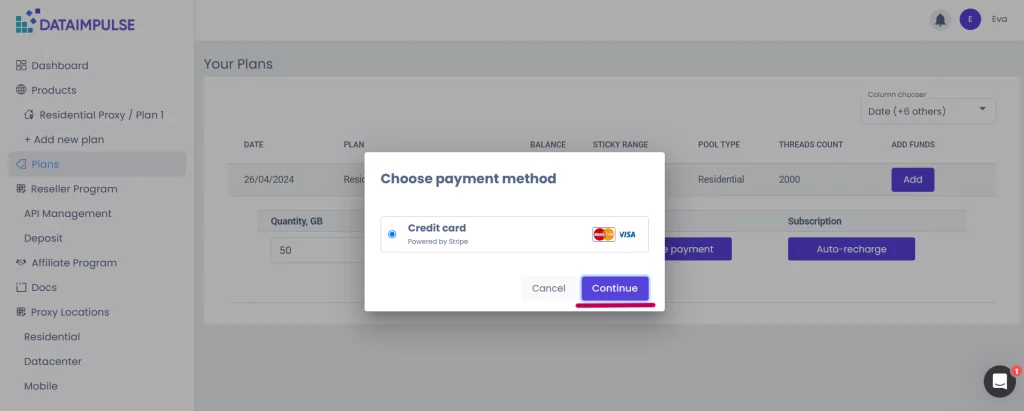
Lorsque la fenêtre suivante s’affiche, cliquez sur “Continue”.
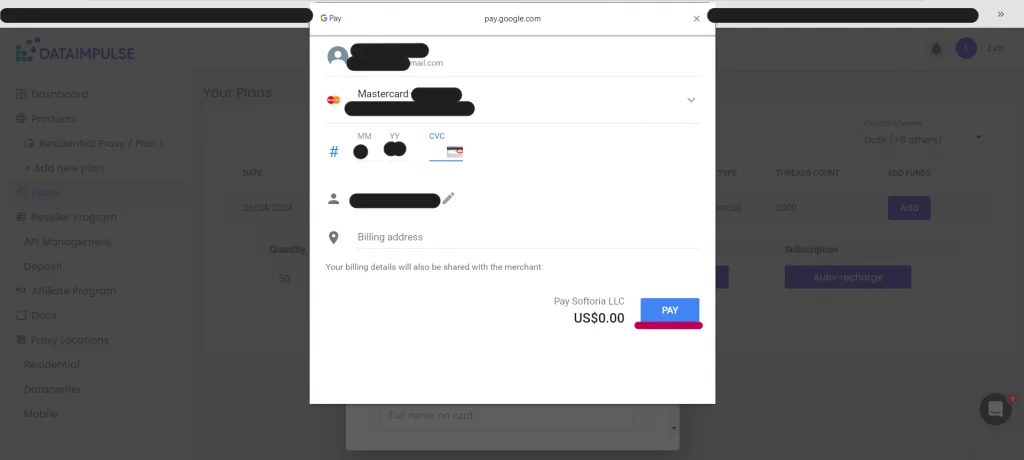
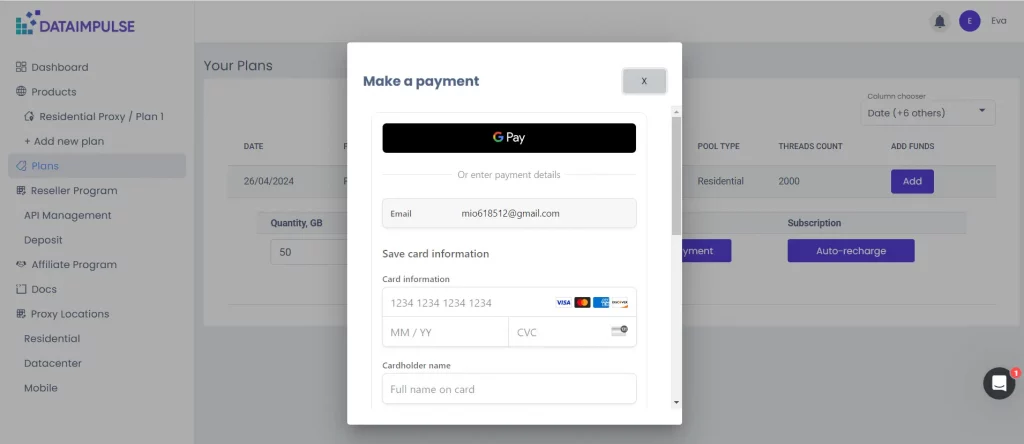
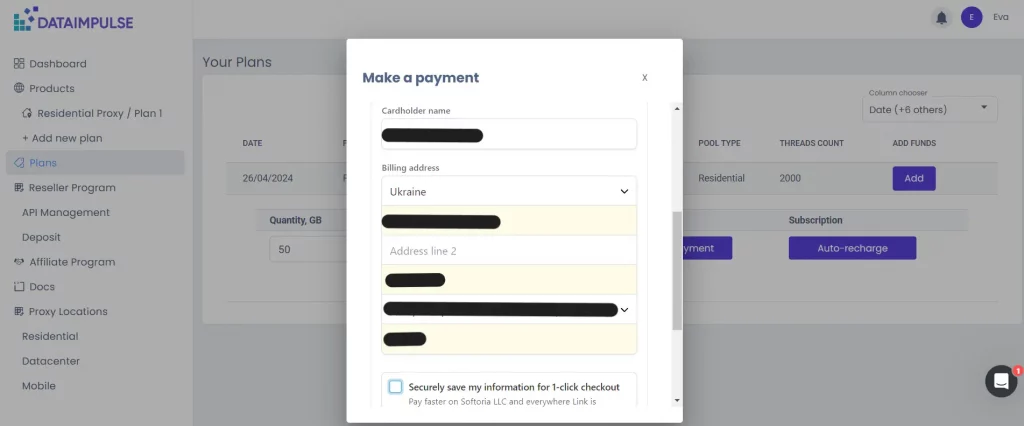
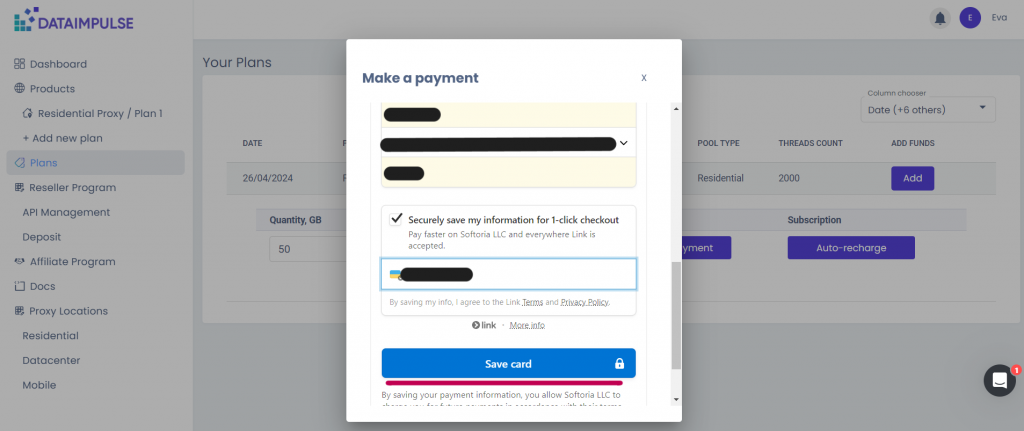
Vous devez maintenant effectuer le paiement. Vous pouvez payer avec Google ou par carte. Renseignez les champs requis : certains proposent une liste déroulante, d’autres doivent être saisis manuellement, et certains sont facultatifs. Vous pouvez enregistrer vos informations pour ne pas avoir a les ressaisir lors d’un prochain achat de services Softoria. Pour terminer, cliquez sur le bouton “Pay” ou “Save card”, selon le mode de paiement choisi. Il est possible que vous deviez confirmer le paiement dans l’interface en ligne de votre banque.
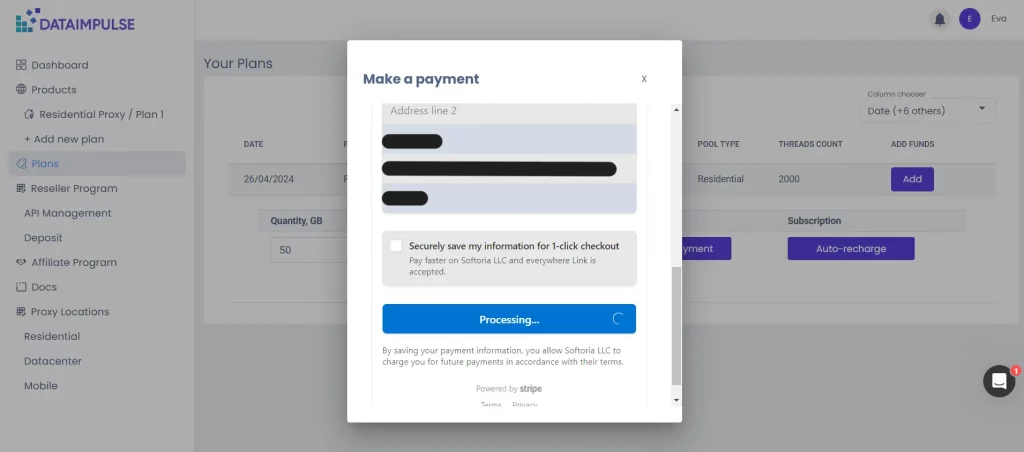
Une fois le paiement effectué, vous reviendrez dans l’onglet “Plans”. Un indicateur orange “Subscription” apparaitra a coté du nom du forfait concerné.
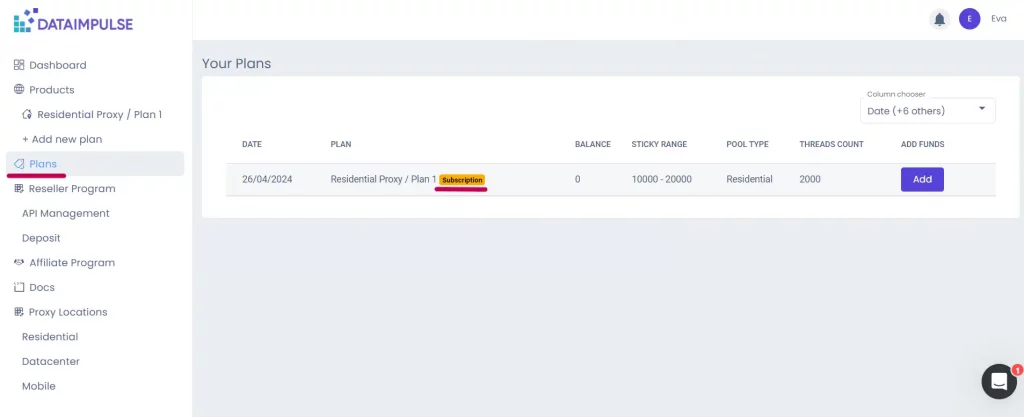
Notez que les paramètres d’un abonnement existant ne peuvent pas être modifiés. Vous devrez l’annuler et en créer un nouveau.
Comment annuler un abonnement ?
Pour annuler votre abonnement, commencez par cliquer sur le bouton “Add”. Les détails de votre abonnement ainsi qu’un bouton “Cancel subscription” s’afficheront.
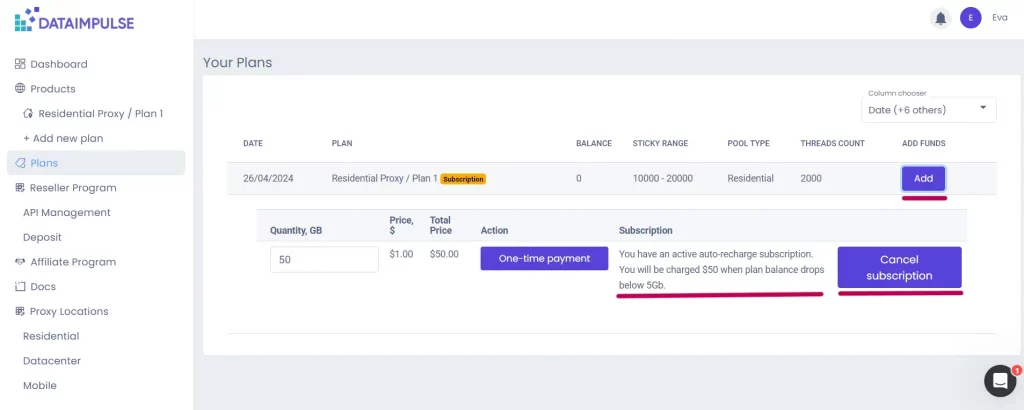
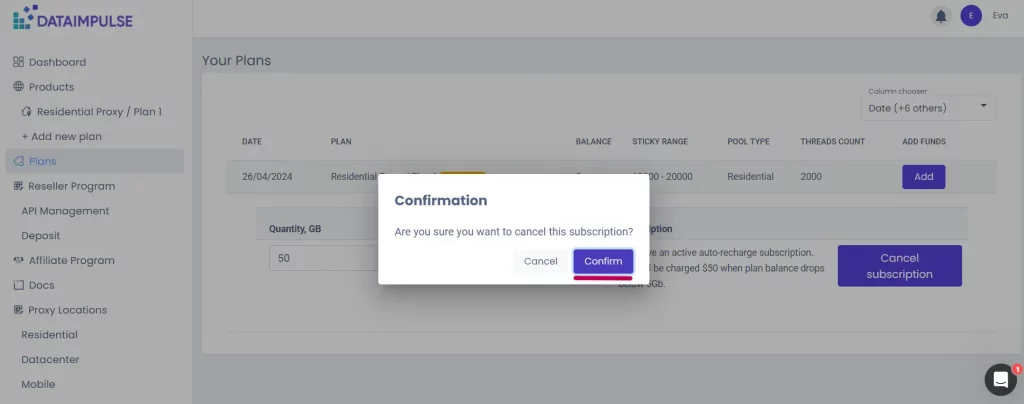
Cliquez sur le bouton “Cancel subscription”. Une fenêtre de confirmation s’affichera : cliquez sur “Confirm”.
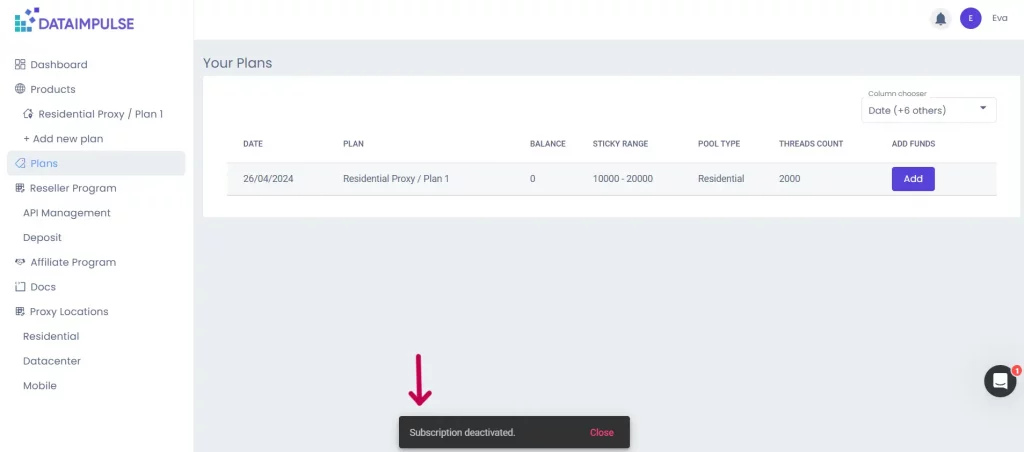
C’est tout. Un message indiquant qu’un abonnement a été désactivé s’affichera en bas de l’écran.
Créer un abonnement depuis votre compte revendeur
Vous pouvez aussi créer un abonnement depuis votre compte revendeur. Commencez par accéder a l’onglet “Deposit”.
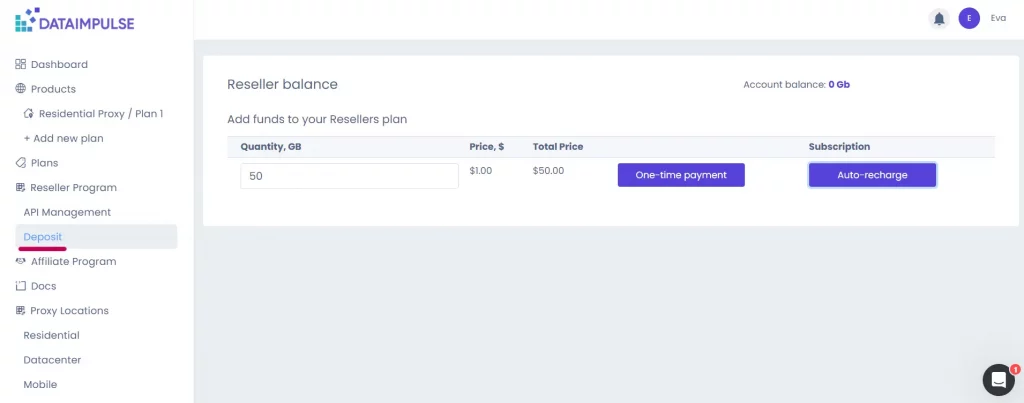
Dans l’onglet “Deposit”, choisissez le volume de trafic que le système doit ajouter automatiquement à votre solde, puis cliquez sur le bouton “Auto-charge”. La suite de la procédure est similaire.
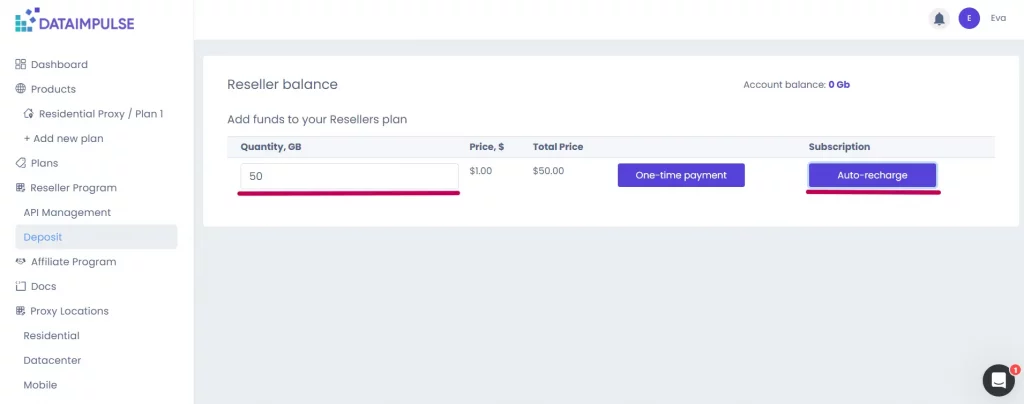
1. Indiquez le seuil de trafic de votre solde à partir duquel la recharge automatique doit être déclenchée, puis cliquez sur le bouton “Create subscription”.
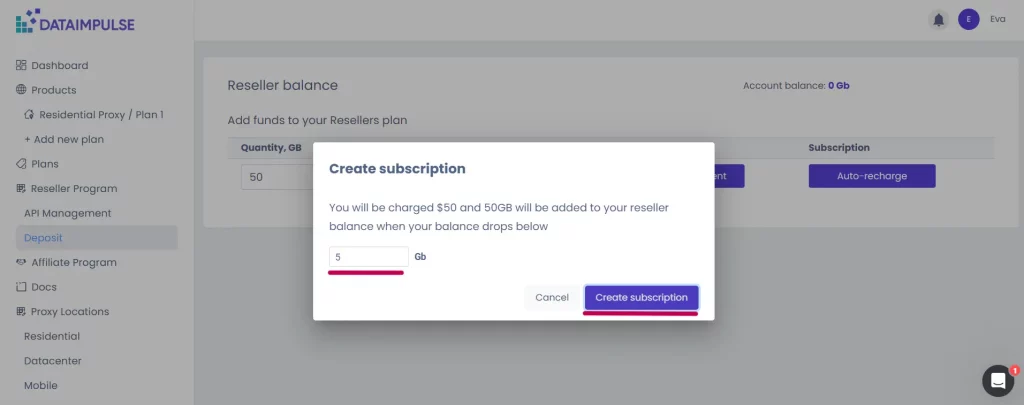
2. La fenêtre de paiement s’affichera. Cliquez sur le bouton “Continue”.
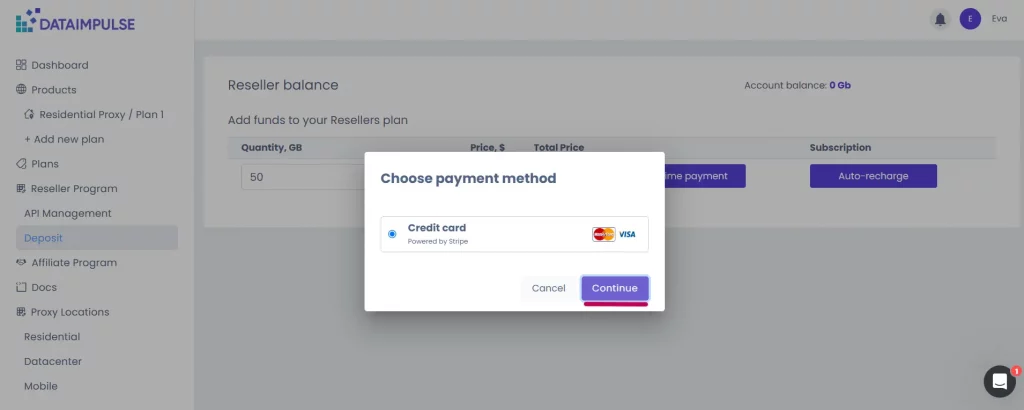
3. Sélectionnez un mode de paiement et renseignez les informations nécessaires. Une fois terminé, cliquez sur le bouton “Save card” ou “Pay”.
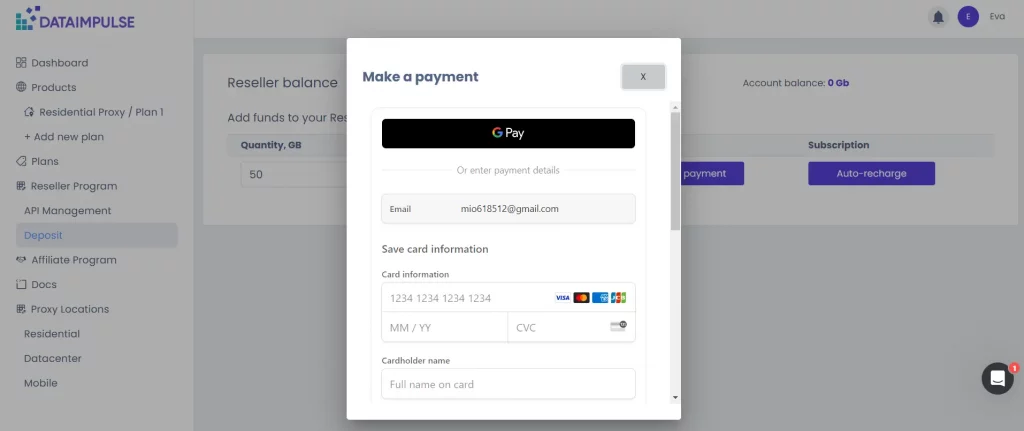
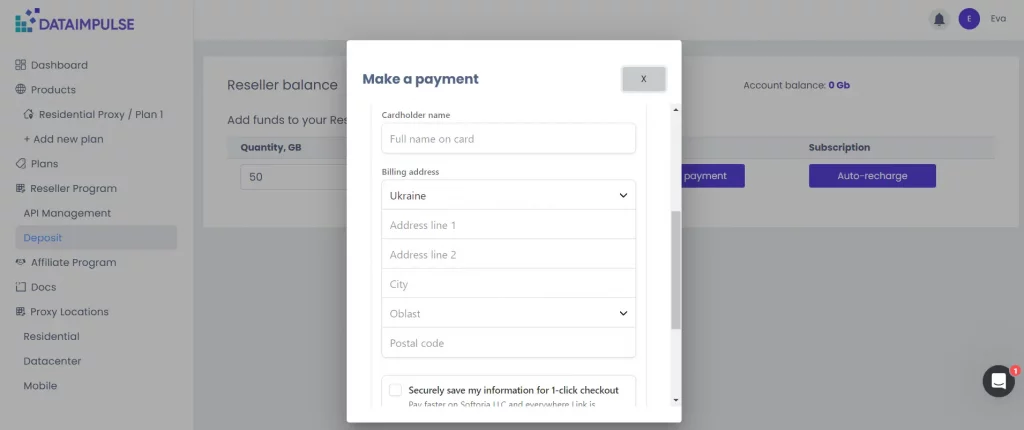
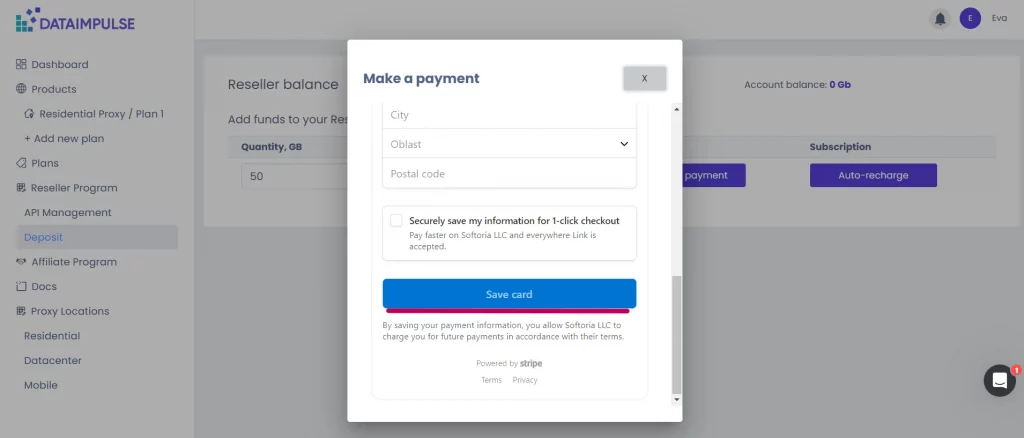
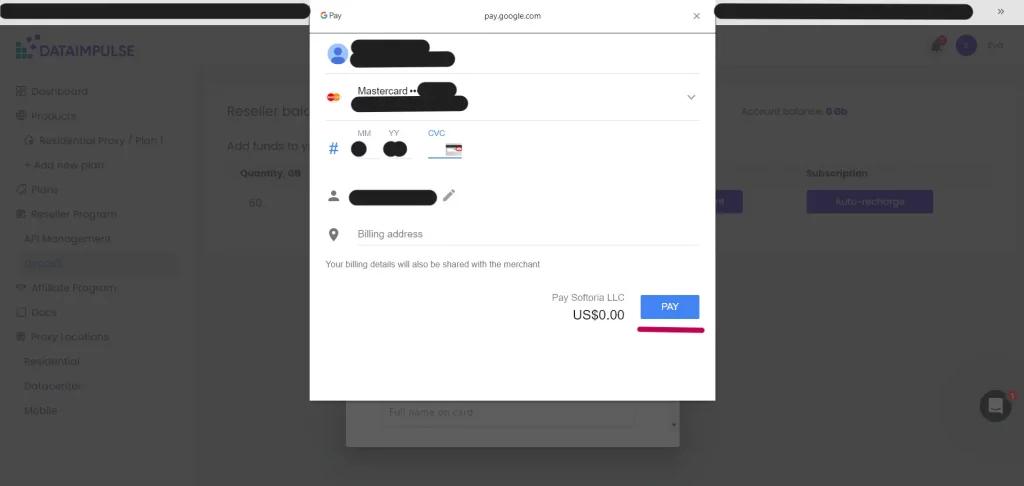
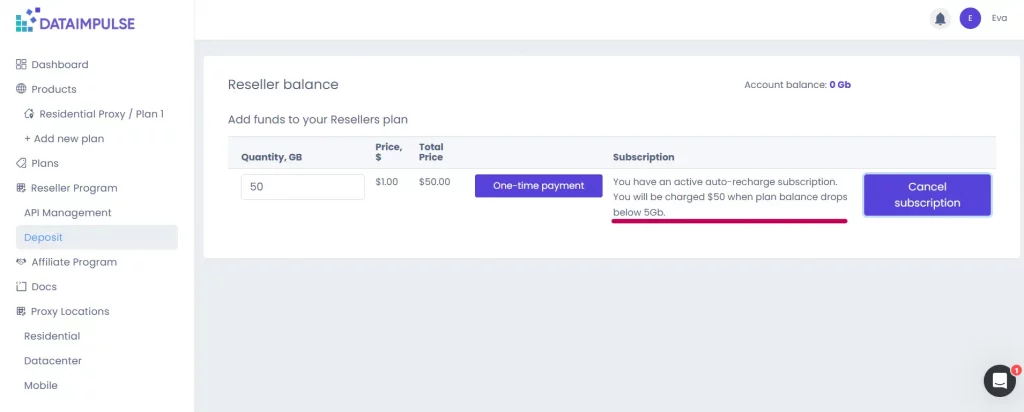
4. L’abonnement est maintenant créé. Cette page est légèrement différente de celle qui s’affiche lors de la création d’un abonnement depuis un compte personnel. Aucun indicateur ni clic supplémentaire n’est nécessaire pour consulter les détails de votre abonnement. Pour modifier les paramètres, annulez l’abonnement actuel et créez-en un nouveau.
Annuler un abonnement depuis votre compte revendeur
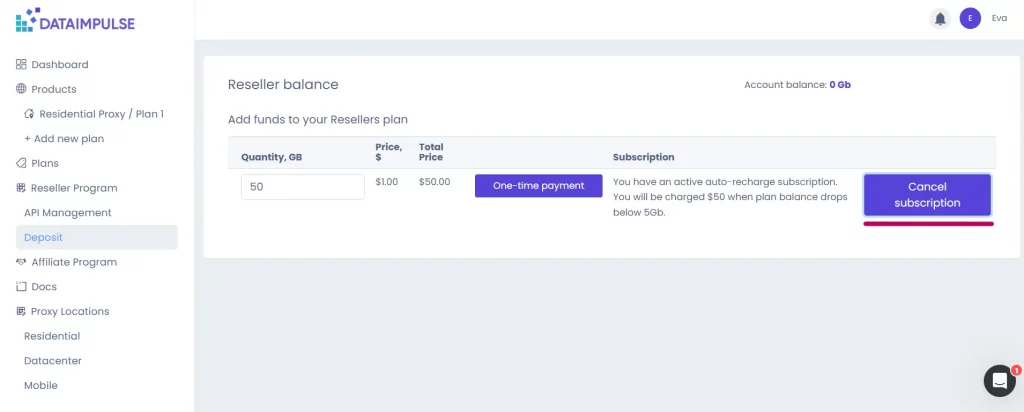
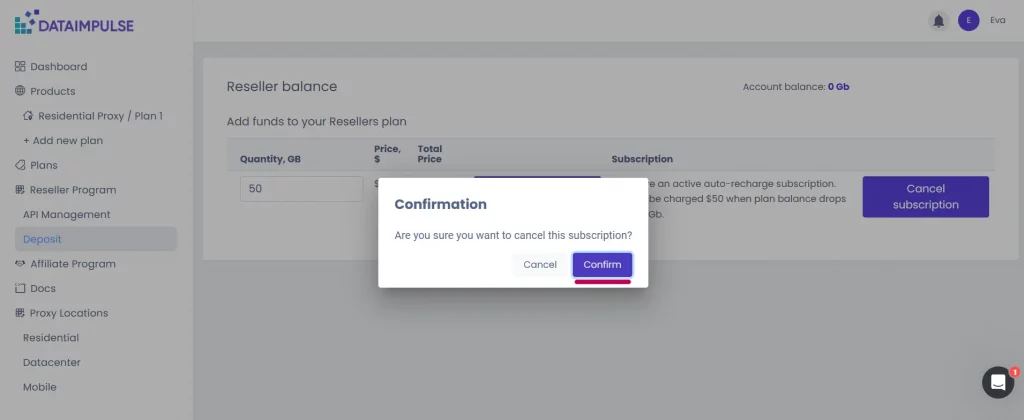
1. Pour annuler un abonnement, cliquez sur le bouton “Cancel subscription”. Une fenêtre de confirmation s’affichera : cliquez sur le bouton “Confirm”.
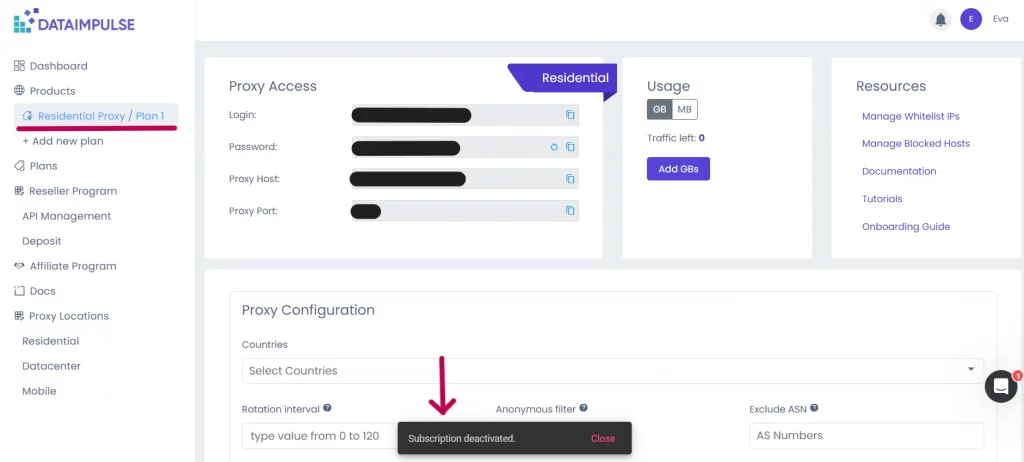
2. Voilà, c’est terminé. Un message “Subscription deactivated” s’affichera en bas de l’écran. Le système peut toutefois vous rediriger vers l’onglet de votre forfait.
Vous savez maintenant gérer vos abonnements DataImpulse. Si vous avez plusieurs forfaits, vous pouvez créer un abonnement pour chacun d’eux. Si votre carte ne dispose pas de fonds suffisants ou si les informations saisies sont incorrectes et que nous ne pouvons pas vous débiter, nous vous en informerons par e-mail.
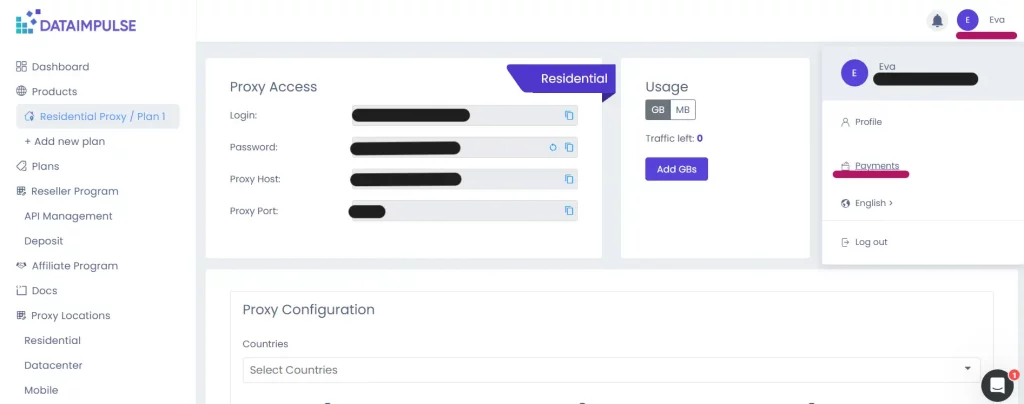
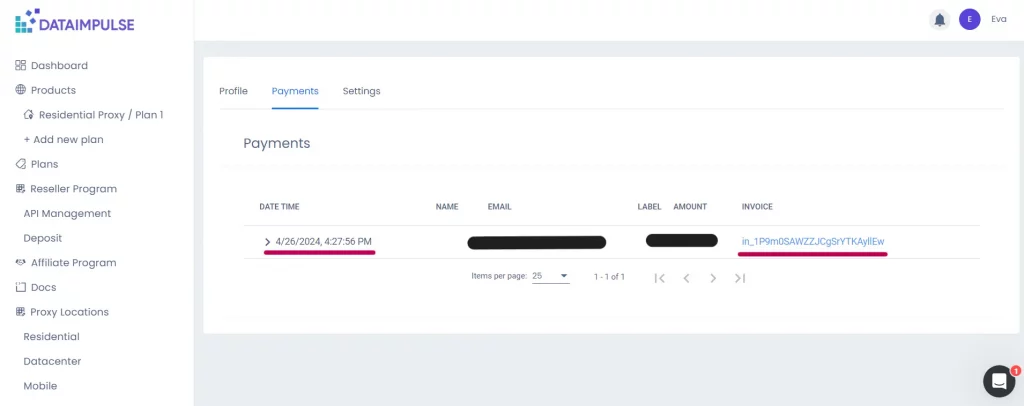
Vous pouvez également consulter votre historique de paiement dans votre compte, sous l’onglet “Payments”. Vous y trouverez tous vos paiements et leurs détails, notamment les heures exactes et les factures.
Si vous avez besoin d’aide, écrivez-nous a l’adresse [email protected] ou utilisez le widget situé dans l’angle inférieur droit de l’écran.
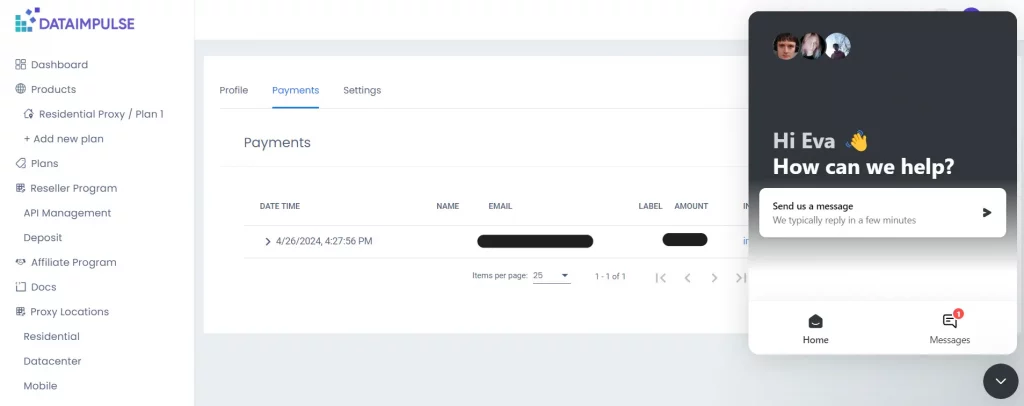
Notre équipe d’assistance est disponible 24/7 afin de vous aider en quelques minutes.