
In this Article
Ficar sem tráfego enquanto lida com tarefas pode causar atrasos sérios. Isso não quer dizer que verificar seu saldo de manhã, à tarde e à noite também não funcione. Um recurso de recarga automática pode ajudar você a eliminar a rotina tediosa de pagar faturas manualmente e, ao mesmo tempo, garantir que sempre haja GBs suficientes no seu saldo para fazer scraping da web, verificar seus anúncios etc. Role para baixo para ler um tutorial completo, passo a passo, sobre como criar uma assinatura automatizada.
Como configurar uma recarga automática para sua conta DataImpulse?
Primeiro, faça login na sua conta.
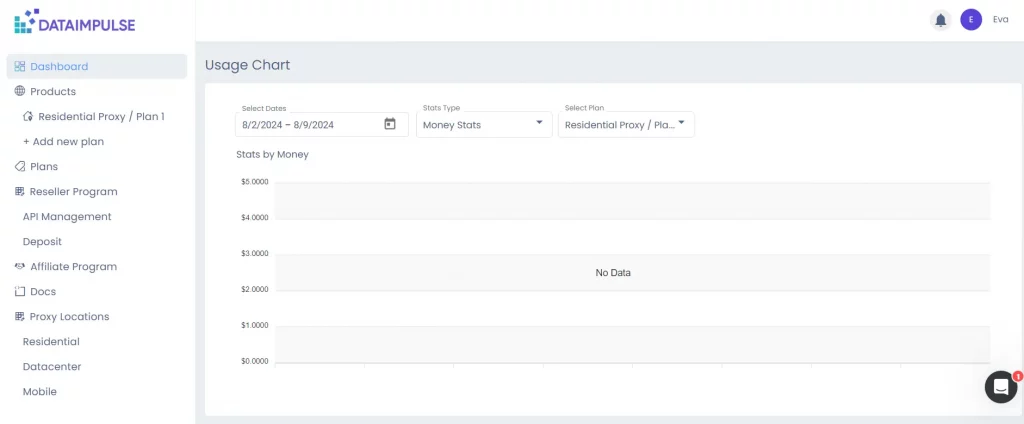
Navegue até a aba “Plans” e pressione o botão “Add”.
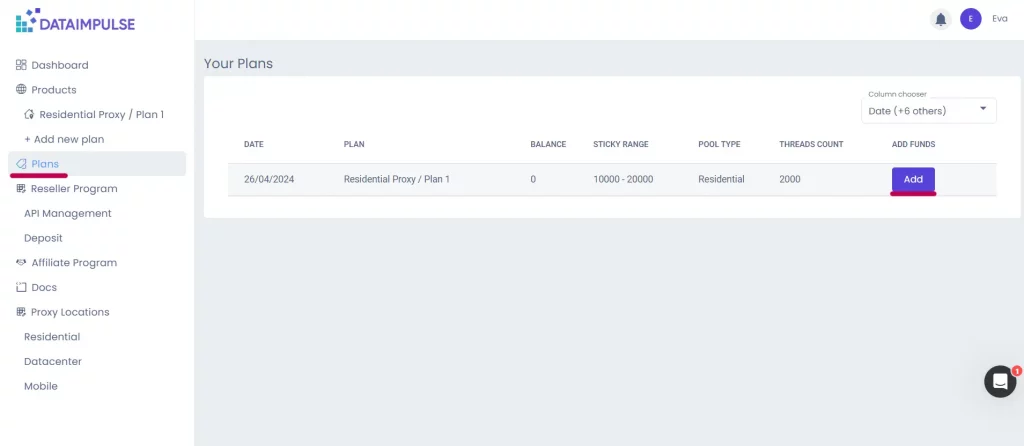
Se você estiver atualmente na aba de um plano, também pode usar o botão “Adicionar GBs”. O sistema irá redirecioná-lo automaticamente para a aba “Planos”. Novamente, você precisa pressionar o botão “Adicionar”.
Um pequeno formulário aparecerá depois que você usar o botão “Adicionar”. Você pode ajustar aqui o número de GB que nosso sistema deve adicionar ao seu saldo. Observe que você pode fazer qualquer pagamento de $50 ou mais. Quando terminar, pressione o botão “Recarga automática”.
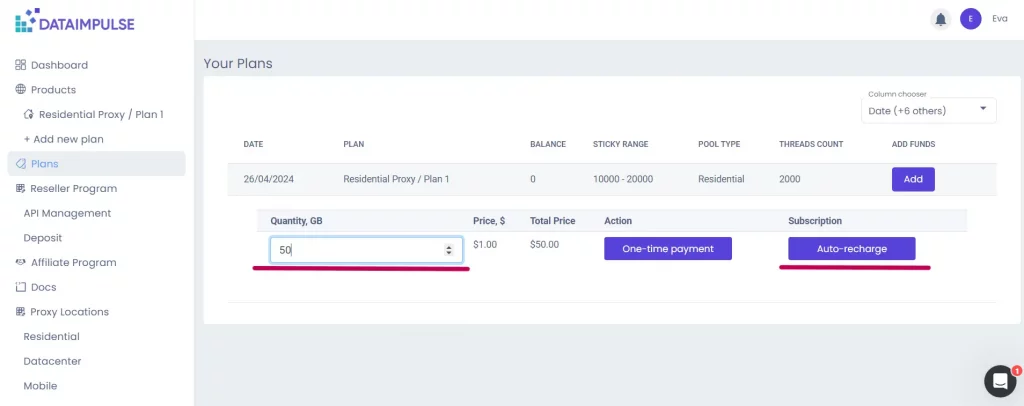
Agora, você verá a janela “Criar Assinatura”. Aqui, você precisa definir uma quantidade de GBs. Quando seu saldo em um determinado plano ficar abaixo desse número, o sistema fará uma cobrança automática e reabastecerá seu saldo. Em seguida, pressione o botão “Criar assinatura”.
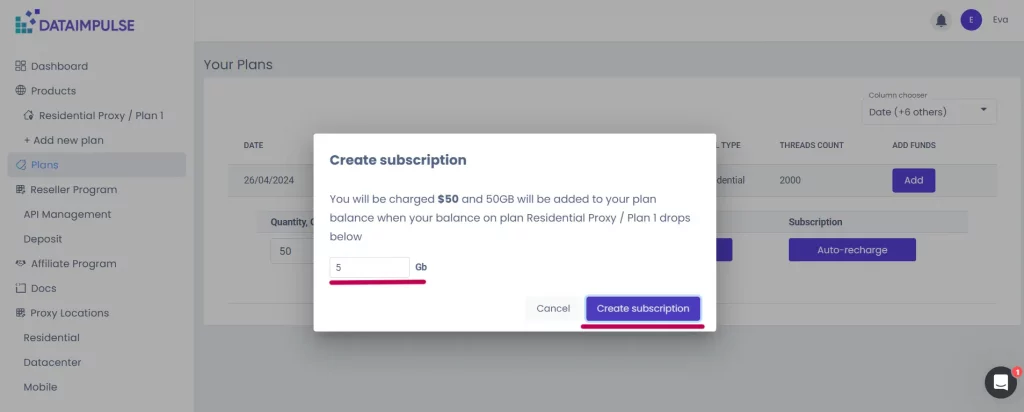
Quando a janela a seguir aparecer, escolha “Continuar”.
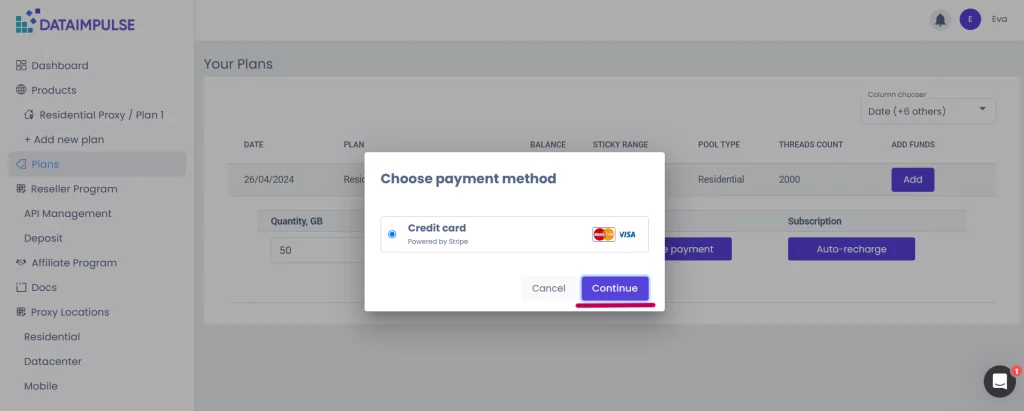
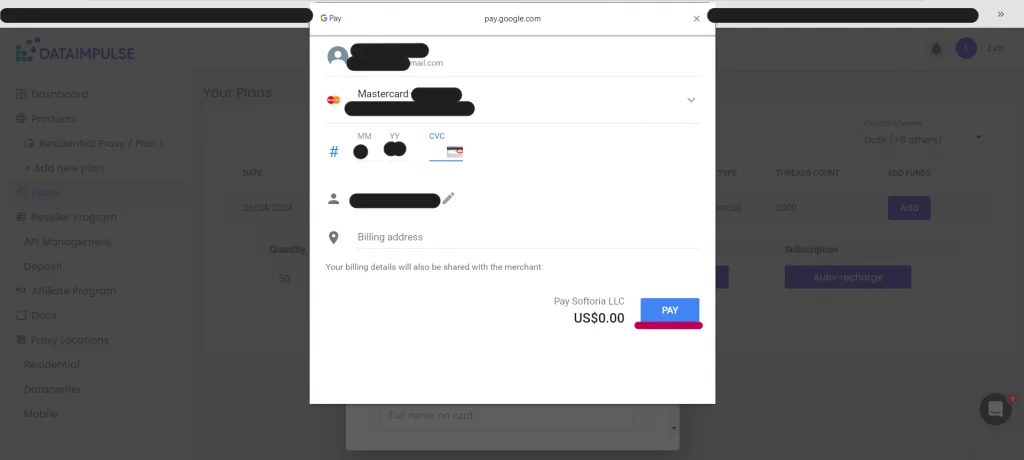
Agora, você precisa fazer um pagamento. Você pode pagar usando Google ou com um cartão. Preencha todas as informações necessárias nos campos obrigatórios. Para alguns campos, você precisa escolher em uma lista suspensa; para outros, deve digitar as informações. Alguns campos podem ficar vazios. Você pode salvar seus dados para não precisar inseri-los novamente na próxima vez que comprar serviços da Softoria. Para finalizar, pressione o botão “Pagar” ou “Salvar cartão”, dependendo do seu método de pagamento. Talvez seja necessário verificar seu banco online e confirmar o pagamento por lá.
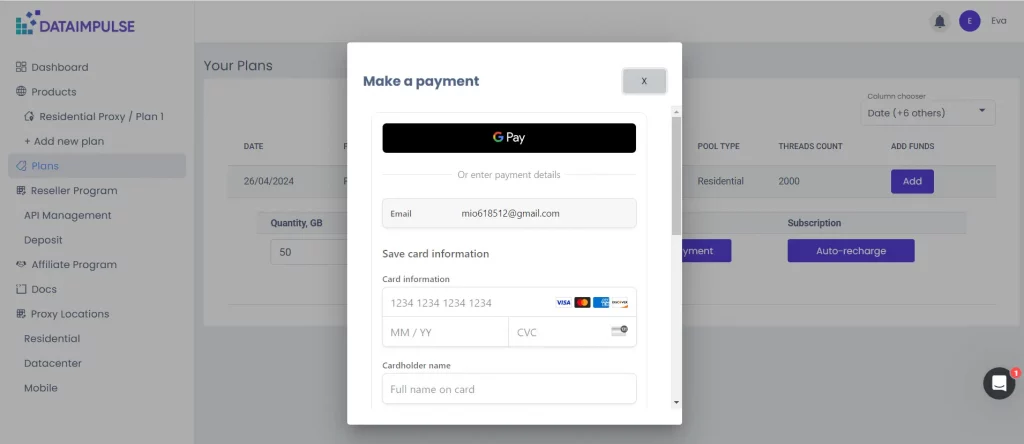
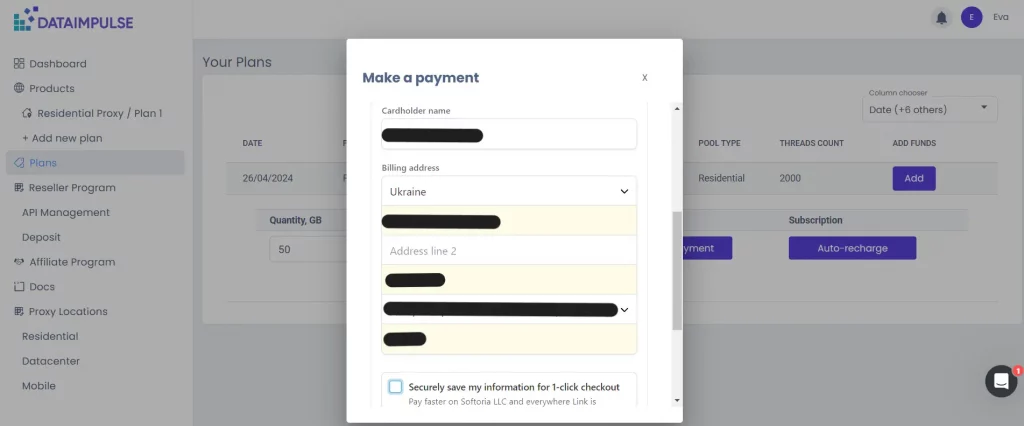
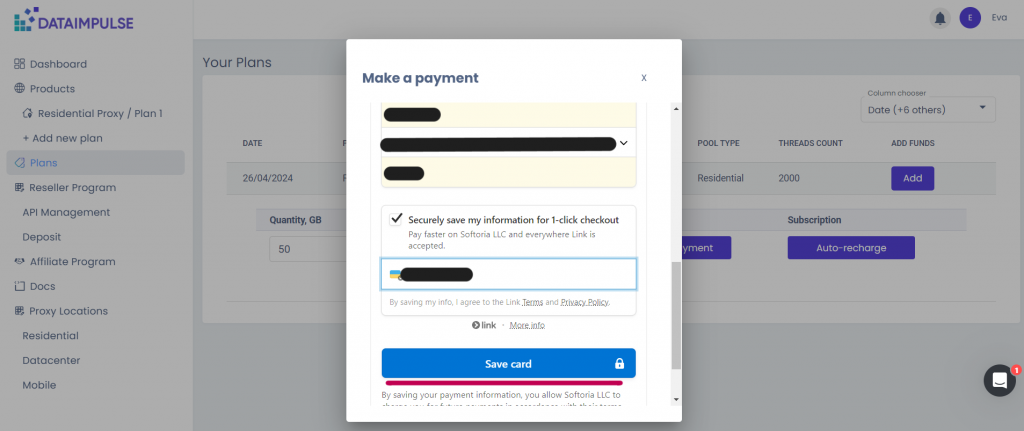
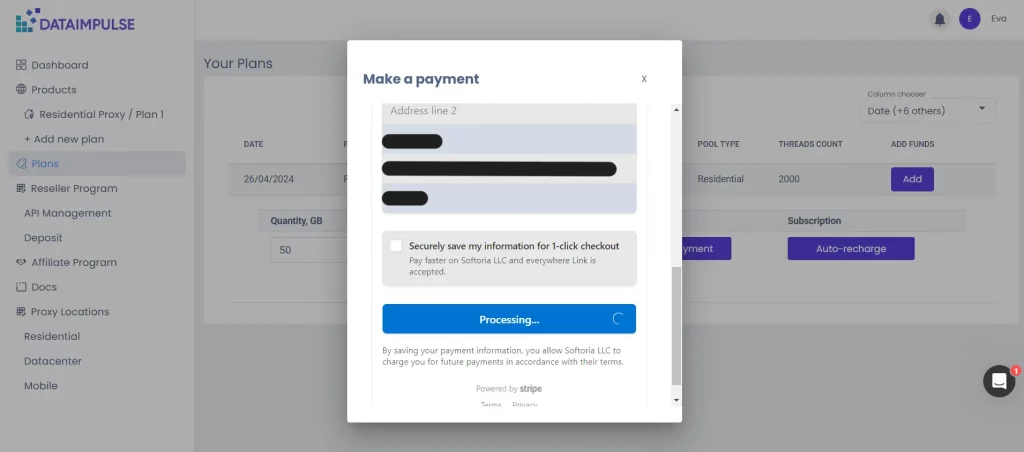
Quando terminar, você voltará para a aba “Plans”. Um sinal ocre “Subscription” deve aparecer ao lado do nome do plano correspondente.
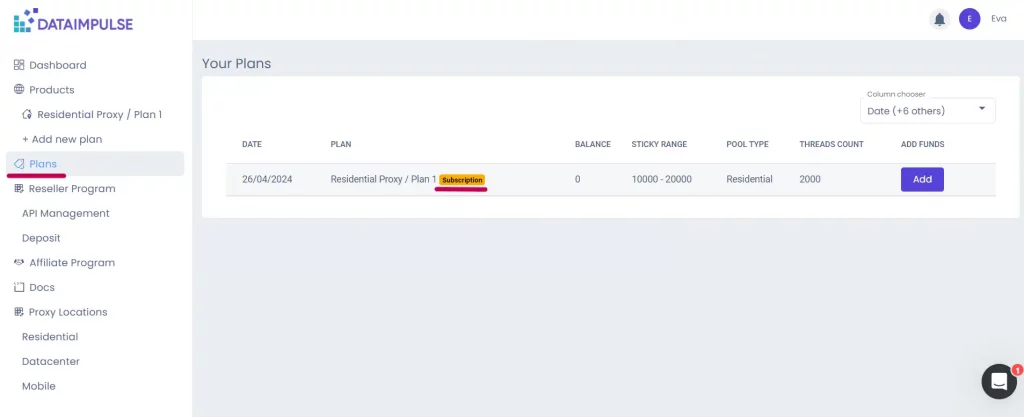
Observe que você não pode alterar as configurações de uma assinatura existente; em vez disso, é preciso cancelá-la e criar uma nova.
Como cancelar sua assinatura?
Para interromper sua assinatura, comece pressionando o botão “Add”. Você verá detalhes sobre sua assinatura e um botão “Cancel subscription”.
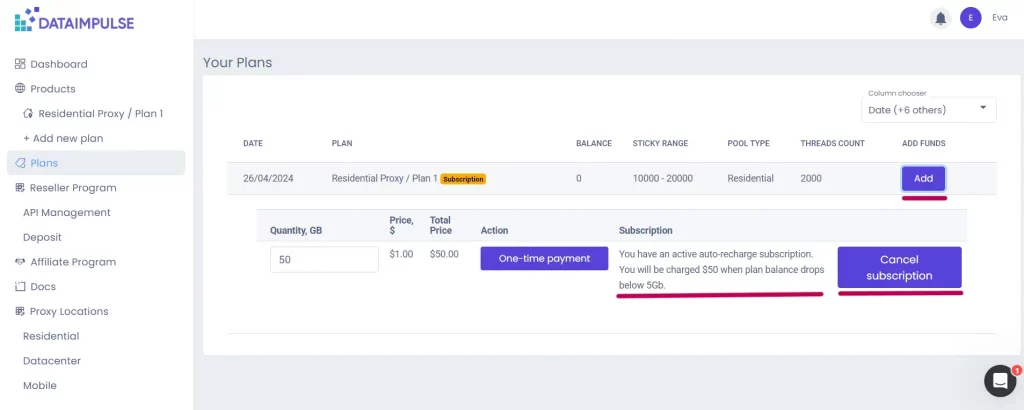
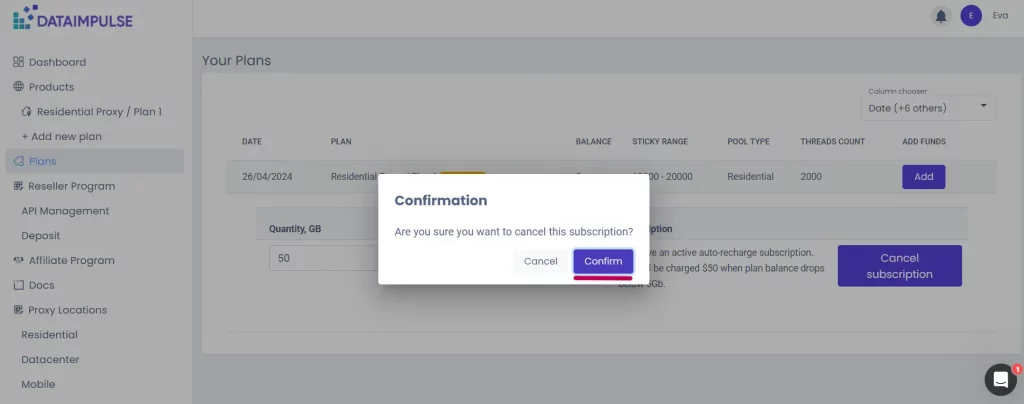
Pressione o botão “Cancelar assinatura”. Uma janela de confirmação será exibida. Aqui, pressione o botão “Confirmar”.
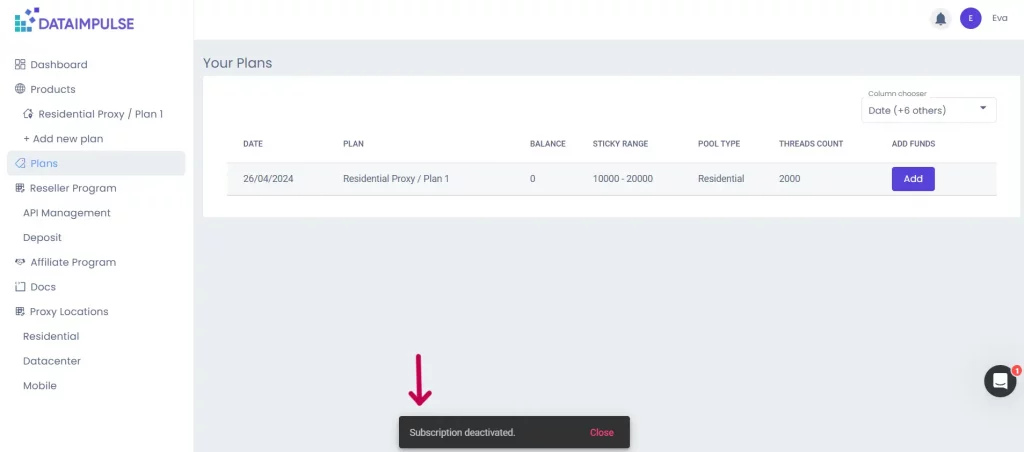
É isso. Você verá um aviso na parte inferior da tela informando que uma assinatura foi desativada.
Criando uma assinatura com sua conta de revendedor
Você também pode criar uma assinatura com sua conta de revendedor. Primeiro, mude para a aba “Deposit”.
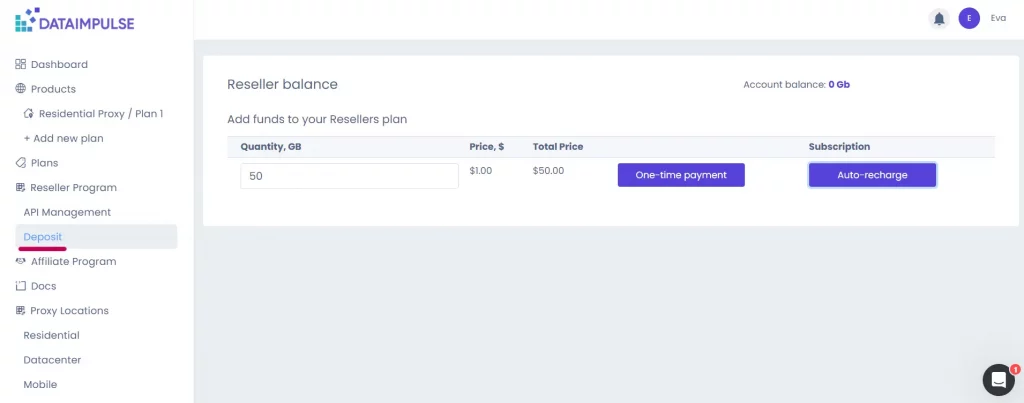
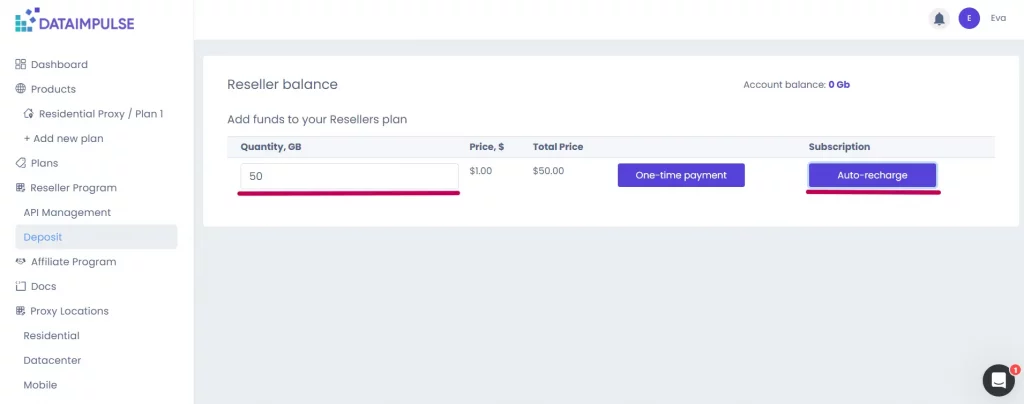
Na aba “Depósito”, escolha quanto tráfego você deseja que nosso sistema adicione automaticamente ao seu saldo e pressione o botão “Recarga automática”. O processo seguinte é semelhante.
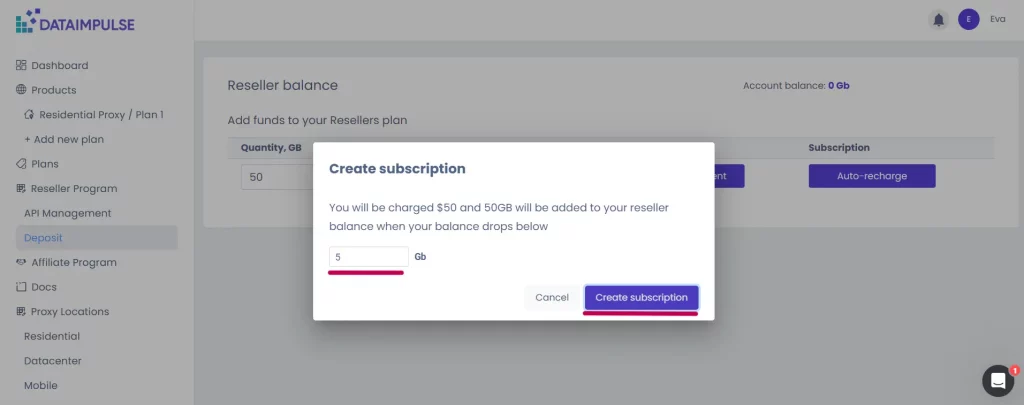
1. Especifique quanto tráfego deve restar no seu saldo para que o recurso de cobrança automática o reponha e, em seguida, pressione o botão “Criar assinatura”.
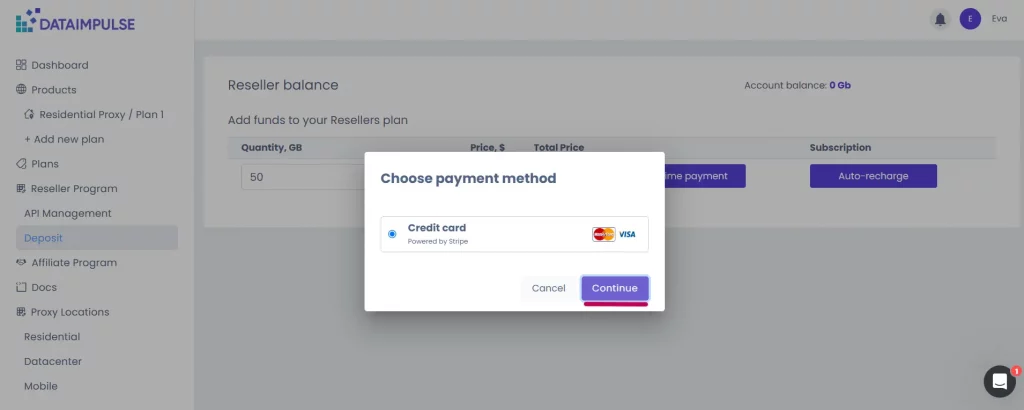
2. A janela de pagamento será exibida. Clique no botão “Continuar”.
3. Selecione um método de pagamento e preencha todos os detalhes necessários. Depois de terminar, pressione o botão “Salvar cartão” ou “Pagar”.
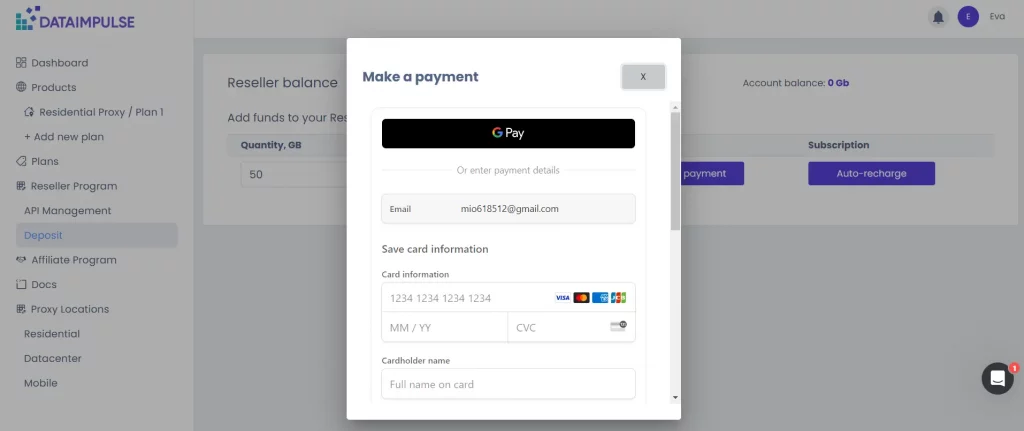
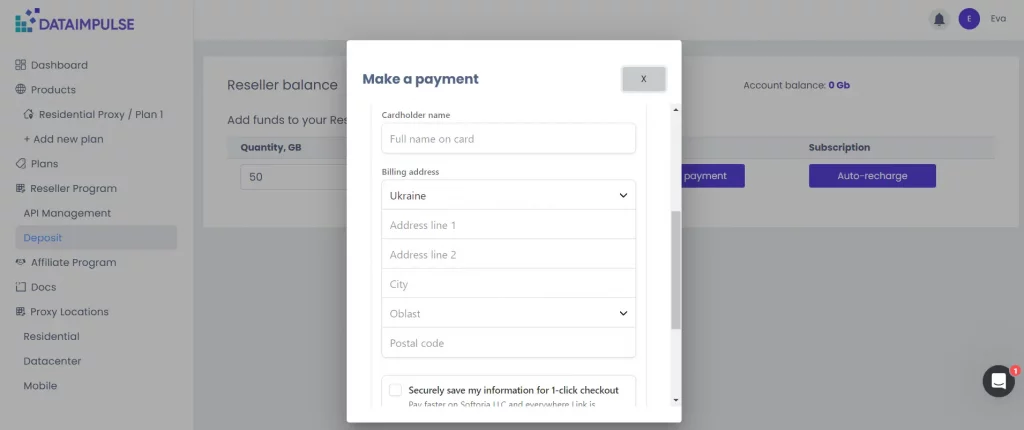
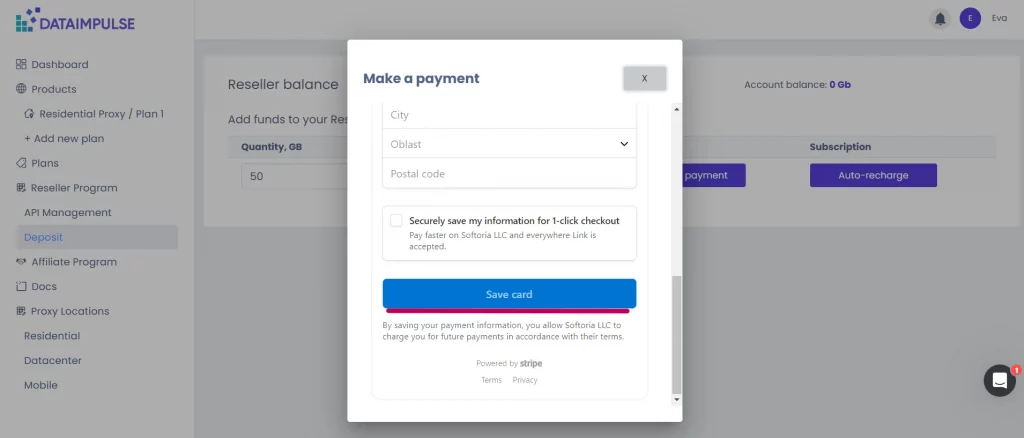
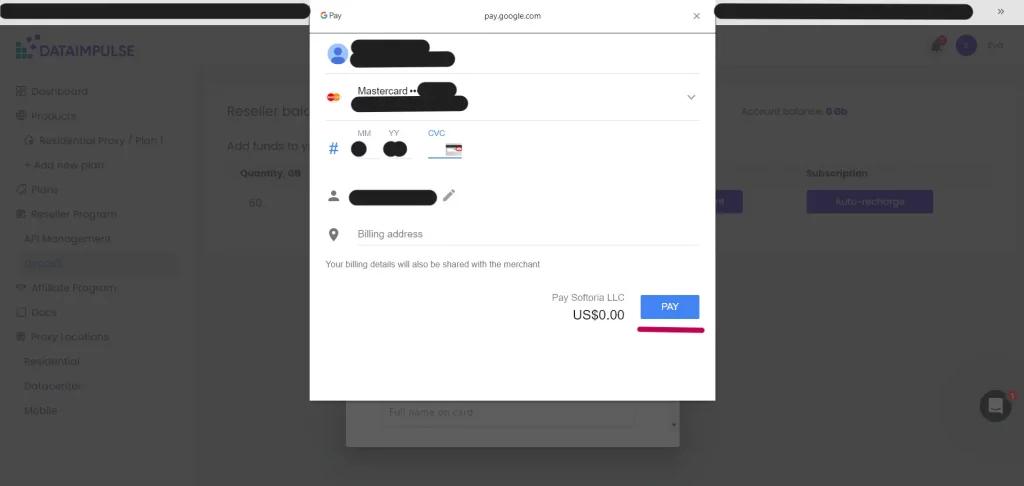
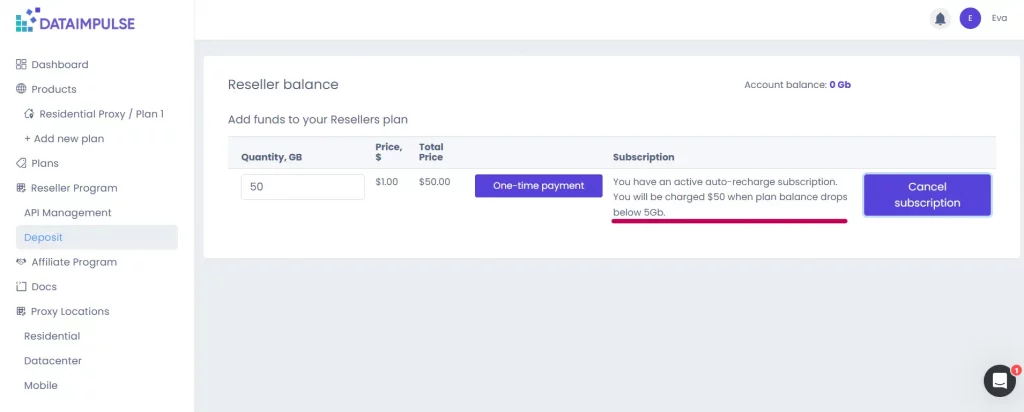
4. Agora, uma assinatura foi criada. A página parece um pouco diferente de quando você cria uma assinatura na sua conta pessoal. Aqui, você não vê nenhum aviso e também não precisa pressionar nenhum botão para ver os detalhes da sua assinatura. Se precisar alterar as configurações, você deve anular a assinatura atual e criar uma nova.
Desativando uma assinatura com sua conta de revendedor
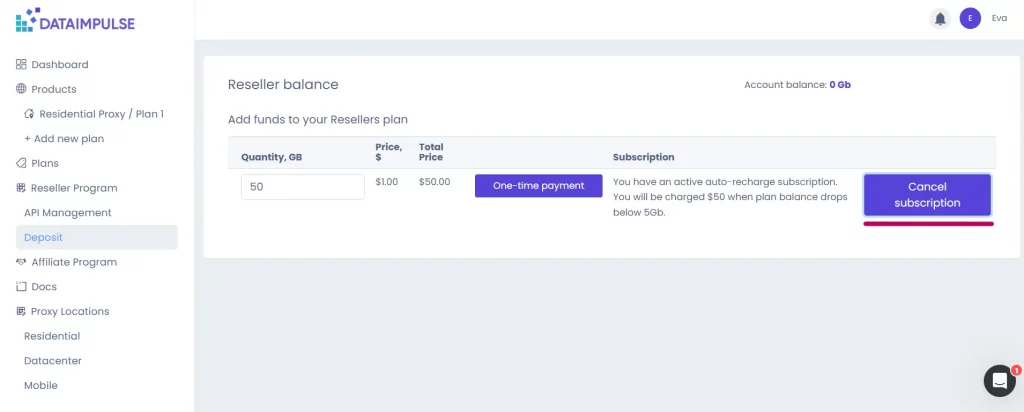
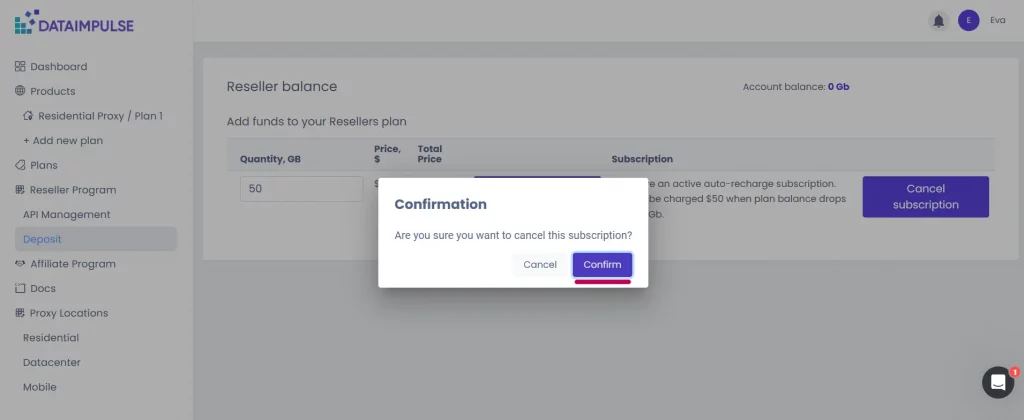
1. Para desativar uma assinatura, pressione o botão “Cancelar assinatura”. Novamente, uma janela de confirmação aparecerá, onde você precisa pressionar o botão “Confirmar”.
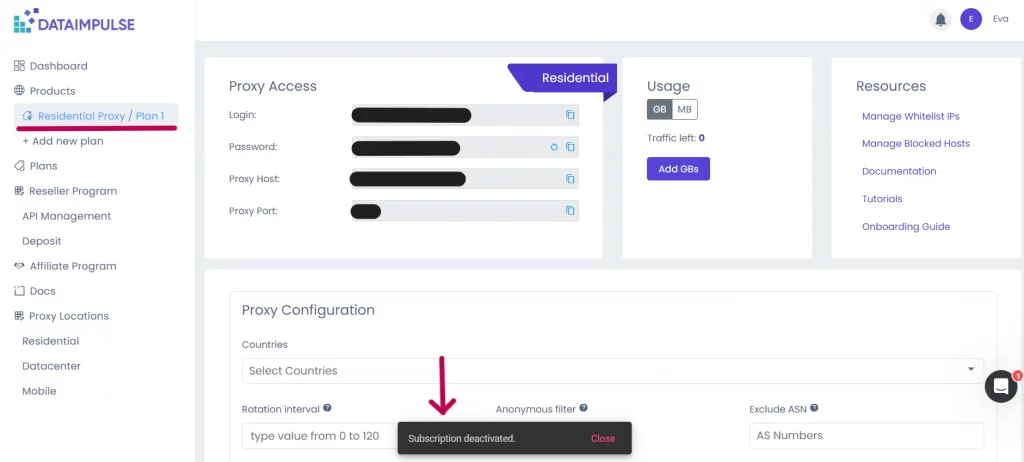
2. Agora está tudo pronto. Um aviso de “Assinatura desativada” aparecerá na parte inferior da tela; no entanto, o sistema poderá redirecionar você para a aba do seu plano.
É só isso que é necessário para gerenciar suas assinaturas com a DataImpulse. Se você tiver vários planos, poderá criar assinaturas para todos eles. Se não houver dinheiro suficiente no seu cartão ou se você tiver inserido informações incorretas e, por isso, não pudermos fazer a cobrança, notificaremos você por e-mail.
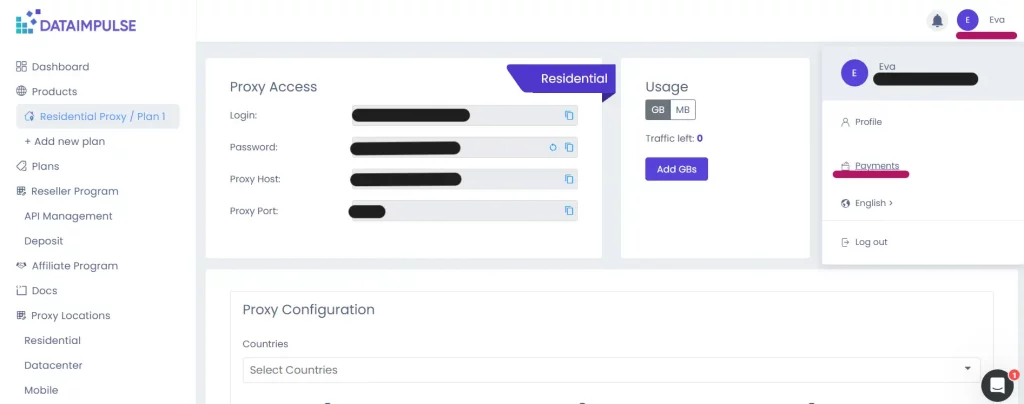
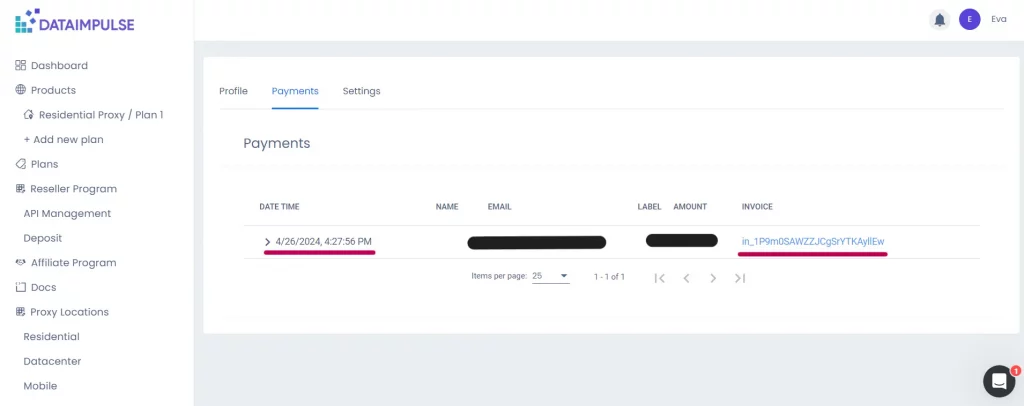
Você também pode verificar seu histórico de pagamentos acessando sua conta e, em seguida, a aba “Pagamentos”. Aqui, todos os seus pagamentos e detalhes, incluindo horários precisos e faturas, serão listados.
Se precisar de ajuda, não hesite em escrever para [email protected] ou usar o widget no canto inferior direito da tela.
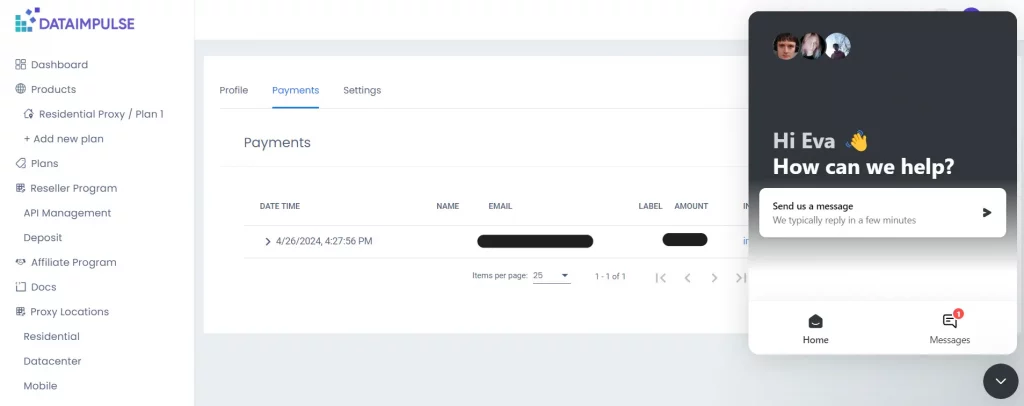
Nossos agentes de suporte estão disponíveis 24/7, para que você possa receber ajuda em poucos minutos.