
In this Article
کام کے دوران ٹریفک ختم ہو جانا آپ کے کام کو خاصا روک سکتا ہے۔ اس کا یہ مطلب بھی نہیں کہ صبح، دوپہر اور رات بار بار بیلنس چیک کرنا کوئی عملی حل ہے۔ خودکار چارج کا فیچر آپ کو بلز دستی طور پر ادا کرنے کے تھکا دینے والے عمل سے بچاتا ہے اور آپ کے بیلنس میں ہمیشہ اتنے GBs رکھتا ہے کہ آپ ویب اسکریپنگ کر سکیں، اپنے اشتہارات کی تصدیق کر سکیں، وغیرہ۔ خودکار سبسکرپشن بنانے کا مکمل مرحلہ وار طریقہ جاننے کے لیے نیچے اسکرول کریں۔
اپنے DataImpulse اکاؤنٹ کے لیے خودکار چارج کیسے سیٹ اپ کریں؟
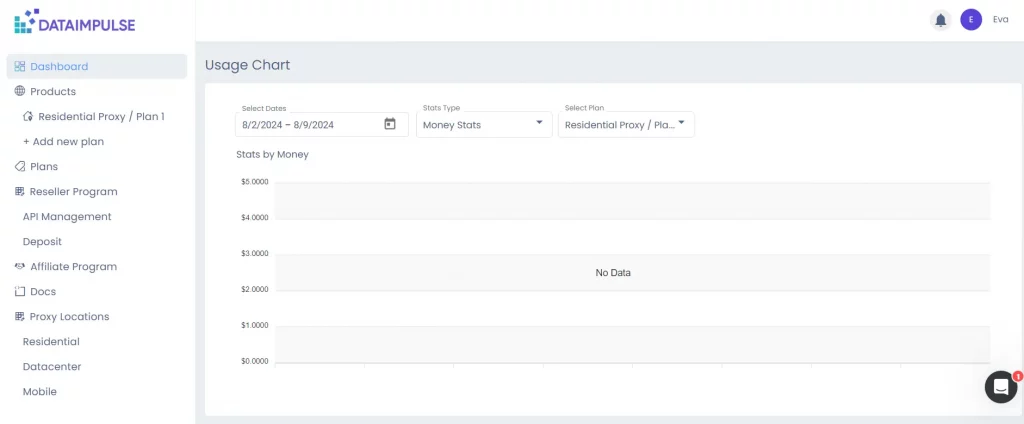
سب سے پہلے، اپنے اکاؤنٹ میں لاگ ان کریں۔
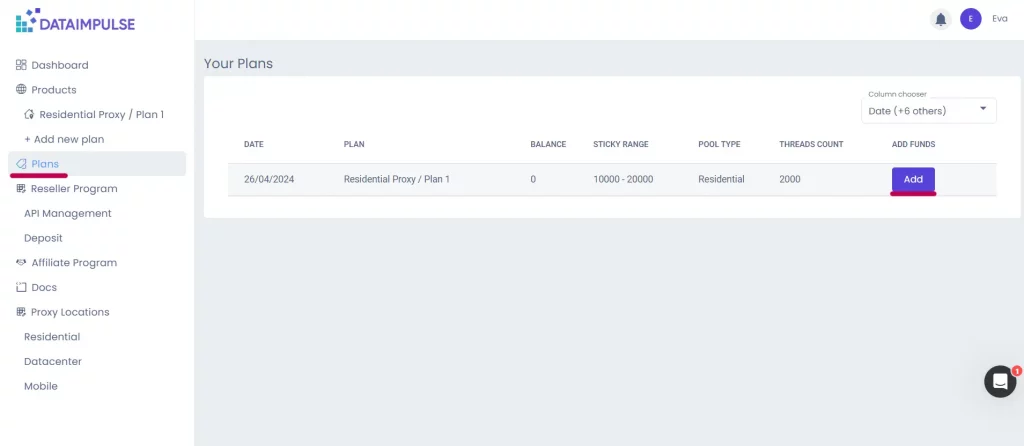
“Plans” ٹیب پر جائیں اور “Add” بٹن دبائیں۔
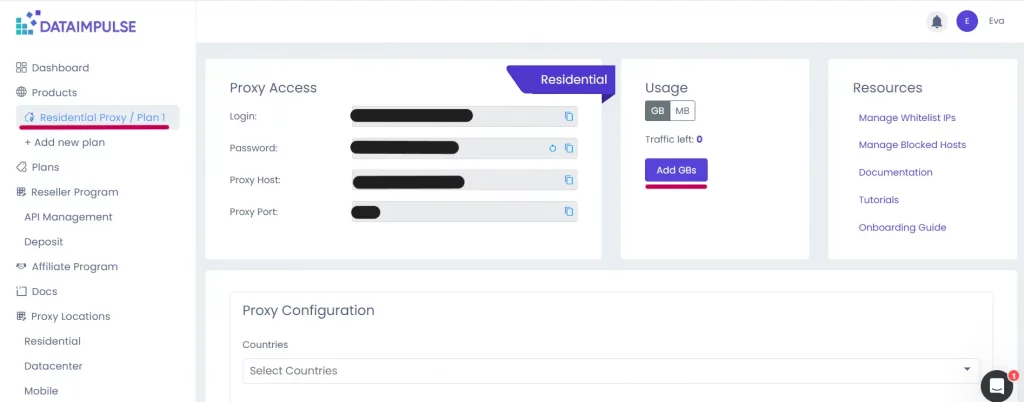
اگر آپ اس وقت کسی پلان کے ٹیب میں ہیں تو آپ “Add GBs” بٹن بھی استعمال کر سکتے ہیں۔ سسٹم آپ کو خود بخود “Plans” ٹیب پر بھیج دے گا۔ اس کے بعد پھر “Add” بٹن دبائیں۔
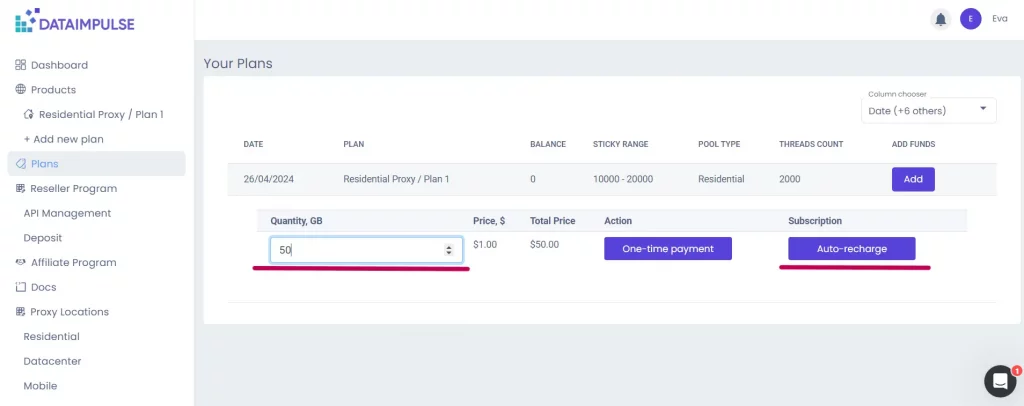
“Add” بٹن دبانے کے بعد ایک چھوٹا فارم ظاہر ہوگا۔ یہاں آپ GBs کی وہ تعداد منتخب کر سکتے ہیں جو ہمارا سسٹم آپ کے بیلنس میں شامل کرے گا۔ یاد رکھیں کہ آپ $50 یا اس سے زیادہ کی کوئی بھی ادائیگی کر سکتے ہیں۔ جب آپ کام مکمل کر لیں تو “Auto-charge” بٹن دبائیں۔
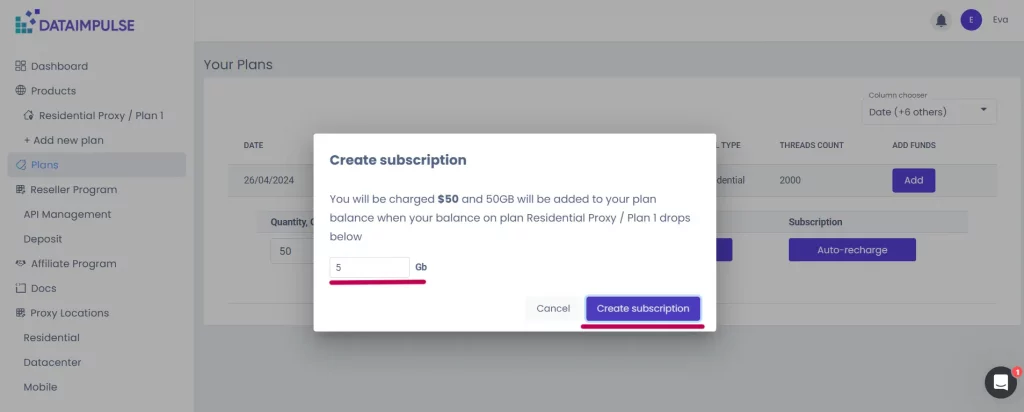
اب آپ کو “Create Subscription” ونڈو نظر آئے گی۔ یہاں آپ کو GBs کی حد مقرر کرنی ہوگی۔ جب کسی مخصوص پلان میں آپ کا بیلنس اس حد سے کم ہو جائے گا تو سسٹم خودکار طور پر آپ سے چارج کرے گا اور بیلنس دوبارہ بھر دے گا۔ پھر “Create subscription” بٹن دبائیں۔
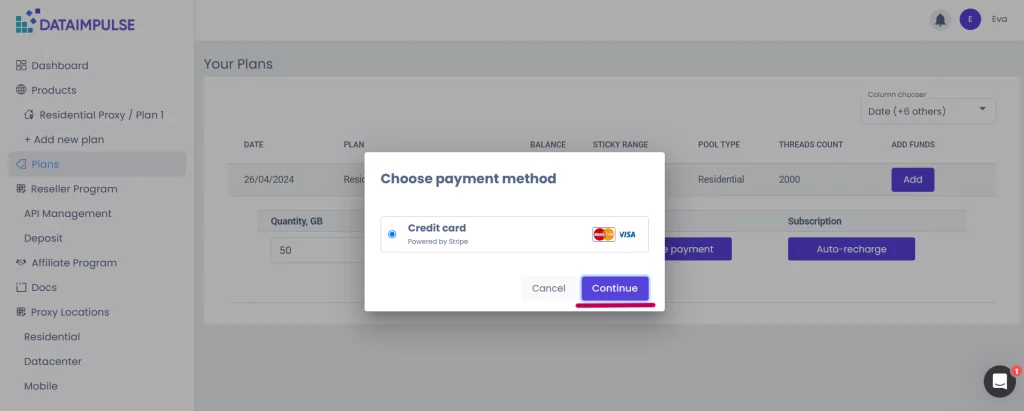
جب اگلی ونڈو ظاہر ہو تو “Continue” منتخب کریں۔
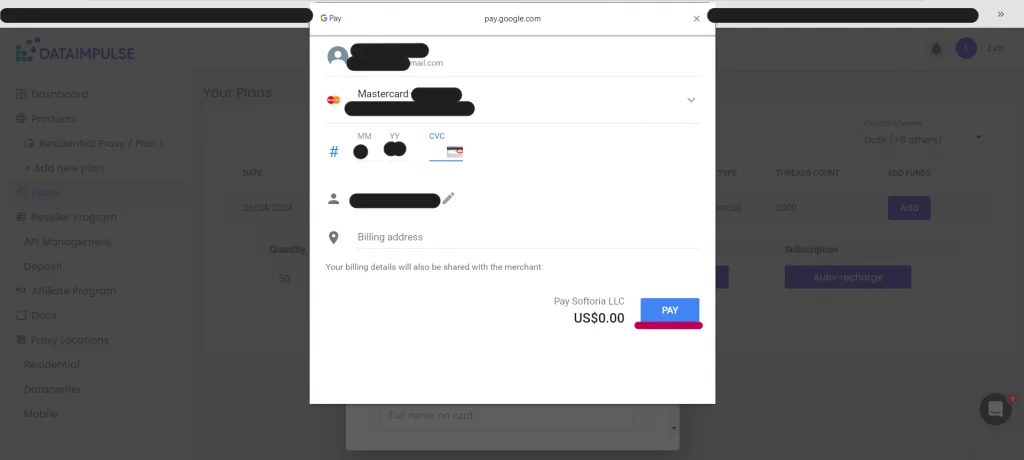
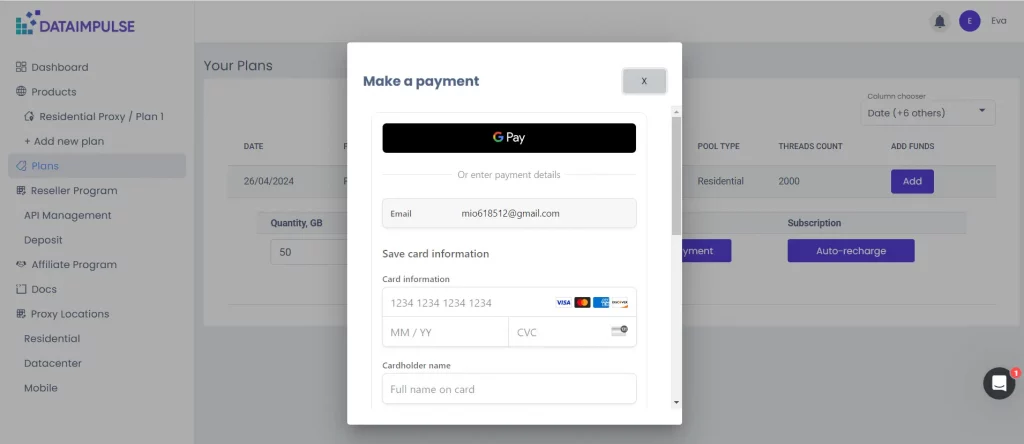
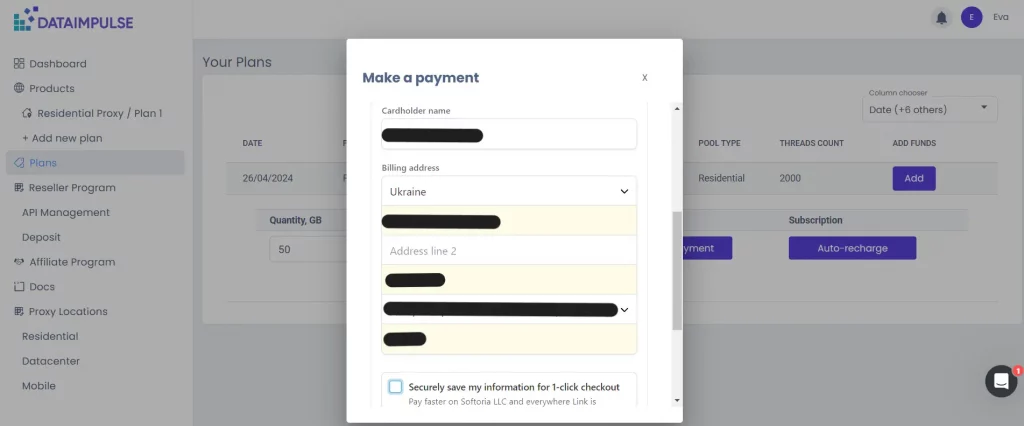
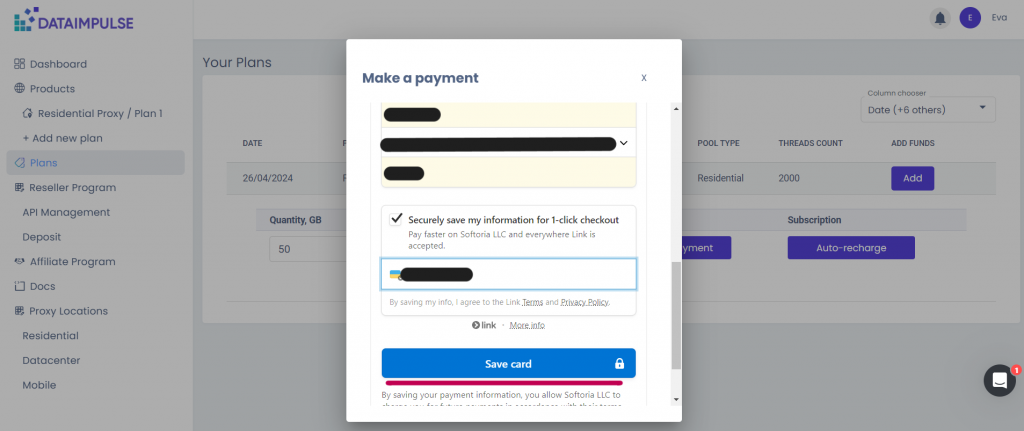
اب آپ کو ادائیگی کرنی ہوگی۔ آپ Google کے ذریعے یا کارڈ سے ادائیگی کر سکتے ہیں۔ مطلوبہ خانوں میں تمام ضروری معلومات درج کریں۔ کچھ خانوں کے لیے ڈراپ ڈاؤن فہرست سے انتخاب کرنا ہوگا، جبکہ کچھ میں معلومات ٹائپ کرنی ہوں گی۔ کچھ خانے خالی بھی چھوڑے جا سکتے ہیں۔ آپ اپنا ڈیٹا محفوظ کر سکتے ہیں تاکہ اگلی بار Softoria سے خدمات خریدتے وقت اسے دوبارہ درج نہ کرنا پڑے۔ عمل مکمل کرنے کے لیے، اپنے ادائیگی کے طریقے کے مطابق “Pay” یا “Save card” بٹن دبائیں۔ ممکن ہے آپ کو اپنی آن لائن بینکنگ کھول کر وہاں ادائیگی کی تصدیق بھی کرنی پڑے۔
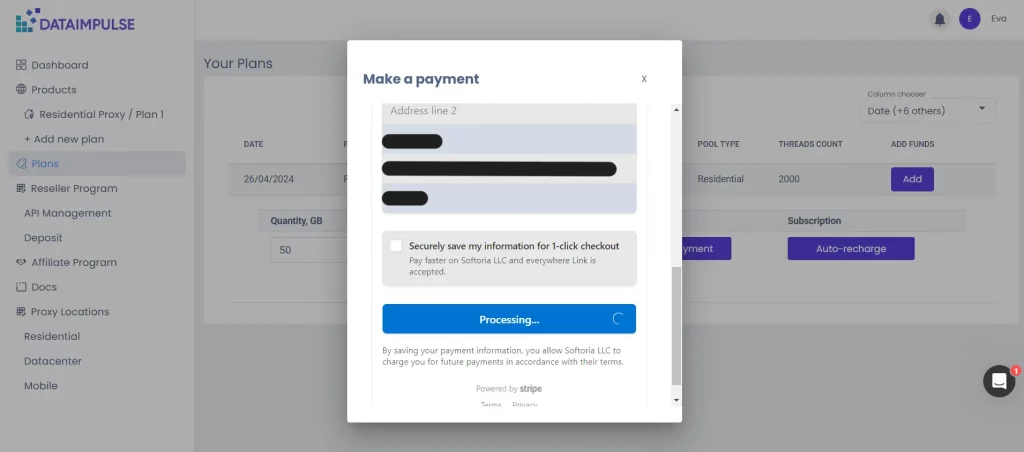
عمل مکمل ہونے کے بعد آپ “Plans” ٹیب پر واپس آ جائیں گے۔ متعلقہ پلان کے نام کے ساتھ اوکر رنگ کا “Subscription” نشان ظاہر ہونا چاہیے۔
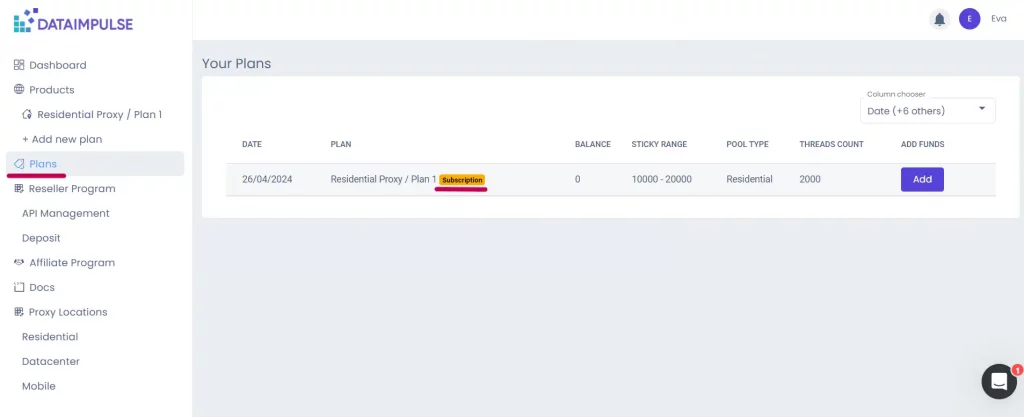
یاد رکھیں کہ موجودہ سبسکرپشن کی سیٹنگز تبدیل نہیں کی جا سکتیں۔ اس کے لیے آپ کو سبسکرپشن منسوخ کر کے نئی سبسکرپشن بنانی ہوگی۔
اپنی سبسکرپشن کیسے منسوخ کریں؟
سبسکرپشن روکنے کے لیے پہلے “Add” بٹن دبائیں۔ آپ کو اپنی سبسکرپشن کی تفصیلات اور “Cancel subscription” بٹن نظر آئے گا۔
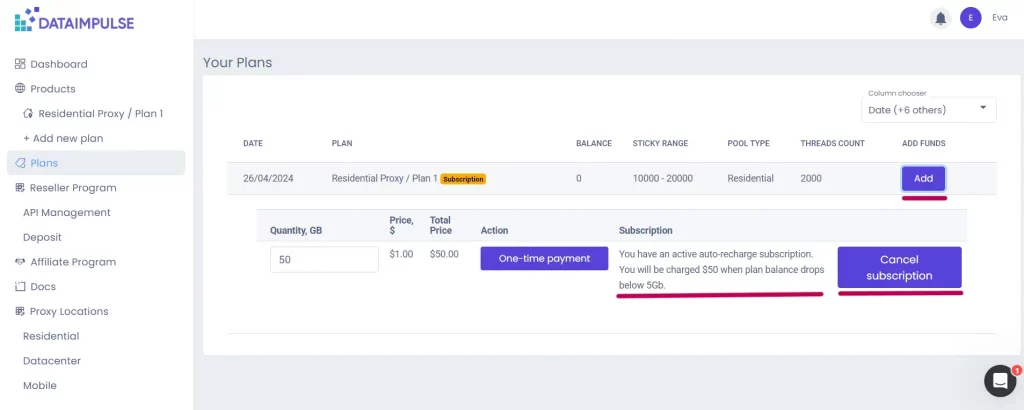
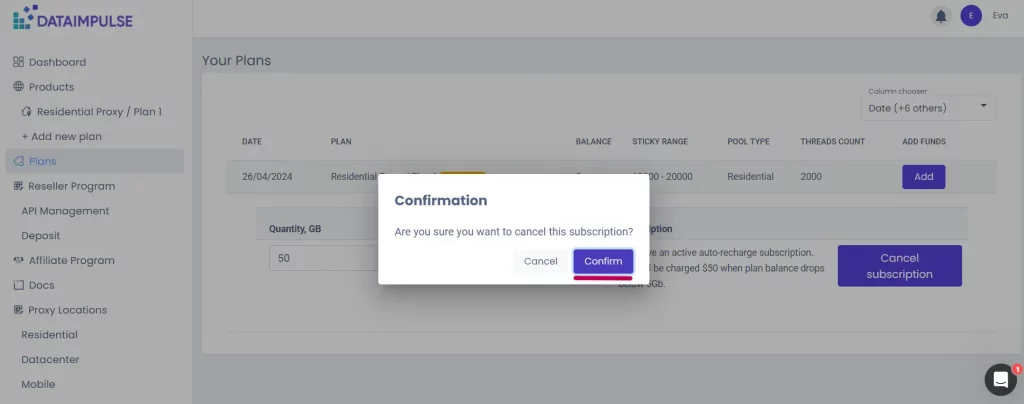
“Cancel subscription” بٹن دبائیں۔ ایک تصدیقی ونڈو ظاہر ہوگی۔ یہاں “Confirm” بٹن دبائیں۔
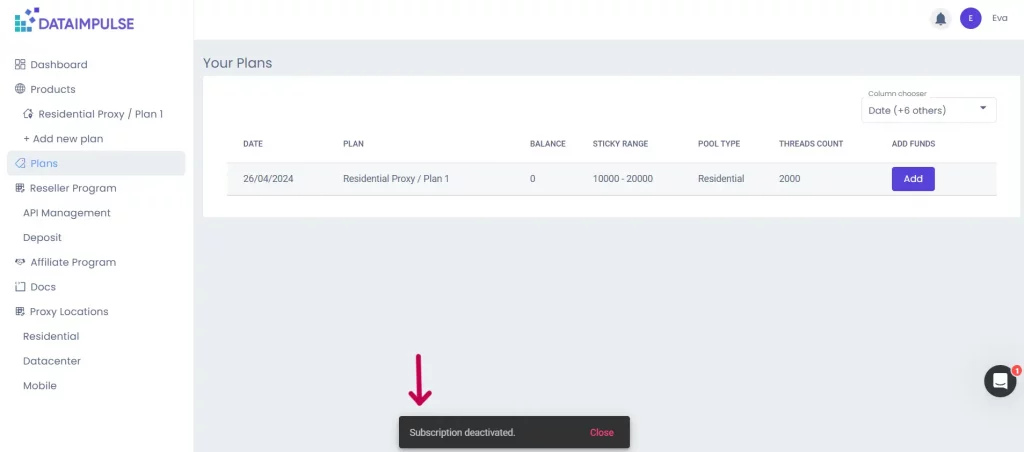
بس اتنا ہی۔ اسکرین کے نیچے ایک پیغام نظر آئے گا کہ سبسکرپشن غیر فعال کر دی گئی ہے۔
اپنے ری سیلر اکاؤنٹ کے ساتھ سبسکرپشن بنانا
آپ اپنے ری سیلر اکاؤنٹ کے ساتھ بھی سبسکرپشن بنا سکتے ہیں۔ پہلے “Deposit” ٹیب پر جائیں۔
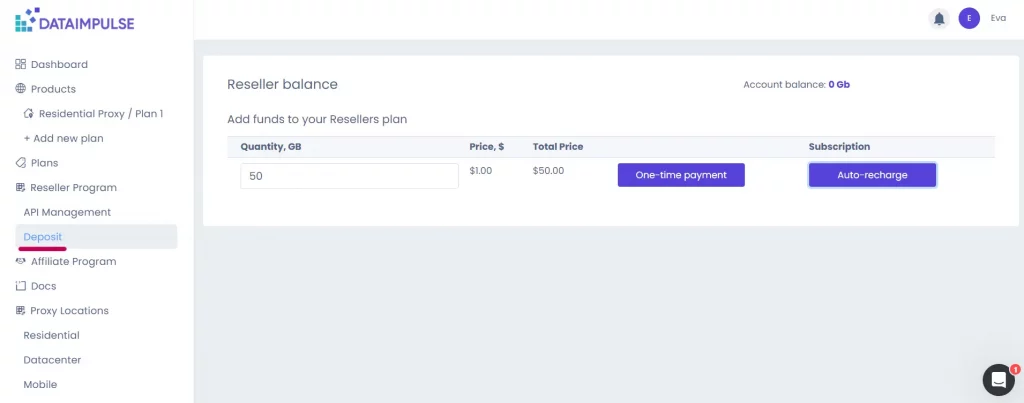
“Deposit” ٹیب میں منتخب کریں کہ ہمارا سسٹم خودکار طور پر آپ کے بیلنس میں کتنی ٹریفک شامل کرے، پھر “Auto-charge” بٹن دبائیں۔ اگلا عمل بھی اسی طرح ہے۔
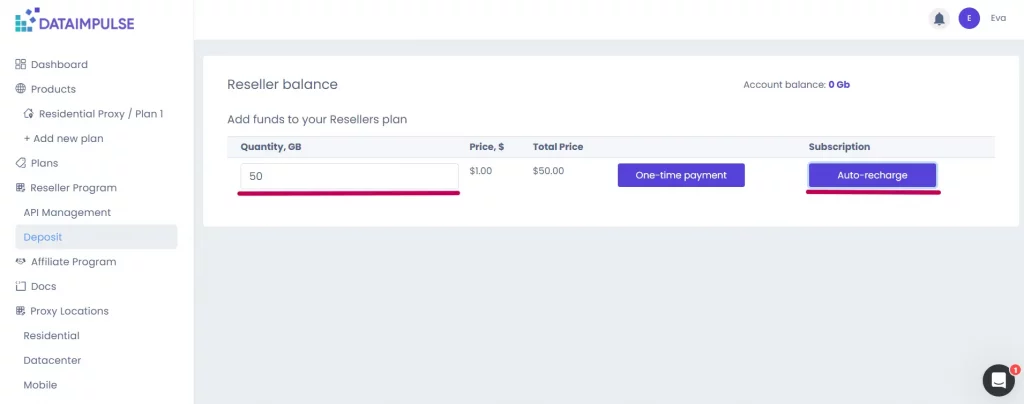
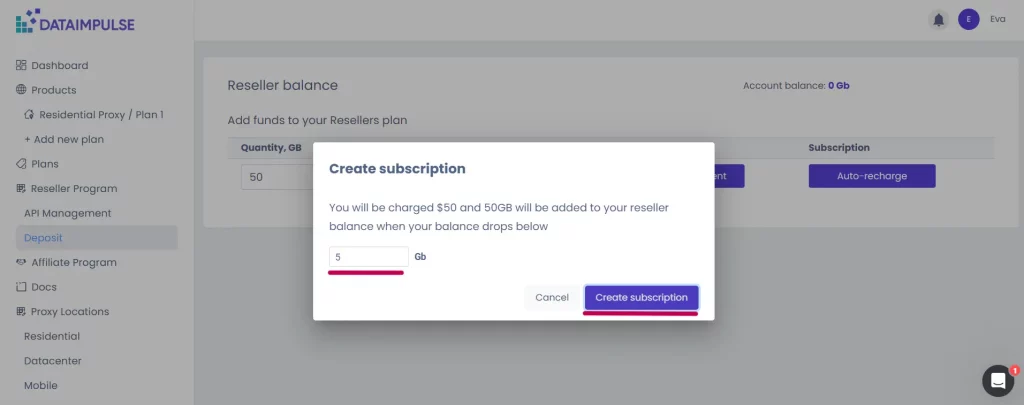
1. بتائیں کہ خودکار چارج کے ذریعے بیلنس دوبارہ بھرنے سے پہلے آپ کے بیلنس میں کتنی ٹریفک باقی ہونی چاہیے، پھر “Create subscription” بٹن دبائیں۔
2. ادائیگی کی ونڈو ظاہر ہوگی۔ “Continue” بٹن پر کلک کریں۔
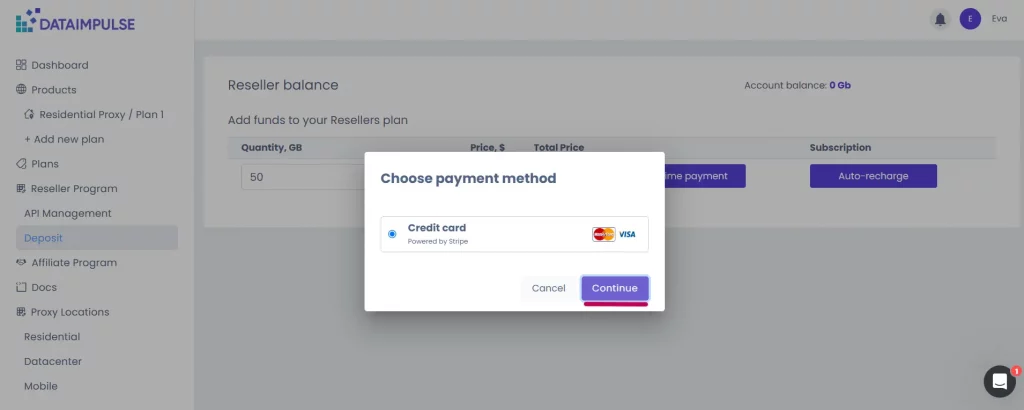
3. ادائیگی کا طریقہ منتخب کریں اور تمام ضروری تفصیلات درج کریں۔ مکمل کرنے کے بعد “Save card” یا “Pay” بٹن دبائیں۔
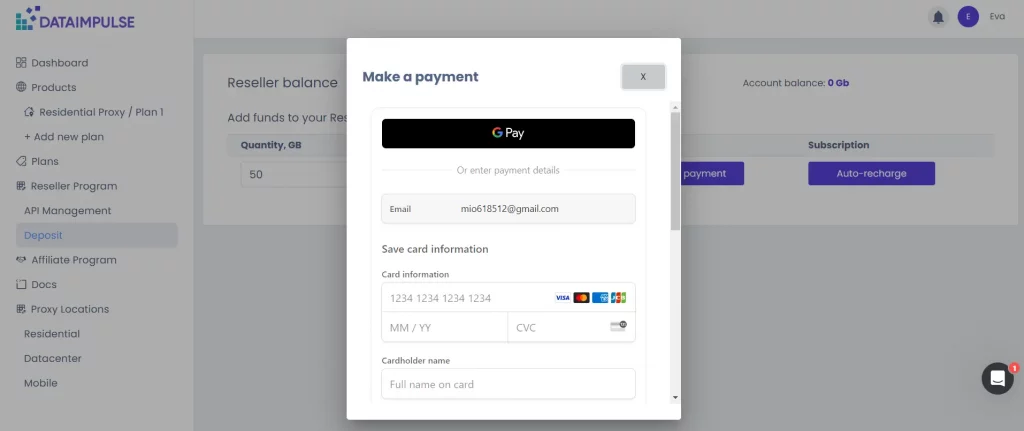
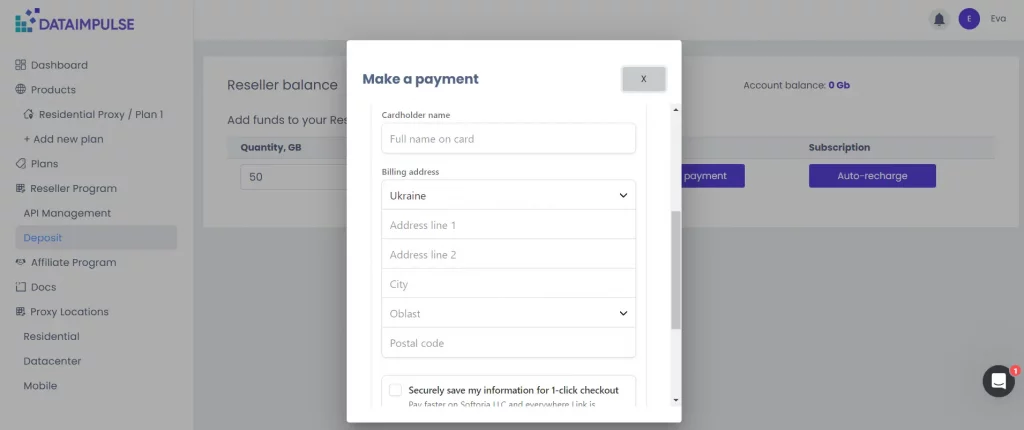
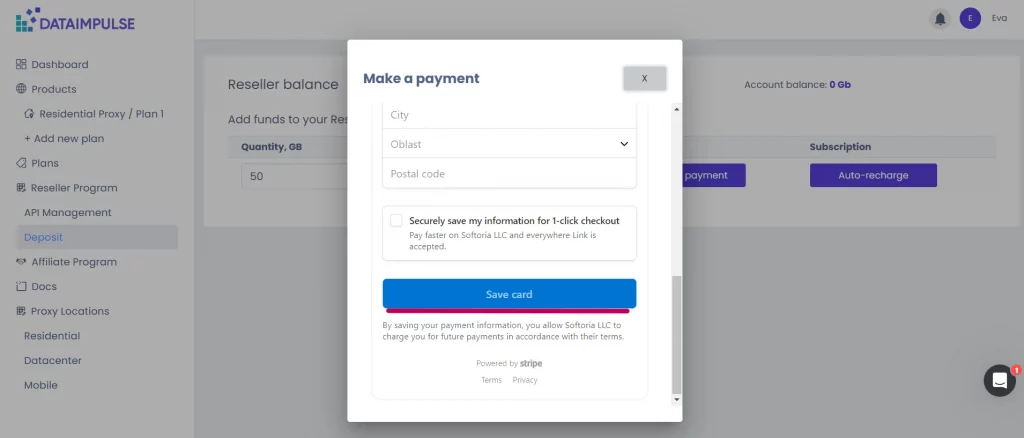
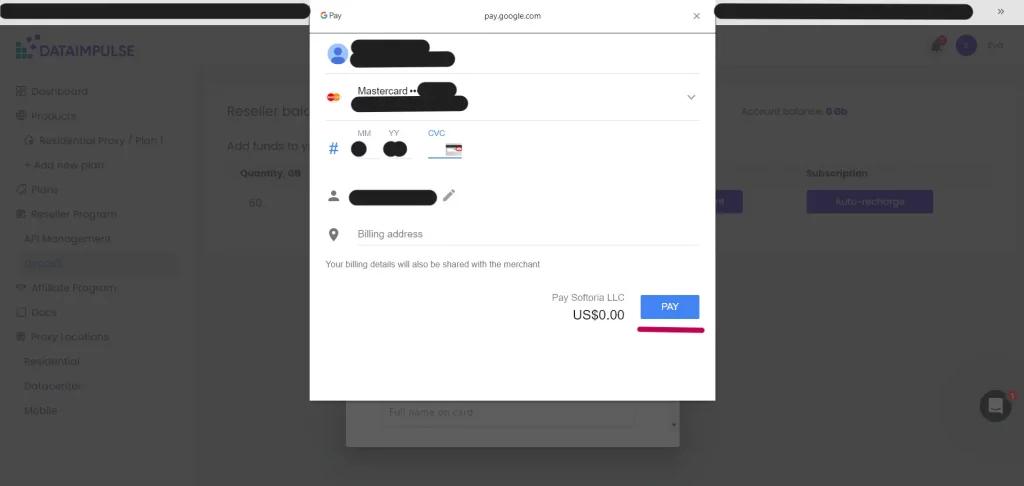
4. اب سبسکرپشن بن چکی ہے۔ یہ صفحہ ذاتی اکاؤنٹ میں سبسکرپشن بنانے والے صفحے سے کچھ مختلف دکھائی دیتا ہے۔ یہاں کوئی نشان نظر نہیں آتا اور سبسکرپشن کی تفصیلات دیکھنے کے لیے کوئی بٹن دبانے کی ضرورت بھی نہیں ہوتی۔ اگر آپ کو سیٹنگز تبدیل کرنی ہوں تو موجودہ سبسکرپشن منسوخ کر کے نئی سبسکرپشن بنانی ہوگی۔
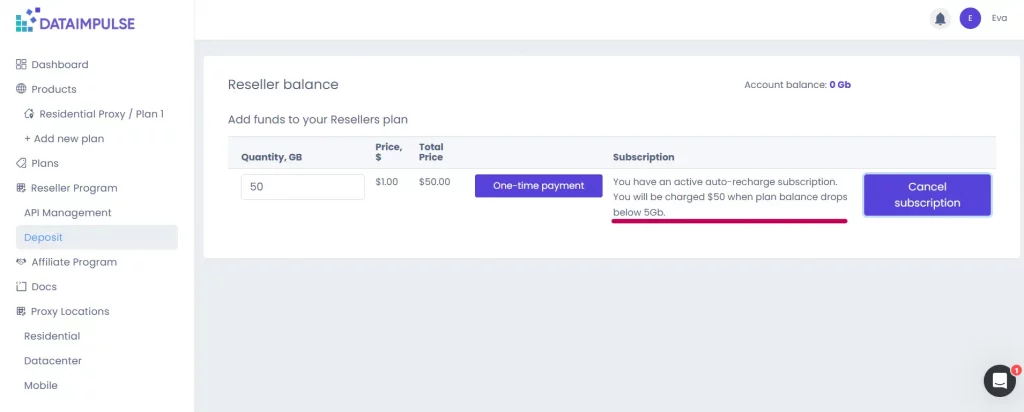
اپنے ری سیلر اکاؤنٹ کے ساتھ سبسکرپشن غیر فعال کرنا
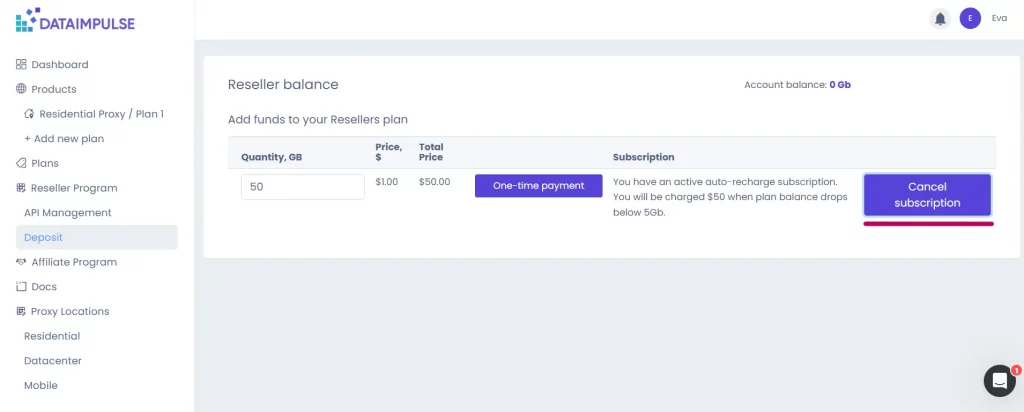
1. سبسکرپشن غیر فعال کرنے کے لیے “Cancel subscription” بٹن دبائیں۔ پھر ایک تصدیقی ونڈو ظاہر ہوگی، جہاں آپ کو “Confirm” بٹن دبانا ہوگا۔
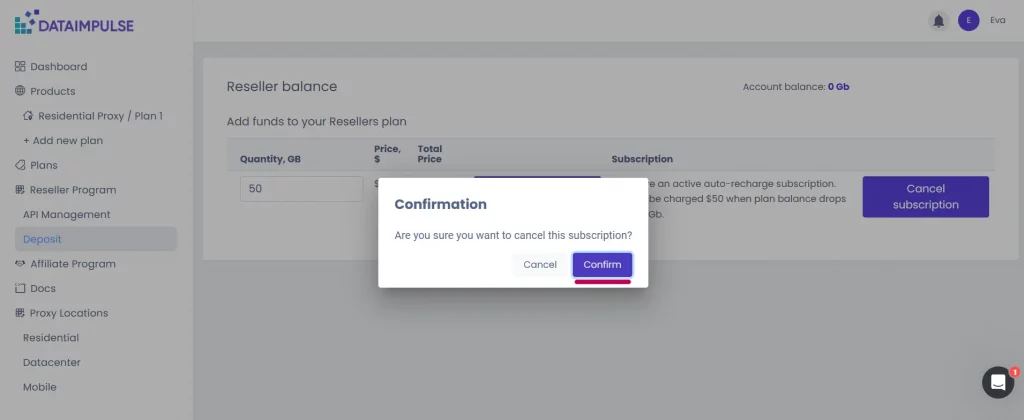
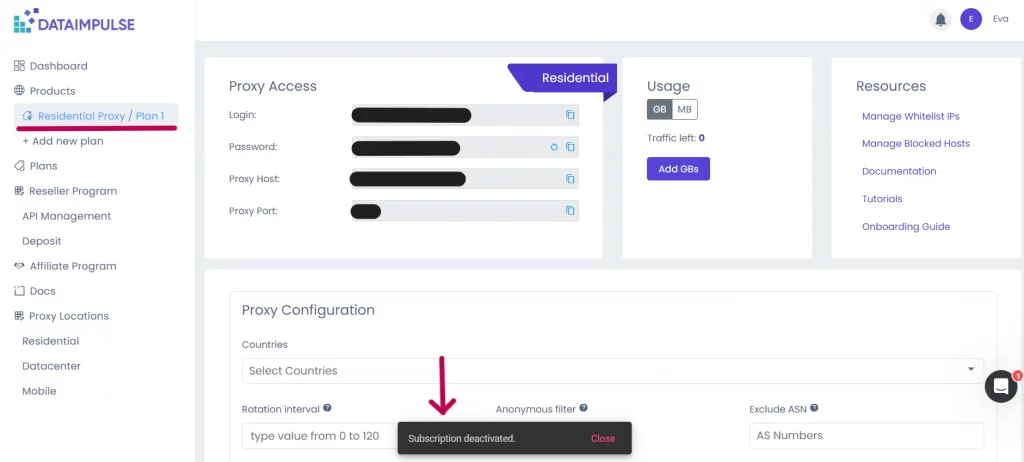
2. اب کام مکمل ہو گیا ہے۔ اسکرین کے نیچے “Subscription has been disabled” کا پیغام ظاہر ہوگا۔ تاہم، سسٹم آپ کو آپ کے پلان کے ٹیب پر بھی بھیج سکتا ہے۔
DataImpulse کے ساتھ اپنی سبسکرپشنز کا نظم کرنے کے لیے یہی کافی ہے۔ اگر آپ کے پاس کئی پلانز ہیں تو آپ ان سب کے لیے سبسکرپشنز بنا سکتے ہیں۔ اگر آپ کے کارڈ میں کافی رقم نہ ہو یا آپ نے غلط معلومات درج کی ہوں اور اس وجہ سے ہم آپ سے چارج نہ کر سکیں تو ہم آپ کو ای میل کے ذریعے اطلاع دیں گے۔
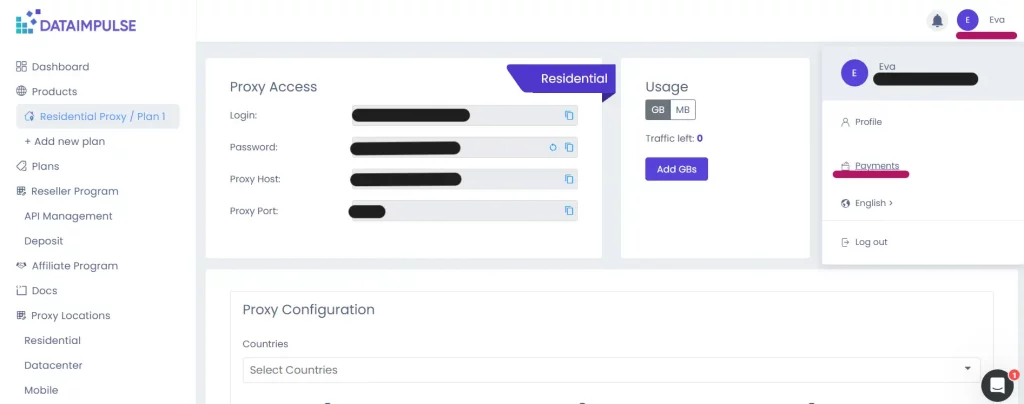
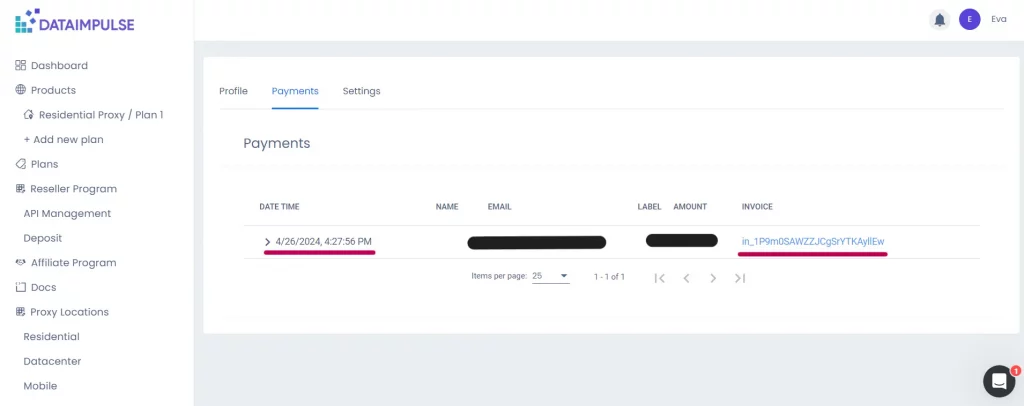
آپ اپنے اکاؤنٹ میں جا کر اور پھر “Payments” ٹیب کھول کر اپنی ادائیگی کی ہسٹری بھی دیکھ سکتے ہیں۔ یہاں آپ کی تمام ادائیگیاں اور ان کی تفصیلات، بشمول درست اوقات اور انوائسز، درج ہوں گی۔
اگر آپ کو مدد کی ضرورت ہو تو بلا جھجھک [email protected] پر لکھیں یا اسکرین کے نیچے دائیں کونے میں موجود ویجیٹ استعمال کریں۔
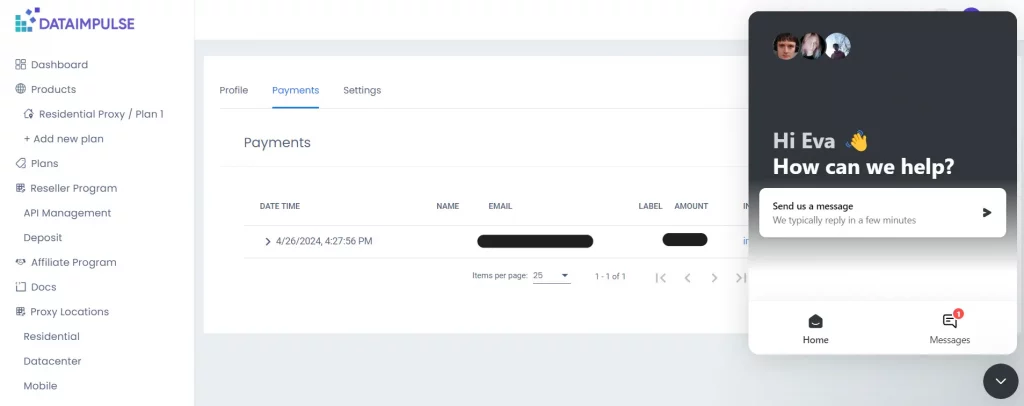
ہمارے سپورٹ ایجنٹس 24/7 دستیاب رہتے ہیں، اس لیے آپ چند منٹوں میں مدد حاصل کر سکتے ہیں۔