
Neste artigo
Pense em colocar a conversa em dia com um amigo por videochamada, em que tudo flui tão bem que parece que vocês estão cara a cara. Ou imagine trabalhar com uma equipe remota, compartilhando telas e arquivos instantaneamente sem precisar de software adicional. Isso é possível graças a uma tecnologia inteligente que facilita interações digitais rápidas e seguras. Neste artigo, vamos aprender sobre WebRTC e descobrir seus prós e contras.

O que é WebRTC?
WebRTC (Web Real-Time Communications) é um projeto de código aberto que permite comunicação em tempo real por voz, texto e vídeo diretamente entre navegadores e dispositivos usando APIs JavaScript. Como uma das impressões digitais do navegador, a tecnologia melhora a velocidade e a qualidade de chats de vídeo e aplicativos de voz como Google Hangouts e Discord.
Um dos melhores recursos do WebRTC é que você não precisa instalar nenhum software ou plugin para usá-lo. Ele permite realizar reuniões online com qualquer pessoa, independentemente dos aplicativos que ela tenha, e funciona em todos os navegadores e dispositivos. É a tecnologia central de plataformas como Google Meet, e também é parte integrante de projetos como Jitsi Meet e BigBlueButton.
WebRTC: como funciona
O processo para WebRTC é simples e fácil de entender. Quando um usuário abre uma página da web que usa WebRTC e permite que o navegador acesse a webcam e o microfone (se necessário), os seguintes processos são iniciados:
1. O navegador do chamador gera um pacote SDP (Session Description Protocol), que é um documento de texto contendo detalhes como codecs, formatos de arquivo e parâmetros de conexão.
2. Esse pacote SDP é transmitido para outros participantes da conferência por meio de um Signaling server usando o protocolo WebSocket ou outro método preferido.
3. O navegador do destinatário então cria seu próprio SDP com base nas informações recebidas e o envia de volta ao chamador original.
4. Ao mesmo tempo, o serviço analisa as conexões de rede de todos os participantes, usando um STUN server para identificar o endereço IP do dispositivo ou aplicando uma estratégia mais complexa. Quando os usuários estão em redes IP separadas com firewalls NAT (Network Address Translation) que bloqueiam RTC, o WebRTC pode funcionar com servidores STUN para traduzir endereços IP privados em públicos, permitindo que conexões entre pares sejam estabelecidas.
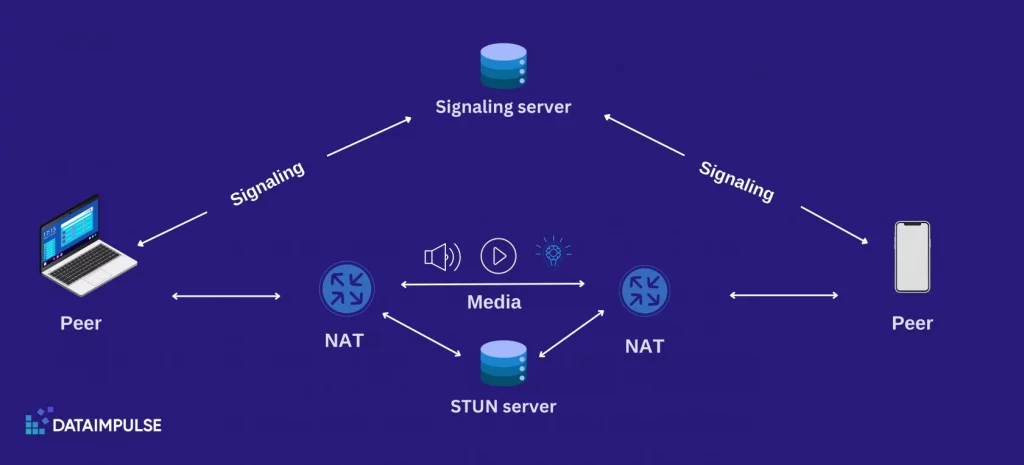
Uma troca de dados bem-sucedida é suficiente para estabelecer uma conexão. Durante a chamada, o sistema verifica periodicamente atualizações em segundo plano para manter a segurança e restaurar rapidamente a conexão caso haja algum problema de rede.
Prevenção de vazamento WebRTC
Quando seu navegador está usando WebRTC e você visita um site que também o utiliza, seu endereço IP real fica exposto, o que é conhecido como um “vazamento”. Como o WebRTC estabelece uma conexão direta com outro usuário, navegador, site ou aplicativo móvel, ele contorna as configurações de rede. Para configurar chamadas de áudio e vídeo, os navegadores trocam endereços IP externos e locais.
Um serviço de VPN anônima pode resolver esse problema ocultando seu endereço IP real. No máximo, apenas o endereço IP local da VPN será exibido, o que é semelhante ao que você veria com um roteador e não é um grande problema. No entanto, se você estiver usando um proxy, o WebRTC ainda pode revelar seu endereço IP real por trás do proxy, ou o endereço IP do servidor VPN se você estiver usando uma VPN e um proxy juntos.
Para verificar vazamentos de endereço IP no seu navegador, você pode usar qualquer ferramenta online de teste de vazamento WebRTC. Se a ferramenta indicar um vazamento WebRTC, siga estas 6 etapas para confirmá-lo:
- Desconecte-se da sua VPN.
- Abra uma nova guia e pesquise seu endereço IP digitando “meu endereço IP” na barra de pesquisa do navegador.
- Anote todos os endereços IP públicos dos resultados da pesquisa.
- Feche a guia.
- Reconecte-se à sua VPN e abra a guia novamente.
- Se algum dos endereços IP públicos que você registrou ainda estiver visível após reconectar, você tem um vazamento. Caso contrário, seu endereço IP está seguro.
A única maneira de impedir um vazamento WebRTC é desativar esse recurso no seu navegador. Abaixo, você pode ver como desativar o WebRTC no Google Chrome, Mozilla Firefox, Safari e Opera.
Google Chrome
Para desativar o WebRTC no Google Chrome, vá para a seção Extensões. Siga estas etapas:
1. Acesse a Chrome Web Store e digite “WebRTC Control” na barra de pesquisa.
2. Instale e clique em “Add to Chrome”.
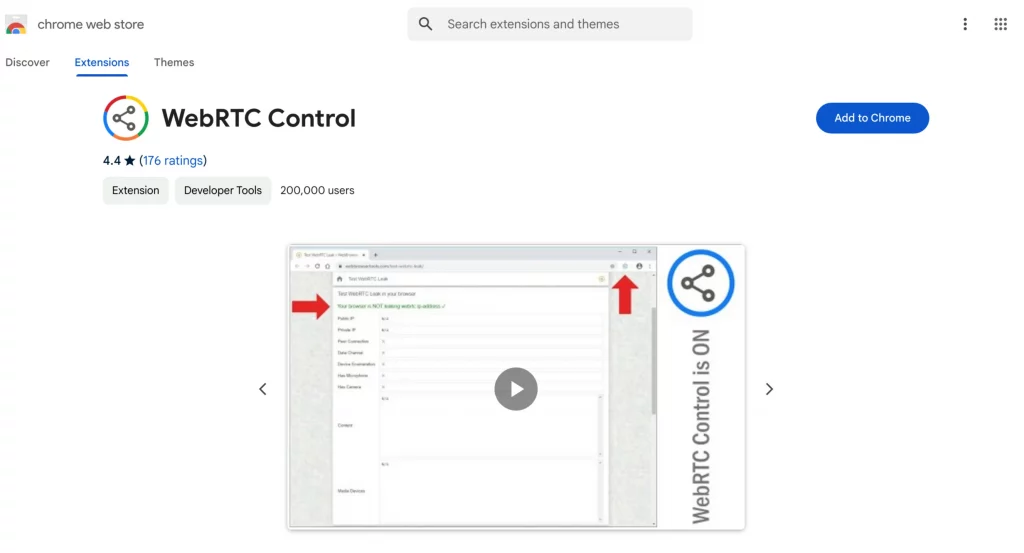
3. Clique no ícone da extensão no Chrome e siga as instruções de configuração para bloquear ou restringir o WebRTC. Quando estiver ativo, o ícone aparecerá em azul.

Quando estiver desativado, aparecerá cinza.

4. Teste vazamentos de WebRTC usando um site como WebRTC Leak Test para garantir que seu endereço IP público não esteja exposto.
Safari
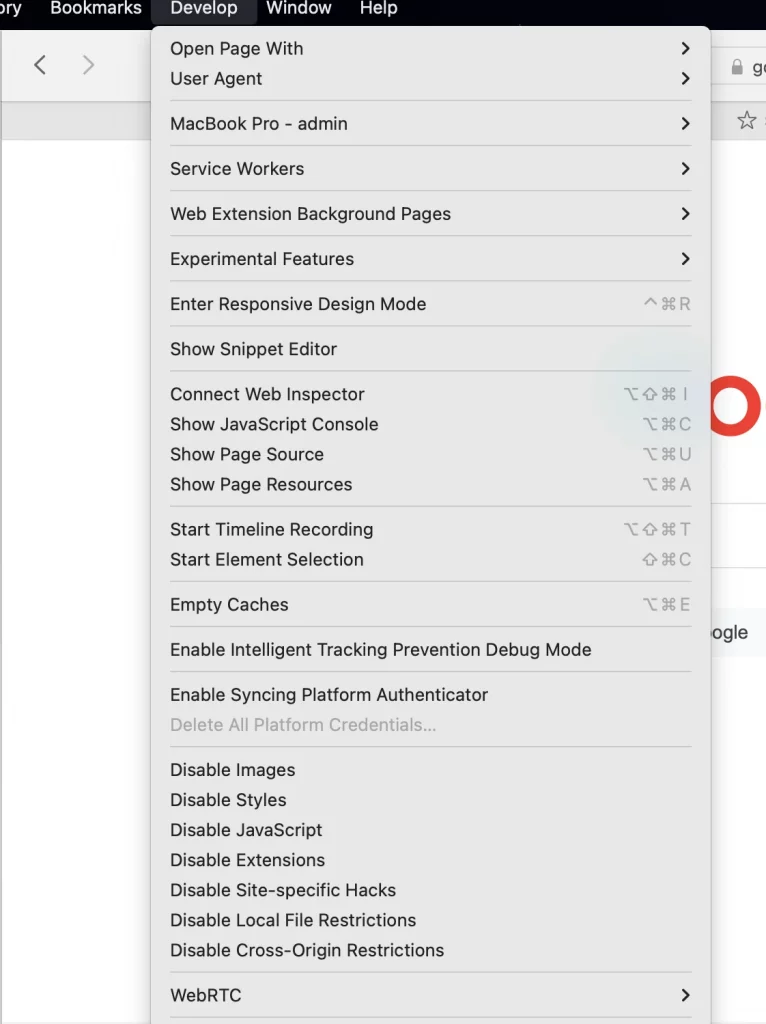
O Safari lida melhor com vazamentos de WebRTC do que outros navegadores, bloqueando por padrão o acesso de sites à sua câmera e ao seu microfone. Se quiser desativar o WebRTC neste navegador, siga estas etapas:
1. Abra o Safari, selecione “Preferences” no menu suspenso e clique na aba “Advanced”.
2. Marque a caixa “Show Develop menu in menu bar.”
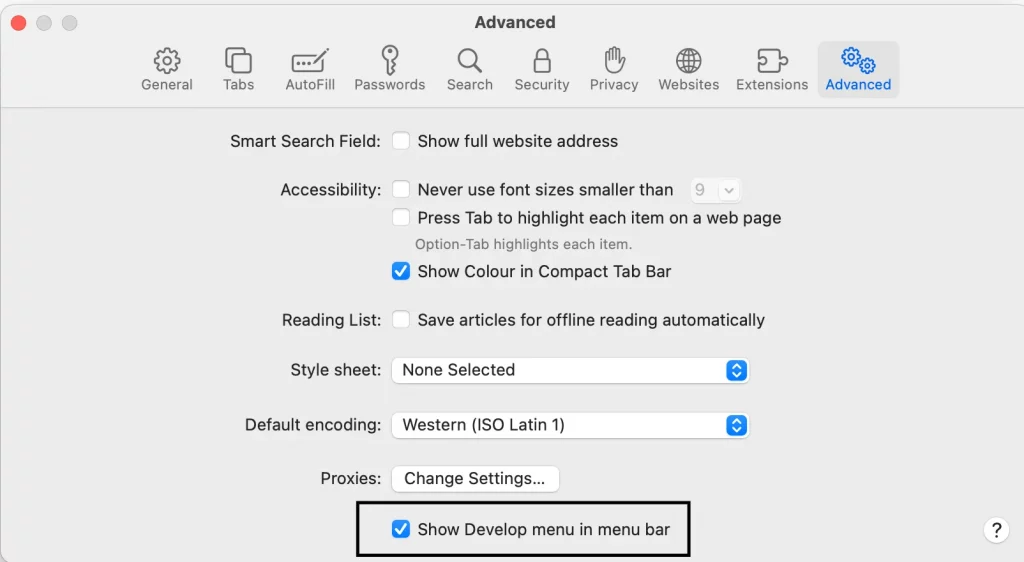
3. Clique em “Develop” na barra de menu. Vá para “WebRTC” e desative “Enable Legacy WebRTC API.”
Firefox
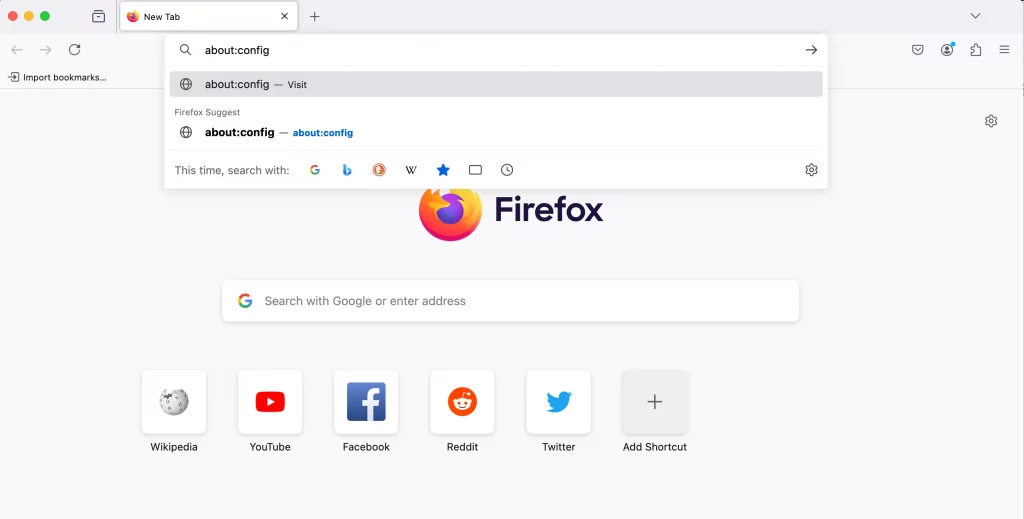
Aqui está um breve guia passo a passo para desativar o WebRTC no Firefox:
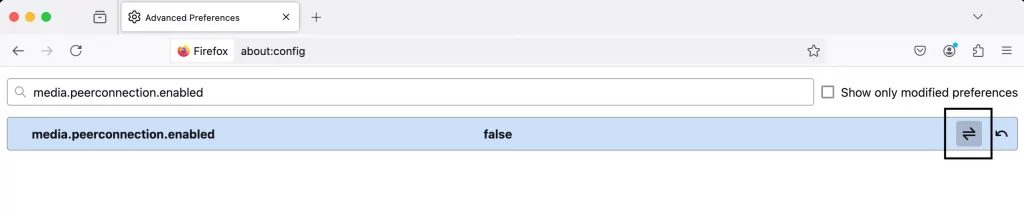
1. Abra o Firefox e digite about:config na barra de endereço e, em seguida, pressione Enter.
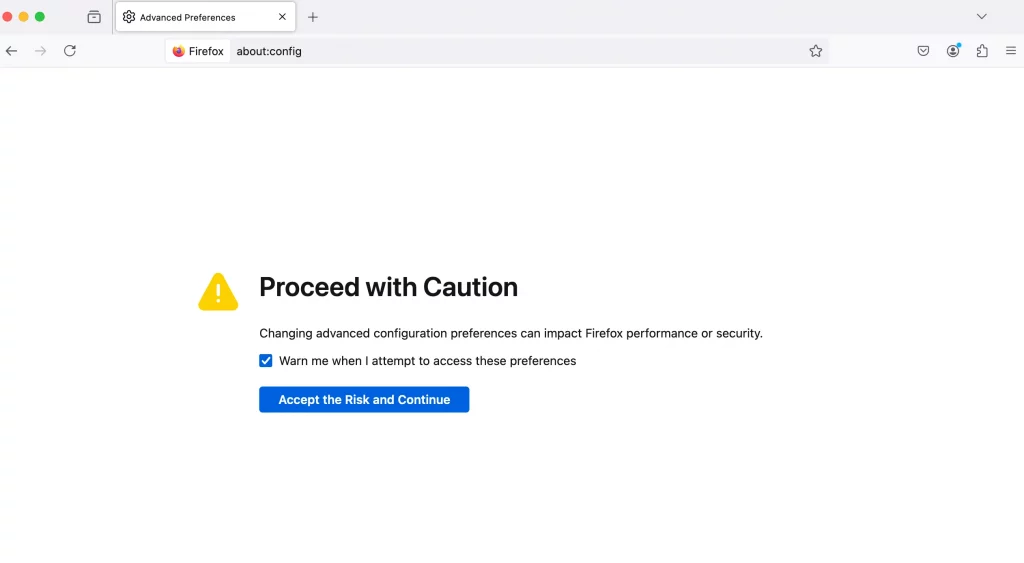
2. Clique em “Aceitar o risco e continuar” para prosseguir.
3. Na barra de pesquisa, digite media.peerconnection.enabled.
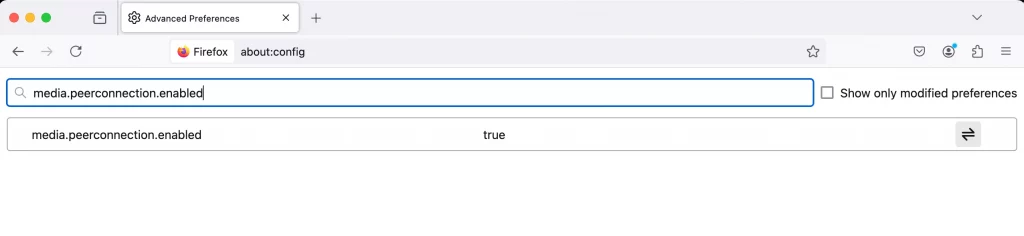
4. Clique para alterar o valor de true para false.
Opera
O processo neste navegador é semelhante ao do Google Chrome. Veja como funciona:
1. Acesse a loja Opera Add-ons e, na barra de pesquisa, digite “WebRTC”.
2. Encontre a extensão “WebRTC Control” e clique em “Add to Opera” para concluir a instalação.
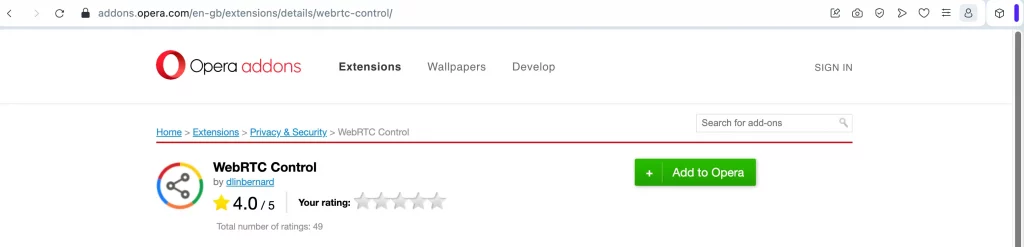
3. Clique no ícone da extensão no canto superior direito da janela do Opera e ajuste as configurações. Azul indica que está ativada, e cinza indica que está desativada.

4. Você também pode experimentar Teste de vazamento WebRTC, basta clicar nessa opção no menu e você será redirecionado para outra página com os resultados do teste.

Prós e Contras do WebRTC
A tecnologia WebRTC pode ser útil e causar problemas ao mesmo tempo. Veja os principais prós e contras de usar WebRTC:
Prós:
- Integração Fácil: Reduz o trabalho manual de TI e não requer plugins de terceiros.
- Qualidade Adaptativa: Ajusta-se automaticamente às mudanças na rede.
- Amplo Suporte de Navegadores: Compatível com os principais navegadores e sistemas operacionais.
- Gratuito e de Código Aberto: Sem custos envolvidos.
Contras:
- Problemas de Largura de Banda: O uso de conexões peer-to-peer pode sobrecarregar a largura de banda disponível.
- Altos Custos de Manutenção: Requer servidores potentes.
- Riscos de Segurança: Padrões indefinidos exigem atenção cuidadosa dos profissionais de TI.
- Qualidade Instável: A falta de padrões fixos pode levar a um desempenho ruim.
Conclusão
O WebRTC é usado principalmente para melhorar chats de vídeo e áudio, mas também é útil para transferência de dados. No entanto, se o WebRTC estiver ativado no seu navegador e você visitar um site que o utiliza, seu endereço IP real pode ser exposto, criando um possível risco à privacidade. Para evitar esses vazamentos, você deve desativar o WebRTC no seu navegador. Em resumo, embora o WebRTC possa ser muito útil, é importante gerenciar suas configurações com cuidado para proteger sua privacidade.
Usar proxies pode ajudar a proteger seu endereço IP e oferecer proteção adicional para suas atividades online. Clique no botão “Experimente agora” no canto superior direito da tela ou entre em contato com nossa equipe de suporte em [email protected] para começar.