
Dans cet article
Imaginez une conversation vidéo avec un ami si fluide que vous avez l’impression d’être dans la même pièce. Ou encore, imaginez collaborer à distance avec votre équipe en partageant instantanément écrans et fichiers, sans installer de logiciel supplémentaire. Tout cela est rendu possible par une technologie qui facilite des échanges numériques rapides et sécurisés. Dans cet article, nous expliquons ce qu’est WebRTC, ainsi que ses avantages et ses inconvénients.

Qu’est-ce que WebRTC ?
WebRTC (Web Real-Time Communications) est un projet open source qui permet des communications vocales, textuelles et vidéo en temps réel, directement entre navigateurs et appareils, grâce à des API JavaScript. En tant que composante des browser fingerprints, cette technologie améliore la rapidité et la qualité des appels vidéo et des applications vocales telles que Google Hangouts et Discord.
L’un des grands atouts de WebRTC est qu’il ne requiert l’installation d’aucun logiciel ni plugin. Il permet d’organiser des réunions en ligne, quelle que soit l’application utilisée, et fonctionne sur tous les navigateurs et appareils. C’est la technologie qui sous-tend des plateformes comme Google Meet, et elle est également essentielle à des projets comme Jitsi Meet et BigBlueButton.
WebRTC : comment ça marche
Le fonctionnement de WebRTC est assez simple. Lorsqu’un utilisateur ouvre une page web qui utilise WebRTC et autorise son navigateur à accéder à sa webcam et à son microphone, si nécessaire, les étapes suivantes sont déclenchées :
1. Le navigateur de l’appelant génère un fichier SDP (Session Description Protocol), un document texte qui contient des informations telles que les codecs, les formats multimédias et les paramètres de connexion.
2. Ce fichier SDP est transmis aux autres participants à l’appel via un serveur de signaling à l’aide du protocole WebSocket ou d’une autre méthode appropriée.
3. Le navigateur du destinataire crée alors son propre paquet SDP à partir des informations reçues, puis le renvoie à l’appelant.
4. En parallèle, le service analyse les connexions réseau de tous les participants à l’aide d’un serveur STUN pour identifier l’adresse IP de l’appareil, ou recourt à une méthode plus complexe. Lorsque les utilisateurs se trouvent sur des réseaux distincts protégés par des pare-feu NAT (Network Address Translation) qui empêchent les connexions RTC, WebRTC peut utiliser des serveurs STUN pour convertir les adresses IP privées en adresses publiques et ainsi établir des connexions pair à pair.
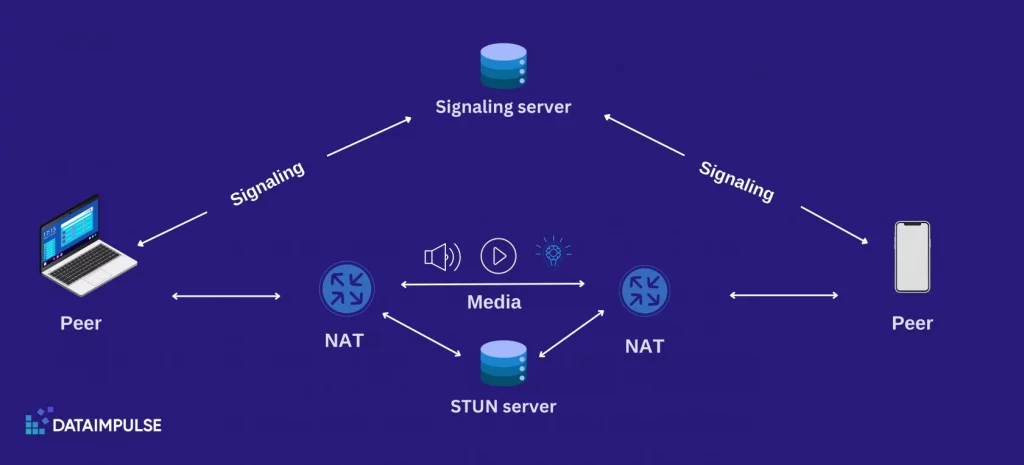
Une fois cet échange de données réussi, la connexion est établie. Pendant l’appel, le système vérifie périodiquement les mises à jour en arrière-plan afin de préserver la sécurité et de rétablir rapidement la connexion en cas de problème réseau.
Prévenir les fuites WebRTC
Si votre navigateur utilise WebRTC lorsque vous consultez un site qui s’en sert, votre adresse IP réelle peut être exposée. C’est ce que l’on appelle une “fuite”. Comme WebRTC établit une connexion directe avec un autre utilisateur, un navigateur, un site web ou une application mobile, il peut contourner certains paramètres réseau. Pour configurer les appels audio et vidéo, les navigateurs échangent à la fois leurs adresses IP externes et locales.
Un VPN peut résoudre ce problème en masquant votre adresse IP réelle. Dans le pire des cas, seule l’adresse IP locale du VPN sera visible, ce qui n’est pas plus inquiétant que l’adresse affichée par un routeur. Cependant, si vous utilisez un proxy, WebRTC pourrait tout de même révéler votre adresse IP réelle derrière le proxy, ou l’adresse IP du serveur VPN si vous utilisez un VPN et un proxy en même temps.
Pour vérifier si votre navigateur laisse échapper votre adresse IP, vous pouvez utiliser un outil de test de fuite WebRTC en ligne. Si l’outil signale une fuite WebRTC, suivez ces 6 étapes pour la confirmer :
- Déconnectez-vous de votre VPN.
- Ouvrez un nouvel onglet et recherchez votre adresse IP en tapant “my IP address” dans la barre de recherche de votre navigateur.
- Notez toutes les adresses IP publiques figurant dans les résultats de recherche.
- Fermez l’onglet.
- Reconnectez-vous à votre VPN et rouvrez l’onglet.
- Si l’une des adresses IP publiques que vous avez notées reste visible après la reconnexion, vous avez une fuite. Sinon, votre adresse IP est protégée.
Pour empêcher une fuite WebRTC, vous devez désactiver cette fonctionnalité dans votre navigateur. Voici comment désactiver WebRTC dans Google Chrome, Mozilla Firefox, Safari et Opera.
Google Chrome
Pour désactiver WebRTC dans Google Chrome, ouvrez la section Extensions. Suivez ces étapes :
1. Rendez-vous sur le Chrome Web Store et saisissez “WebRTC Control” dans la barre de recherche.
2. Installez l’extension, puis cliquez sur “Add to Chrome”.
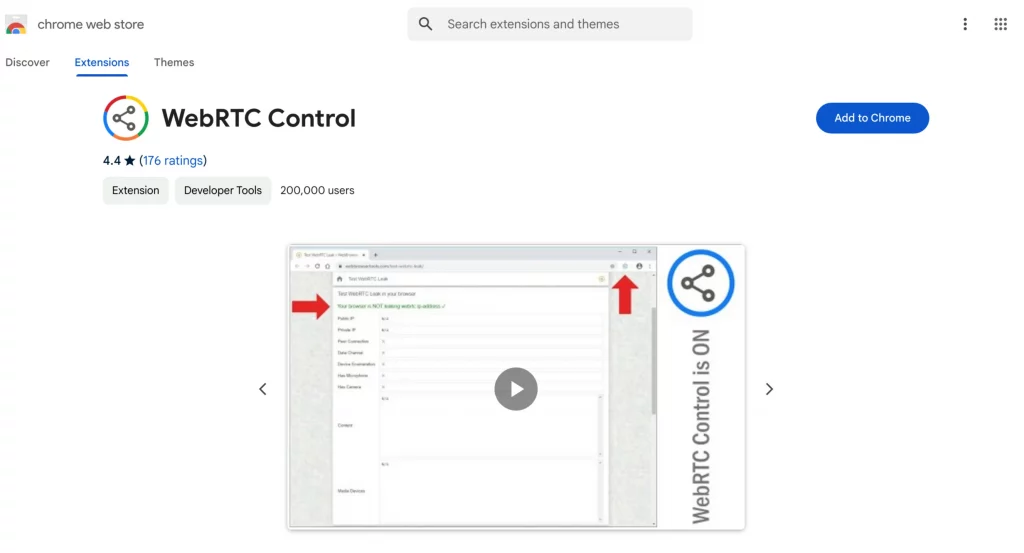
3. Cliquez sur l’icône de l’extension dans Chrome, puis suivez les instructions de configuration pour bloquer ou limiter WebRTC. Lorsqu’elle est activée, l’icône apparaît en bleu.

Lorsqu’elle est désactivée, elle apparaît en gris.

4. Testez les fuites WebRTC à l’aide d’un site comme WebRTC Leak Test afin de vous assurer que votre adresse IP publique n’est pas exposée.
Safari
Safari protège mieux contre les fuites WebRTC que les autres navigateurs, car il empêche par défaut les sites web d’accéder à votre caméra et à votre microphone. Si vous souhaitez désactiver WebRTC dans ce navigateur, suivez ces étapes :
1. Ouvrez Safari, sélectionnez “Preferences” dans le menu déroulant, puis cliquez sur l’onglet “Advanced”.
2. Cochez la case “Show Develop menu in menu bar.”
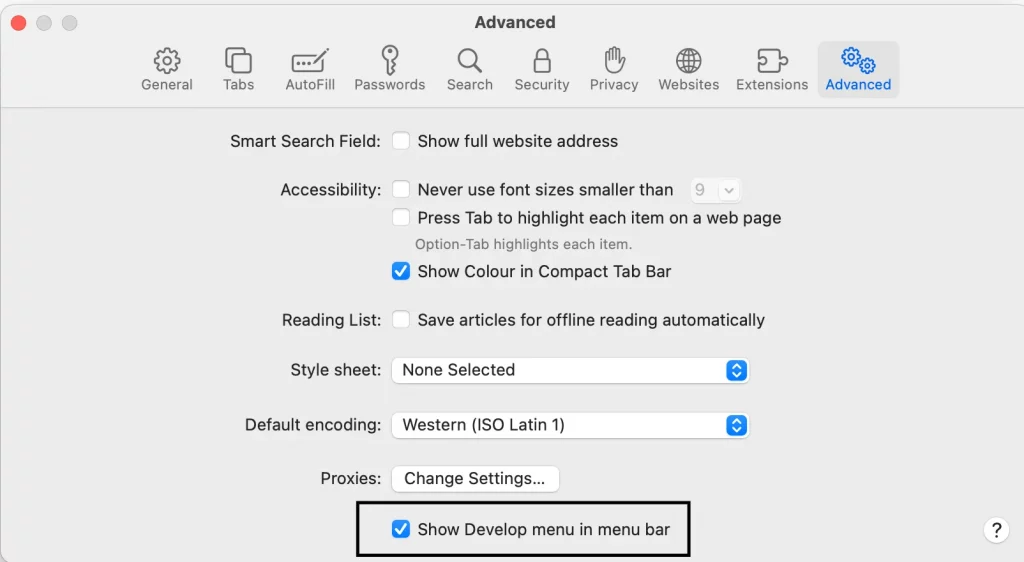
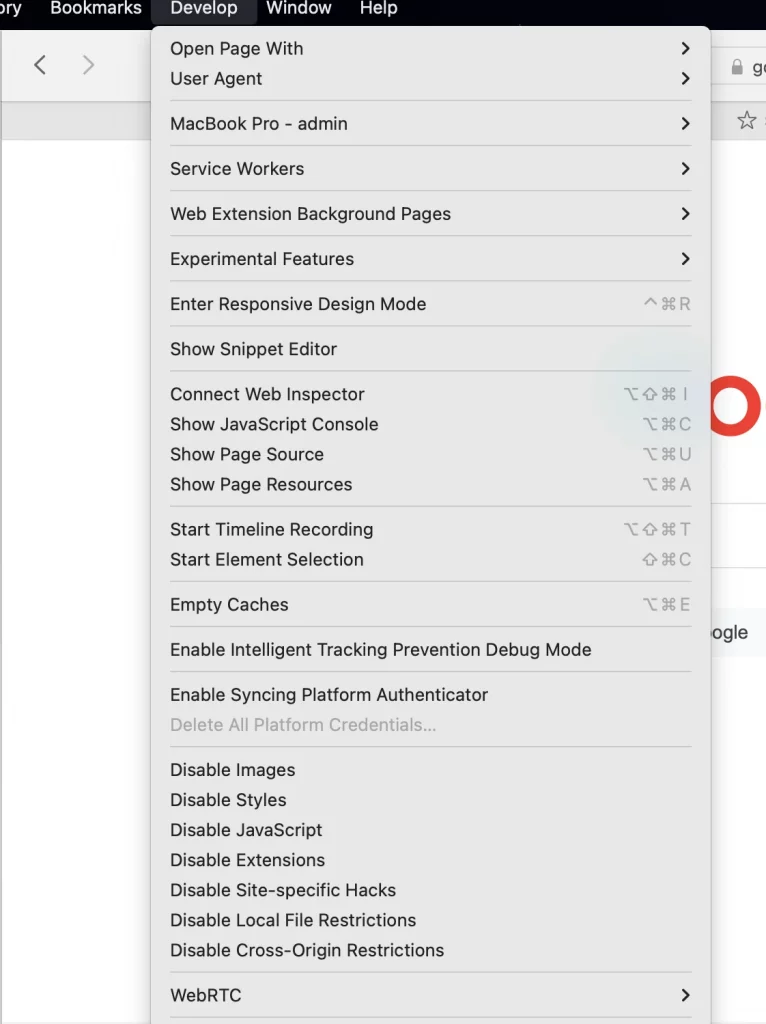
3. Cliquez sur “Develop” dans la barre de menus. Accédez à “WebRTC” et désactivez “Enable Legacy WebRTC API.”
Firefox
Voici comment désactiver WebRTC dans Firefox :
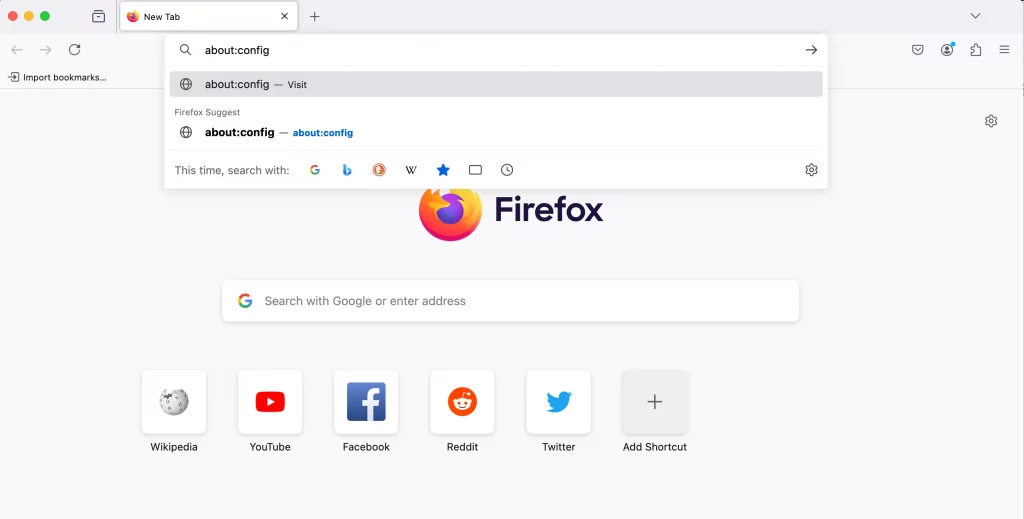
1. Ouvrez Firefox et tapez about:config dans la barre d’adresse, puis appuyez sur Entrée.
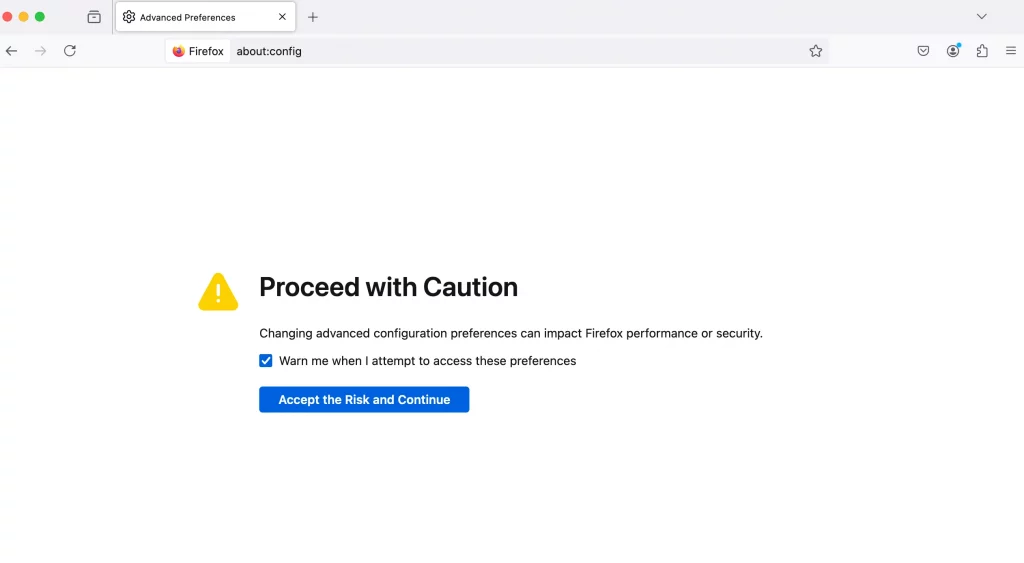
2. Cliquez sur “Accept the Risk and Continue” pour continuer.
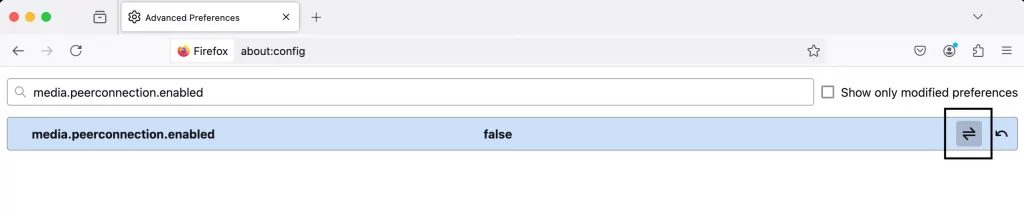
3. Dans la barre de recherche, tapez media.peerconnection.enabled.
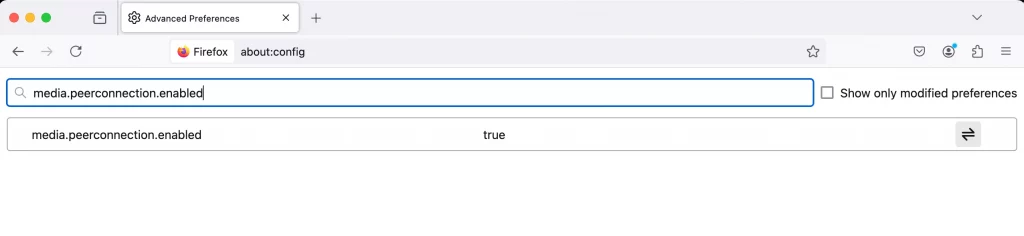
4. Cliquez sur le bouton pour faire passer sa valeur de true en false.
Opera
La procédure est similaire à celle de Google Chrome. Voici comment procéder :
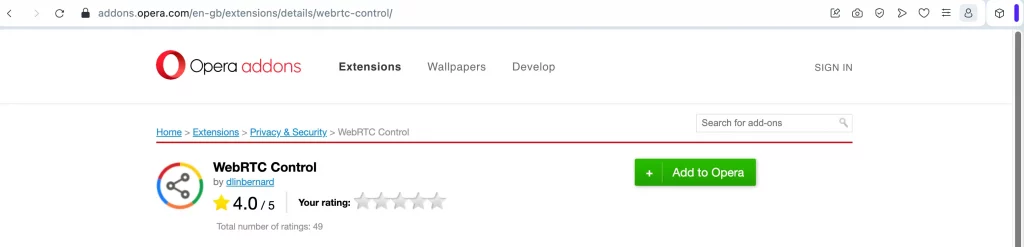
1. Rendez-vous sur la boutique Opera Add-ons et tapez “WebRTC” dans la barre de recherche.
2. Trouvez une extension nommée “WebRTC Control” et cliquez sur “Add to Opera” pour terminer l’installation.
3. Cliquez sur l’icône de l’extension dans le coin supérieur droit de la fenêtre Opera, puis ajustez les paramètres. Le bleu indique qu’elle est activée, et le gris qu’elle est désactivée.

4. Vous pouvez aussi essayer Test WebRTC Leak : il vous suffit de cliquer sur cette option dans le menu et vous serez redirigé vers une autre page affichant les résultats du test.

Avantages et inconvénients de WebRTC
La technologie WebRTC présente à la fois des atouts et des limites. Voici les principaux avantages et inconvénients de l’utilisation de WebRTC :
Avantages :
- Intégration facile : réduit les interventions manuelles des équipes informatiques et ne nécessite aucun plugin tiers.
- Qualité adaptative : s’adapte automatiquement aux changements du réseau.
- Large prise en charge des navigateurs : compatible avec les principaux navigateurs et systèmes d’exploitation.
- Gratuit et open source : sans frais.
Inconvénients :
- Problèmes de bande passante : les connexions pair à pair peuvent saturer la bande passante disponible.
- Coûts de maintenance élevés : nécessite des serveurs puissants.
- Risques de sécurité : des standards encore peu définis exigent une attention particulière de la part des professionnels de l’informatique.
- Qualité instable : l’absence de normes fixes peut entraîner de mauvaises performances.
Conclusion
WebRTC sert principalement à améliorer les conversations vidéo et audio, mais il peut aussi servir au transfert de données. Cependant, si WebRTC est activé dans votre navigateur et que vous visitez un site qui l’utilise, votre adresse IP réelle peut être exposée, ce qui crée un risque potentiel pour la vie privée. Pour éviter ces fuites, vous devriez désactiver WebRTC dans votre navigateur. En somme, bien que WebRTC puisse être très utile, il est important de gérer correctement ses paramètres pour protéger votre vie privée.
L’utilisation de proxies peut contribuer à protéger votre adresse IP et renforcer la protection de vos activités en ligne. Cliquez sur le bouton “Essayer maintenant“ situé dans le coin supérieur droit de l’écran, ou contactez notre équipe d’assistance à l’adresse [email protected] pour commencer.