
In questo articolo
Pensa a quando senti un amico in videochiamata e tutto funziona così bene da sembrare faccia a faccia. Oppure immagina di lavorare con un team da remoto, condividendo schermi e file all’istante senza bisogno di software aggiuntivo. Tutto questo è possibile grazie a una tecnologia intelligente che agevola interazioni digitali rapide e sicure. In questo articolo scopriremo WebRTC e ne analizzeremo vantaggi e svantaggi.

Che cos’è WebRTC?
WebRTC (Web Real-Time Communications) è un progetto open source che consente la comunicazione vocale, testuale e video in tempo reale direttamente tra browser e dispositivi tramite API JavaScript. Essendo una delle impronte digitali del browser, questa tecnologia migliora la velocità e la qualità delle videochat e delle applicazioni vocali come Google Hangouts e Discord.
Una delle migliori caratteristiche di WebRTC è che non devi installare software o plugin per usarlo. Ti consente di organizzare riunioni online con chiunque, indipendentemente dalle applicazioni che utilizza, e funziona su tutti i browser e dispositivi. È la tecnologia alla base di piattaforme come Google Meet ed è anche parte integrante di progetti come Jitsi Meet e BigBlueButton.
WebRTC: come funziona
Il processo di WebRTC è semplice e facile da comprendere. Quando un utente apre una pagina web che utilizza WebRTC e consente al browser di accedere a webcam e microfono, se necessario, si avviano i processi seguenti:
1. Il browser del chiamante genera un pacchetto SDP (Session Description Protocol), ovvero un documento di testo contenente dettagli quali codec, formati dei file e parametri di connessione.
2. Questo pacchetto SDP viene trasmesso agli altri partecipanti alla conferenza tramite un server di segnalazione che utilizza il protocollo WebSocket o un altro metodo preferito.
3. Il browser del destinatario crea quindi il proprio pacchetto SDP in base alle informazioni ricevute e lo rimanda al chiamante originale.
4. Contemporaneamente, il servizio analizza le connessioni di rete di tutti i partecipanti, usando un server STUN per identificare l’indirizzo IP del dispositivo o applicando una strategia più complessa. Quando gli utenti si trovano su reti IP separate con firewall NAT (Network Address Translation) che bloccano RTC, WebRTC può funzionare con server STUN per tradurre gli indirizzi IP privati in indirizzi pubblici, consentendo di stabilire connessioni tra peer.
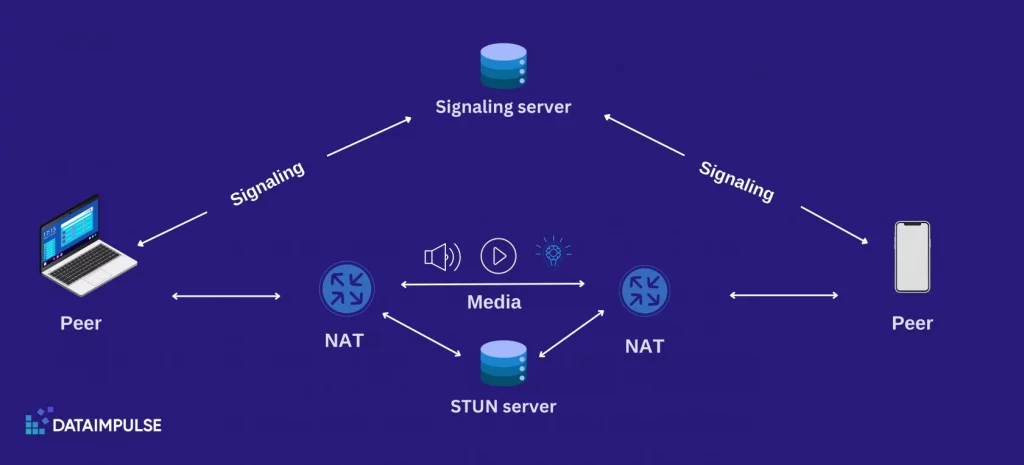
Per stabilire una connessione è sufficiente uno scambio di dati riuscito. Durante la chiamata, il sistema verifica periodicamente gli aggiornamenti in background per mantenere la sicurezza e ripristinare rapidamente la connessione in caso di problemi di rete.
Prevenire le perdite WebRTC
Quando il tuo browser usa WebRTC e visiti un sito che lo utilizza, il tuo vero indirizzo IP viene esposto: questo è noto come “perdita”. Poiché WebRTC stabilisce una connessione diretta con un altro utente, browser, sito web o app mobile, aggira le impostazioni di rete. Per configurare chiamate audio e video, i browser scambiano sia indirizzi IP esterni sia locali.
Un servizio VPN anonimo può risolvere questo problema nascondendo il tuo vero indirizzo IP. Al massimo verrà visualizzato solo l’indirizzo IP locale della VPN, simile a quello che vedresti con un router e non particolarmente rilevante. Tuttavia, se usi un proxy, WebRTC potrebbe comunque rivelare il tuo vero indirizzo IP dietro il proxy oppure l’indirizzo IP del server VPN se usi insieme VPN e proxy.
Per verificare eventuali perdite dell’indirizzo IP nel browser, puoi usare qualsiasi strumento online di test delle perdite WebRTC. Se lo strumento segnala una perdita WebRTC, segui questi 6 passaggi per confermarla:
- Disconnettiti dalla VPN.
- Apri una nuova scheda e cerca il tuo indirizzo IP digitando “il mio indirizzo IP” nella barra di ricerca del browser.
- Annota tutti gli indirizzi IP pubblici nei risultati della ricerca.
- Chiudi la scheda.
- Riconnettiti alla VPN e apri di nuovo la scheda.
- Se uno degli indirizzi IP pubblici annotati è ancora visibile dopo la riconnessione, hai una perdita. In caso contrario, il tuo indirizzo IP è protetto.
L’unico modo per prevenire una perdita WebRTC è disattivare questa funzione nel browser. Di seguito puoi vedere come disattivare WebRTC in Google Chrome, Mozilla Firefox, Safari e Opera.
Google Chrome
Per disattivare WebRTC in Google Chrome, vai alla sezione Estensioni. Segui questi passaggi:
1. Vai al Chrome Web Store e inserisci “WebRTC Control” nella barra di ricerca.
2. Installa l’estensione e fai clic su “Aggiungi a Chrome”.
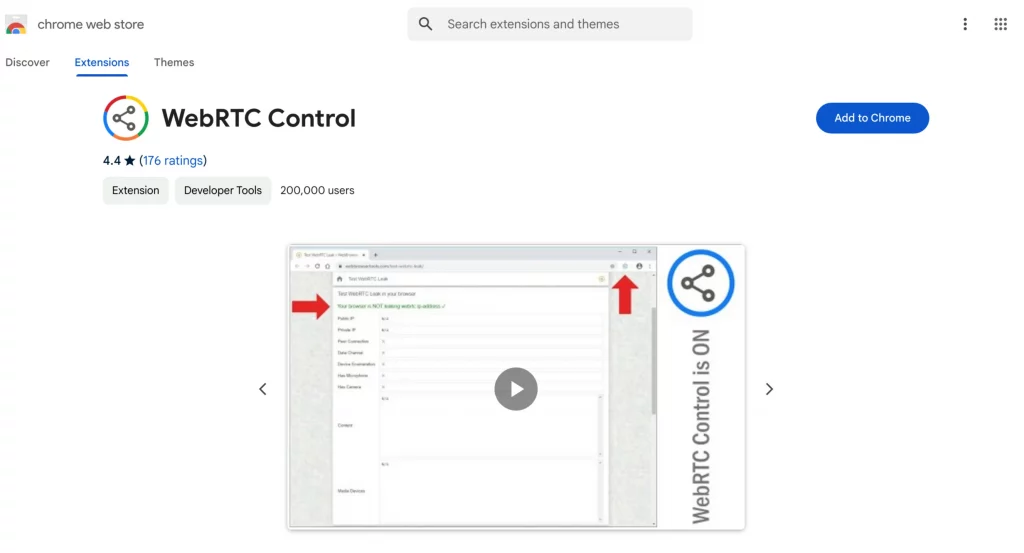
3. Fai clic sull’icona dell’estensione in Chrome e segui le istruzioni di configurazione per bloccare o limitare WebRTC. Quando è attiva, l’icona appare blu.

Quando è disattiva, appare grigia.

4. Esegui un test delle perdite WebRTC con un sito come WebRTC Leak Test per assicurarti che il tuo indirizzo IP pubblico non sia esposto.
Safari
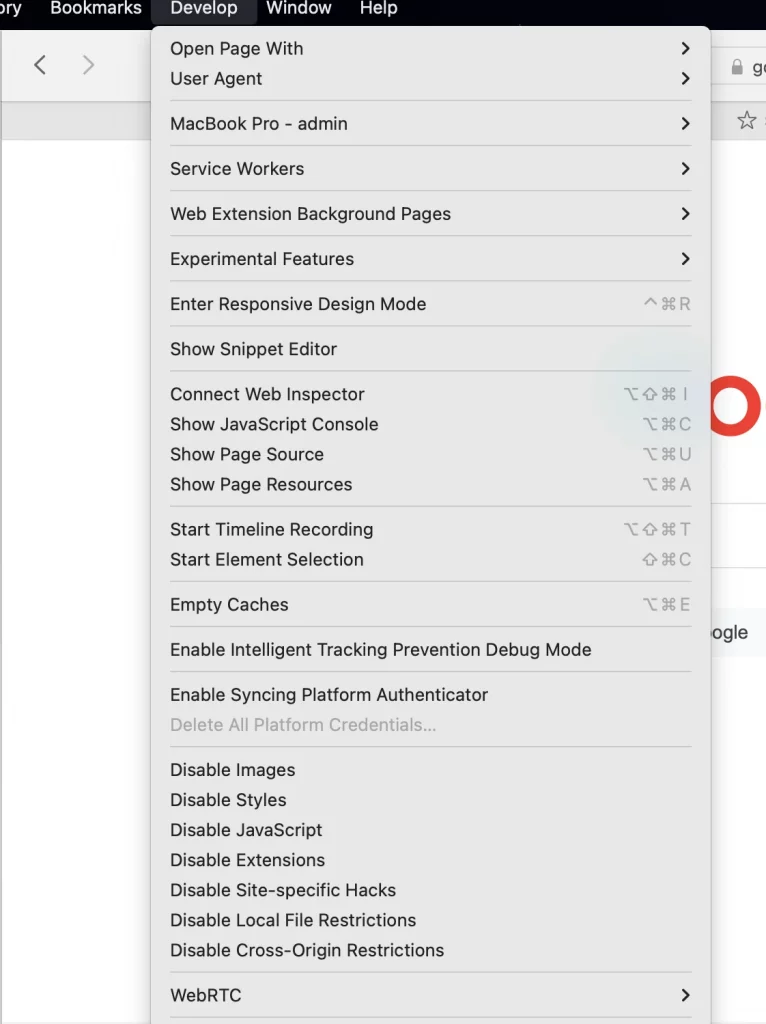
Safari gestisce le perdite WebRTC meglio di altri browser, bloccando per impostazione predefinita l’accesso dei siti web a fotocamera e microfono. Se vuoi disattivare WebRTC in questo browser, segui questi passaggi:
1. Apri Safari, seleziona “Preferenze” dal menu a discesa e fai clic sulla scheda “Avanzate”.
2. Seleziona la casella “Mostra il menu Sviluppo nella barra dei menu”.
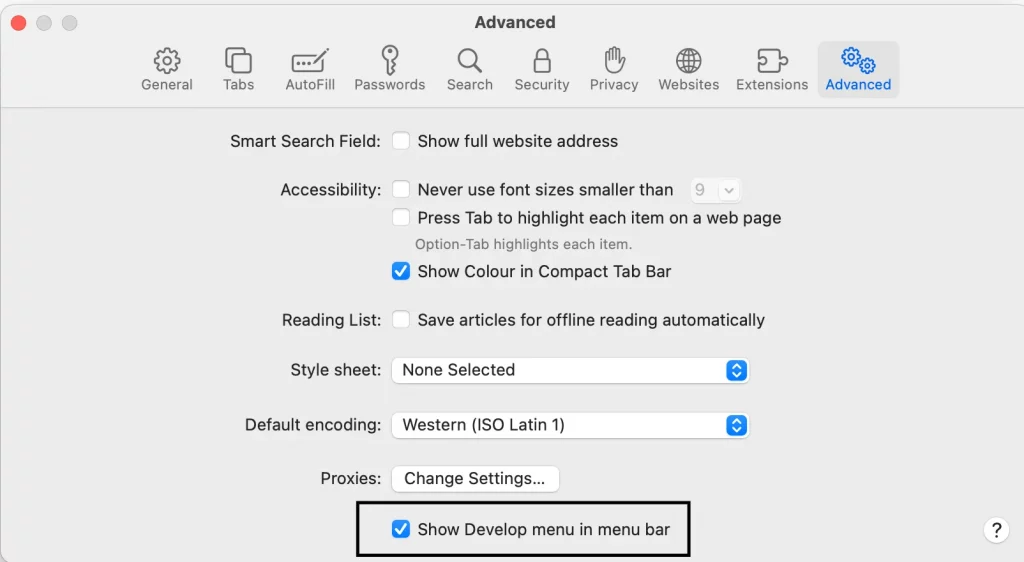
3. Fai clic su “Sviluppo” nella barra dei menu. Vai a “WebRTC” e disattiva “Abilita API WebRTC legacy”.
Firefox
Ecco una breve guida passo passo per disattivare WebRTC in Firefox:
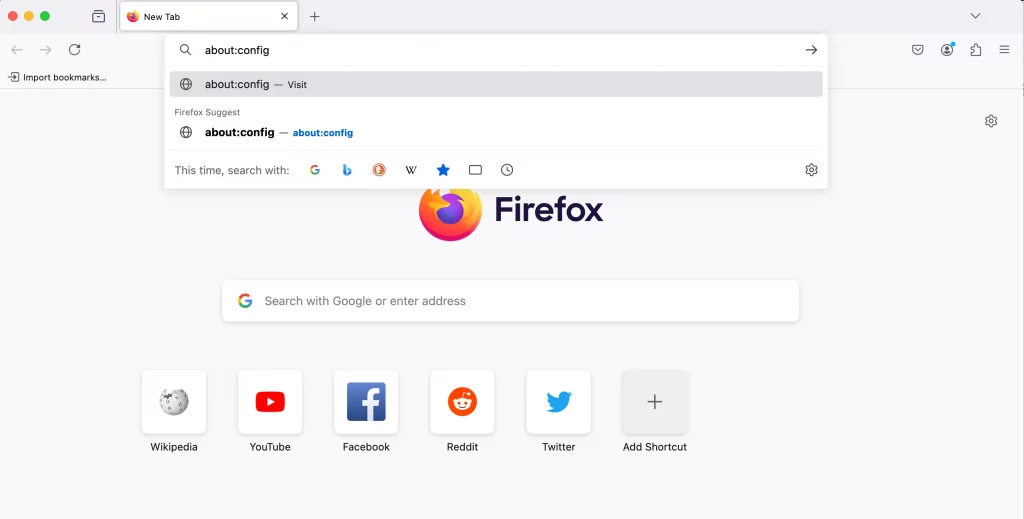
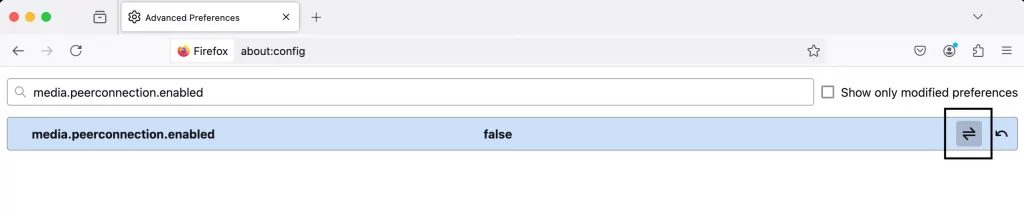
1. Apri Firefox e digita about:config nella barra degli indirizzi, quindi premi Invio.
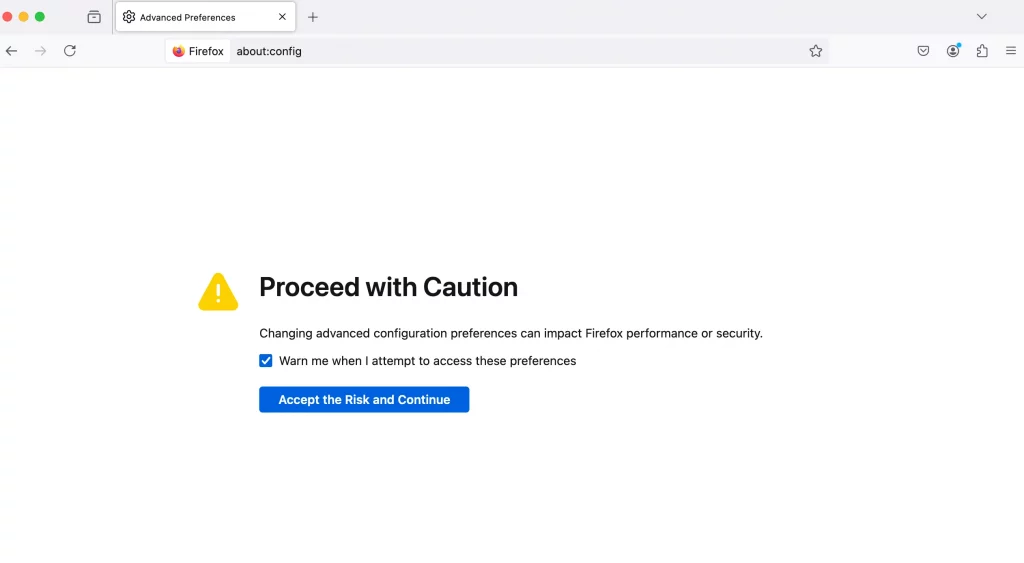
2. Fai clic su “Accetta il rischio e continua” per procedere.
3. Nella barra di ricerca, digita media.peerconnection.enabled.
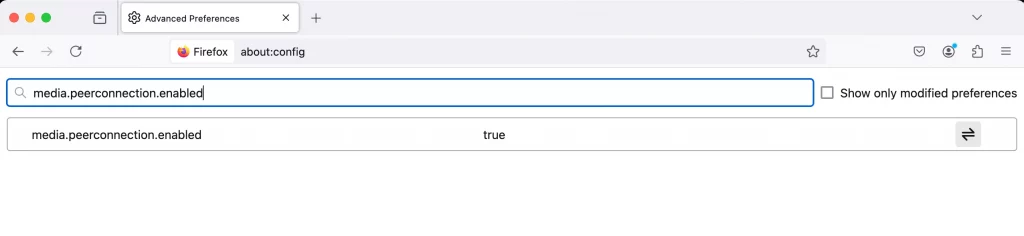
4. Fai clic per modificarne il valore da true a false.
Opera
Il processo in questo browser è simile a quello di Google Chrome. Ecco come funziona:
1. Vai allo store dei componenti aggiuntivi di Opera e digita “WebRTC” nella barra di ricerca.
2. Trova l’estensione “WebRTC Control” e fai clic su “Aggiungi a Opera” per completare l’installazione.
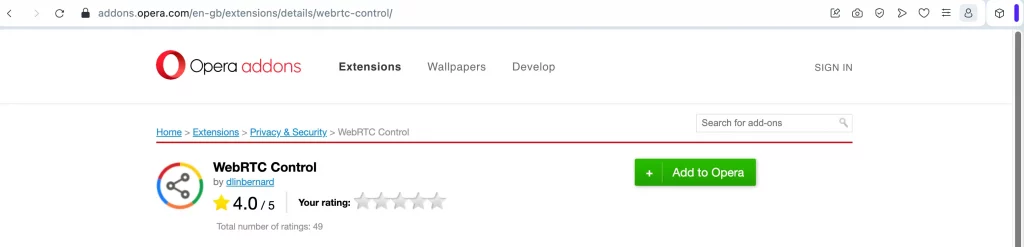
3. Fai clic sull’icona dell’estensione nell’angolo in alto a destra della finestra di Opera e modifica le impostazioni. Il blu indica che è abilitata, il grigio che è disabilitata.

4. Puoi anche provare Test WebRTC Leak: fai clic su questa opzione nel menu e verrai reindirizzato a un’altra pagina con i risultati del test.

Vantaggi e svantaggi di WebRTC
La tecnologia WebRTC può essere utile e al tempo stesso causare problemi. Ecco i principali vantaggi e svantaggi dell’uso di WebRTC:
Vantaggi:
- Integrazione semplice: riduce il lavoro manuale dell’IT e non richiede plugin di terze parti.
- Qualità adattiva: si adatta automaticamente ai cambiamenti della rete.
- Ampio supporto dei browser: compatibile con i principali browser e sistemi operativi.
- Gratuito e open source: nessun costo.
Svantaggi:
- Problemi di larghezza di banda: l’uso di connessioni peer-to-peer può sovraccaricare la larghezza di banda disponibile.
- Costi di manutenzione elevati: richiede server potenti.
- Rischi per la sicurezza: standard non definiti richiedono l’attenzione dei professionisti IT.
- Qualità instabile: la mancanza di standard fissi può comportare prestazioni scarse.
Conclusione
WebRTC viene utilizzato principalmente per migliorare le chat video e audio, ma è utile anche per il trasferimento di dati. Tuttavia, se WebRTC è abilitato nel tuo browser e visiti un sito che lo utilizza, il tuo vero indirizzo IP può essere esposto, creando un potenziale rischio per la privacy. Per evitare queste perdite, dovresti disattivare WebRTC nel browser. In sintesi, pur potendo essere molto utile, WebRTC va gestito con attenzione per proteggere la tua privacy.
L’uso di proxy può aiutare a proteggere il tuo indirizzo IP e offrire una protezione aggiuntiva per le attività online. Fai clic sul pulsante “Prova ora” nell’angolo in alto a destra dello schermo oppure contatta il nostro team di assistenza all’indirizzo [email protected] per iniziare.