
In this Article
تخيّل أنك تتحدث مع صديق عبر مكالمة فيديو، وكل شيء يسير بسلاسة إلى حدّ يجعلك تشعر وكأنكما وجهاً لوجه. أو تخيّل أنك تعمل مع فريق عن بُعد وتشارك الشاشات والملفات فوراً من دون الحاجة إلى برامج إضافية. يَتحقق ذلك بفضل تقنية ذكية تُسهّل التفاعلات الرقمية السريعة والآمنة. في هذا المقال، سنتعرّف إلى WebRTC ونستكشف مزاياه وعيوبه.

ما هو WebRTC؟
WebRTC (اتصالات الويب في الوقت الحقيقي) هو مشروع مفتوح المصدر يتيح الاتصال الصوتي والنصي والمرئي في الوقت الحقيقي مباشرةً بين المتصفحات والأجهزة باستخدام واجهات JavaScript API. وبصفته أحد بصمات المتصفح، تحسّن هذه التقنية سرعة وجودة محادثات الفيديو والتطبيقات الصوتية مثل Google Hangouts وDiscord.
ومن أفضل ميزات WebRTC أنك لا تحتاج إلى تثبيت أي برامج أو إضافات لاستخدامه. فهو يتيح لك عقد اجتماعات عبر الإنترنت مع أي شخص، بغض النظر عن التطبيقات التي يستخدمها، ويعمل عبر جميع المتصفحات والأجهزة. وهو التقنية الأساسية لمنصات مثل Google Meet، كما أنه جزء أساسي من مشاريع مثل Jitsi Meet وBigBlueButton.
WebRTC: كيف يعمل؟
آلية عمل WebRTC بسيطة وسهلة الفهم. عندما يفتح مستخدم صفحة ويب تستخدم WebRTC ويمنح المتصفح إذناً بالوصول إلى كاميرا الويب والميكروفون، عند الحاجة، تبدأ العمليات التالية:
1. ينشئ متصفح المتصل حزمة SDP (بروتوكول وصف الجلسة)، وهي مستند نصي يحتوي على تفاصيل مثل برامج الترميز وتنسيقات الملفات ومعلمات الاتصال.
2. تُنقل حزمة SDP هذه إلى المشاركين الآخرين في المؤتمر عبر خادم الإشارة باستخدام بروتوكول WebSocket أو أي طريقة مفضلة أخرى.
3. بعد ذلك، ينشئ متصفح المستلم حزمة SDP الخاصة به استناداً إلى المعلومات المستلمة ويرسلها إلى المتصل الأصلي.
4. في الوقت نفسه، تحلل الخدمة اتصالات الشبكة لدى جميع المشاركين، باستخدام خادم STUN لتحديد عنوان IP للجهاز أو بتطبيق استراتيجية أكثر تعقيداً. وعندما يكون المستخدمون على شبكات IP منفصلة مزودة بجدران حماية NAT (ترجمة عنوان الشبكة) تحظر RTC، يمكن أن يعمل WebRTC مع خوادم STUN لترجمة عناوين IP الخاصة إلى عناوين عامة، ما يتيح إنشاء اتصالات بين النظراء.
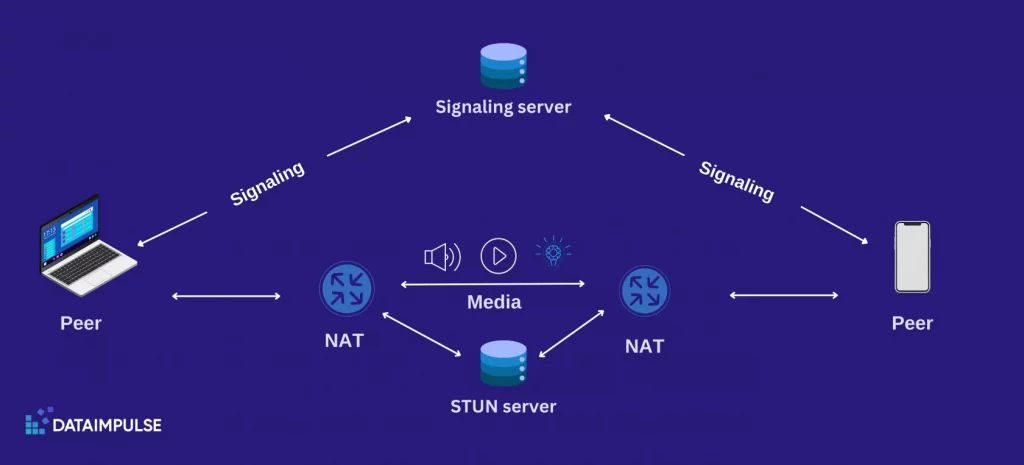
يكفي تبادل بيانات ناجح لإنشاء اتصال. وأثناء المكالمة، يتحقق النظام دورياً من التحديثات في الخلفية للحفاظ على الأمان واستعادة الاتصال سريعاً عند حدوث أي مشكلات في الشبكة.
منع تسرّب WebRTC
عندما يستخدم متصفحك WebRTC وتزور موقعاً يستخدمه، ينكشف عنوان IP الحقيقي الخاص بك، ويُعرف ذلك باسم «تسرّب». ونظراً إلى أن WebRTC ينشئ اتصالاً مباشراً مع مستخدم أو متصفح أو موقع ويب أو تطبيق جوال آخر، فإنه يتجاوز إعدادات الشبكة. ولإعداد مكالمات الصوت والفيديو، تتبادل المتصفحات عناوين IP الخارجية والمحلية معاً.
يمكن لخدمة VPN مجهولة الهوية معالجة هذه المشكلة بإخفاء عنوان IP الحقيقي. وفي أقصى الحالات، لن يظهر سوى عنوان IP المحلي من VPN، وهو مشابه لما تراه مع جهاز التوجيه ولا يمثل مشكلة كبيرة. لكن إذا كنت تستخدم بروكسي، فقد يكشف WebRTC عنوان IP الحقيقي خلف البروكسي، أو عنوان IP لخادم VPN إذا كنت تستخدم VPN وبروكسي معاً.
للتحقق من تسرّبات عنوان IP في متصفحك، يمكنك استخدام أي أداة عبر الإنترنت لاختبار تسرّب WebRTC. وإذا أشارت الأداة إلى وجود تسرّب WebRTC، فاتبع هذه الخطوات الست للتأكد منه:
- افصل الاتصال عن VPN.
- افتح علامة تبويب جديدة وابحث عن عنوان IP الخاص بك بكتابة «عنوان IP الخاص بي» في شريط بحث المتصفح.
- دوّن جميع عناوين IP العامة من نتائج البحث.
- أغلق علامة التبويب.
- أعد الاتصال بـ VPN وافتح علامة التبويب مجدداً.
- إذا ظل أي من عناوين IP العامة التي دوّنتها مرئياً بعد إعادة الاتصال، فلديك تسرّب. وإن لم يكن كذلك، فعنوان IP الخاص بك آمن.
الطريقة الوحيدة لمنع تسرّب WebRTC هي تعطيل هذه الميزة في متصفحك. وفيما يلي كيفية تعطيل WebRTC في Google Chrome وMozilla Firefox وSafari وOpera.
Google Chrome
لتعطيل WebRTC في Google Chrome، انتقل إلى قسم الإضافات. اتبع الخطوات التالية:
1. انتقل إلى Chrome Web Store وأدخل «WebRTC Control» في شريط البحث.
2. ثبّت الإضافة وانقر على «إضافة إلى Chrome».
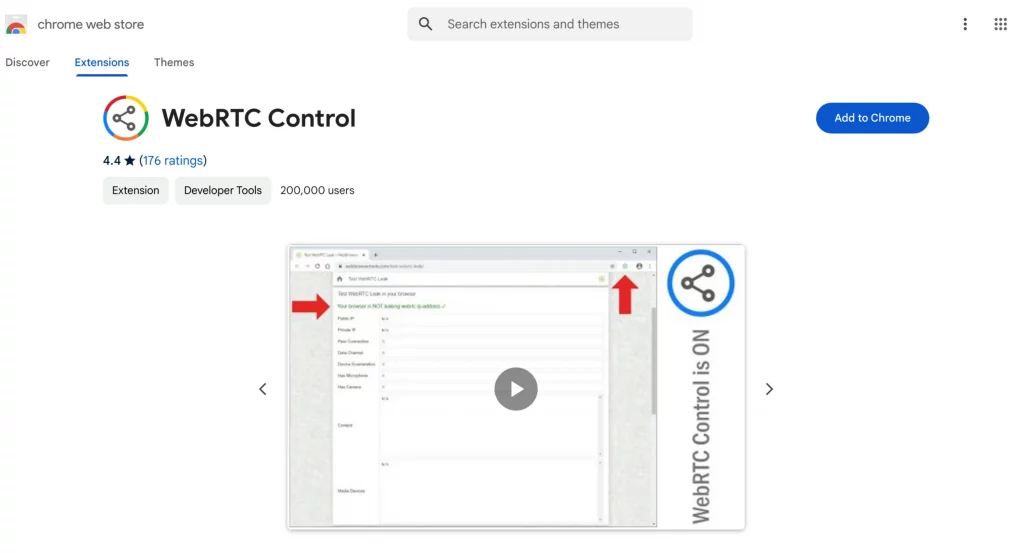
3. انقر على أيقونة الإضافة في Chrome واتبع تعليمات الإعداد لحظر WebRTC أو تقييده. وعند تفعيله، ستظهر الأيقونة باللون الأزرق.

وعند تعطيله، ستظهر باللون الرمادي.

4. اختبر تسرّبات WebRTC باستخدام موقع مثل WebRTC Leak Test للتأكد من عدم انكشاف عنوان IP العام الخاص بك.
Safari
يتعامل Safari مع تسرّبات WebRTC بصورة أفضل من المتصفحات الأخرى، إذ يحظر افتراضياً وصول مواقع الويب إلى الكاميرا والميكروفون. وإذا أردت تعطيل WebRTC في هذا المتصفح، فاتبع هذه المراحل:
1. افتح Safari، واختر «التفضيلات» من القائمة المنسدلة، ثم انقر فوق علامة التبويب «متقدم».
2. حدّد مربع «إظهار قائمة التطوير في شريط القوائم».
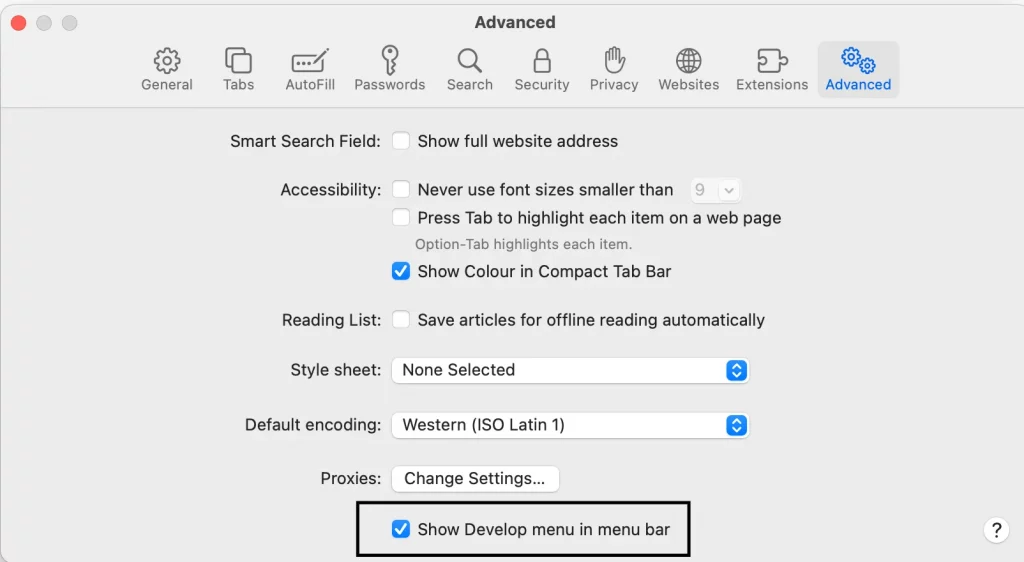
3. انقر على «تطوير» في شريط القوائم. انتقل إلى «WebRTC» وعطّل «تمكين WebRTC القديم API».
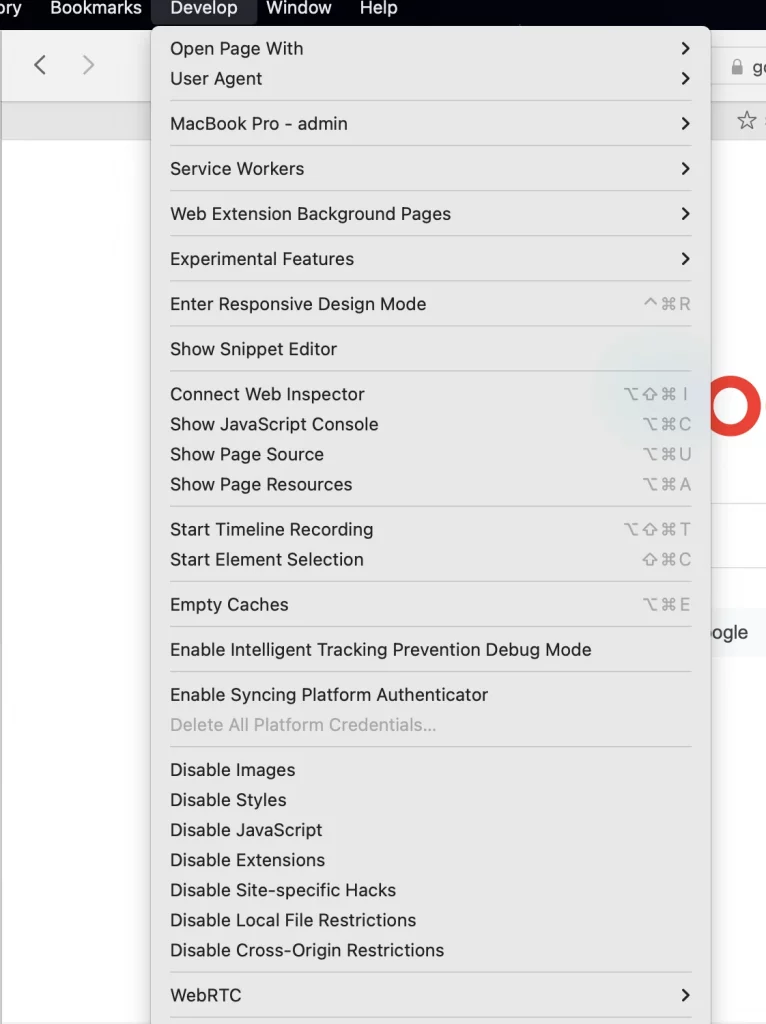
Firefox
إليك دليلاً موجزاً خطوة بخطوة لتعطيل WebRTC في Firefox:
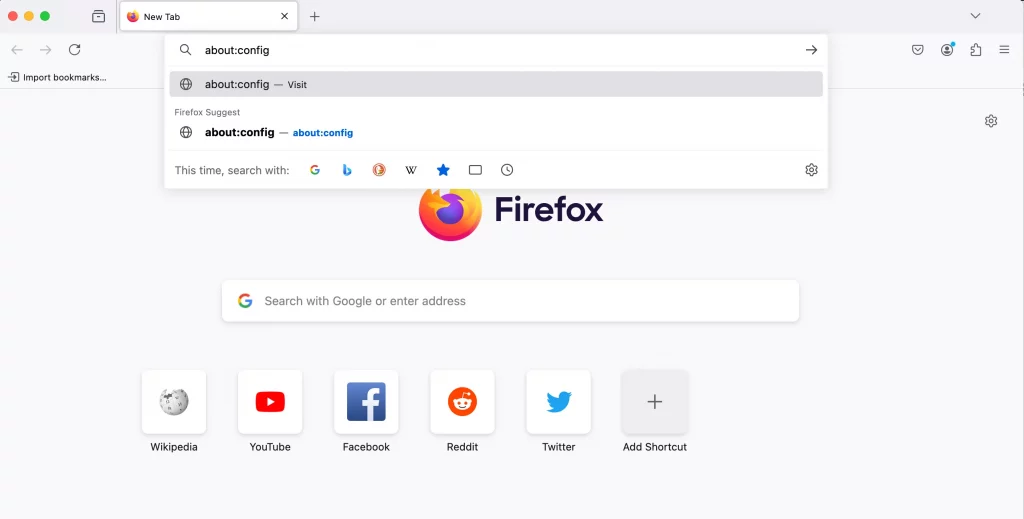
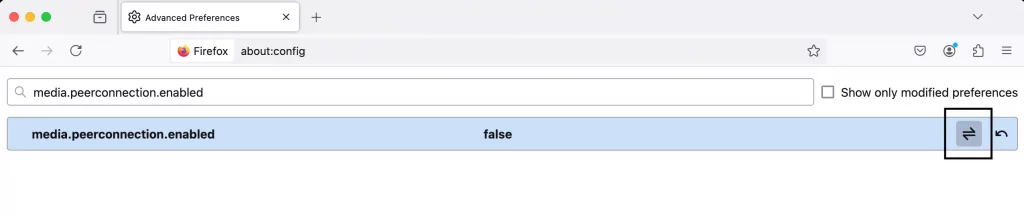
1. افتح Firefox واكتب about:config في شريط العناوين، ثم اضغط Enter.
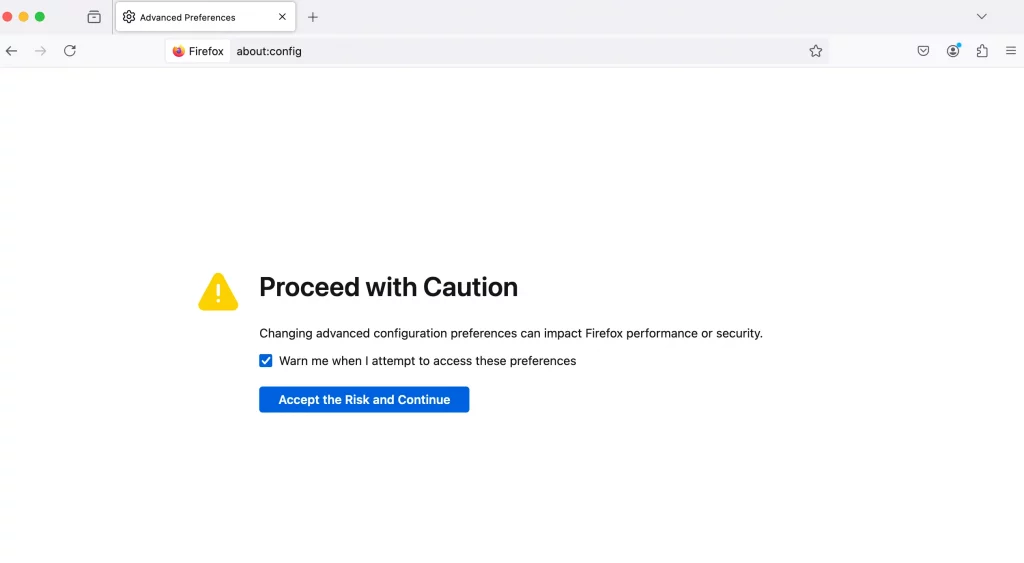
2. انقر على «قبول المخاطر والمتابعة» للمتابعة.
3. في شريط البحث، اكتب media.peerconnection.enabled.
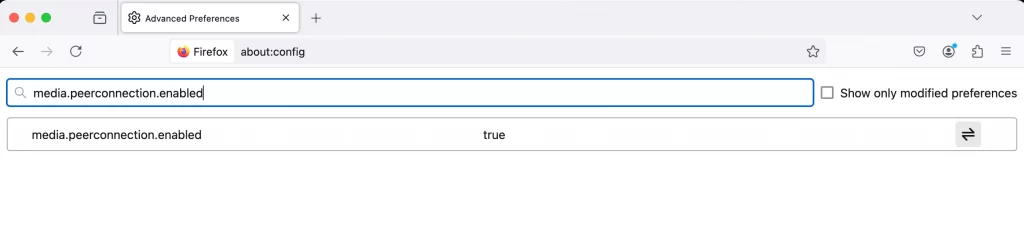
4. انقر لتغيير قيمته من true إلى false.
Opera
العملية في هذا المتصفح مشابهة لما في Google Chrome. إليك كيفية تنفيذها:
1. انتقل إلى متجر إضافات Opera واكتب «WebRTC» في شريط البحث.
2. ابحث عن الإضافة «WebRTC Control» وانقر على «إضافة إلى Opera» لإكمال التثبيت.
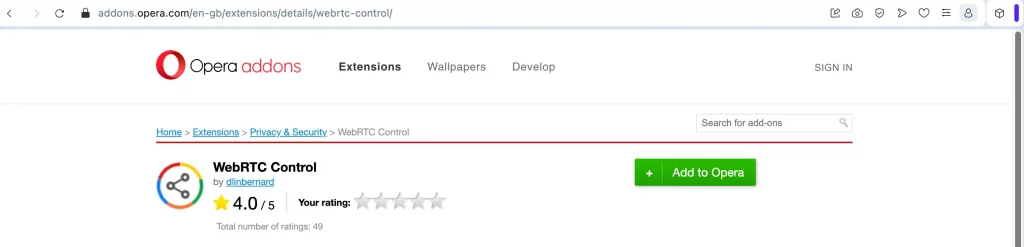
3. انقر على أيقونة الإضافة في الزاوية العلوية اليمنى من نافذة Opera واضبط الإعدادات. يشير اللون الأزرق إلى أنها مفعلة، والرمادي إلى أنها معطلة.

4. يمكنك أيضاً تجربة Test WebRTC Leak، فما عليك سوى النقر على هذا الخيار في القائمة وستُعاد توجيهك إلى صفحة أخرى تتضمن نتائج الاختبار.

مزايا WebRTC وعيوبه
قد تكون تقنية WebRTC مفيدة وتسبب مشكلات في الوقت نفسه. إليك أبرز مزايا وعيوب استخدام WebRTC:
المزايا:
- سهولة التكامل: تقلل العمل اليدوي في مجال تقنية المعلومات ولا تتطلب إضافات من جهات خارجية.
- جودة تكيفية: تتكيف تلقائياً مع تغيّرات الشبكة.
- دعم واسع للمتصفحات: متوافقة مع المتصفحات وأنظمة التشغيل الرئيسية.
- مجانية ومفتوحة المصدر: لا تنطوي على أي تكلفة.
العيوب:
- مشكلات النطاق الترددي: قد يؤدي استخدام اتصالات الند للند إلى تحميل زائد على النطاق الترددي المتاح.
- تكاليف صيانة مرتفعة: تتطلب خوادم قوية.
- مخاطر أمنية: تتطلب المعايير غير المحددة عناية دقيقة من اختصاصيي تقنية المعلومات.
- جودة غير مستقرة: قد يؤدي غياب المعايير الثابتة إلى أداء ضعيف.
الخلاصة
يُستخدم WebRTC أساساً لتحسين محادثات الفيديو والصوت، لكنه مفيد أيضاً لنقل البيانات. ومع ذلك، إذا كان WebRTC مفعلاً في متصفحك وزرت موقعاً يستخدمه، فقد ينكشف عنوان IP الحقيقي، ما ينشئ خطراً محتملاً على الخصوصية. ولتجنب هذه التسرّبات، يجب إيقاف WebRTC في متصفحك. وبوجه عام، رغم أن WebRTC قد يكون مفيداً جداً، فمن المهم التعامل مع إعداداته بحكمة لحماية خصوصيتك.
يمكن أن يساعد استخدام البروكسيات في تأمين عنوان IP الخاص بك وتوفير حماية إضافية لأنشطتك عبر الإنترنت. انقر على زر «جرّب الآن» في الزاوية العلوية اليمنى من الشاشة أو تواصل مع فريق الدعم لدينا عبر [email protected] للبدء.