

MAC (Media Access Control) ایڈریس ایک منفرد ڈیجیٹل شناخت ہے جو مینوفیکچرر کسی ڈیوائس کے نیٹ ورک اڈاپٹر کو دیتا ہے۔ یہ ایک مستقل ID کے طور پر کام کرتا ہے۔ چونکہ یہ ہارڈویئر میں شامل ہوتا ہے، اس لیے ڈیوائسز نیٹ ورک کے ذریعے ایک دوسرے کے ساتھ معلومات کا تبادلہ کر سکتی ہیں۔
مثال کے طور پر، بلوٹوتھ ہیڈفونز منسلک کرتے وقت آپ کا فون انہیں ان کے MAC ایڈریس سے پہچانتا ہے، اس لیے وہ دوسری ڈیوائسز سے گڈمڈ نہیں ہوتے۔ اسی طرح، سمارٹ ٹی وی پر اسٹریمنگ کے دوران آپ کا لیپ ٹاپ ٹی وی کے MAC ایڈریس کی مدد سے ڈیٹا درست اسکرین تک پہنچاتا ہے۔
اگر آپ کو نیٹ ورک کے مسائل پیش آ رہے ہیں یا آپ روٹر ترتیب دے رہے ہیں تو MAC ایڈریس مفید ثابت ہو سکتا ہے۔ اس سے کنکشن کے مسائل حل کرنے اور نامعلوم ڈیوائسز کو فلٹر کر کے سیکیورٹی بہتر بنانے میں مدد ملتی ہے۔ بعض سافٹ ویئر اپنے لائسنس کو آپ کے MAC ایڈریس سے منسلک کرتے ہیں، اس لیے اسے جاننا کارآمد ہے۔
اپنا MAC ایڈریس معلوم کرنے کے طریقے
- macOS۔ macOS میں MAC ایڈریس معلوم کرنے کے لیے آپ سسٹم ترجیحات، ٹرمینل یا سسٹم رپورٹ استعمال کر سکتے ہیں۔
سسٹم ترجیحات: اسکرین کے اوپر بائیں کونے میں Apple مینو پر کلک کریں اور سسٹم سیٹنگز/ترجیحات منتخب کریں۔ نیٹ ورک میں جا کر اپنا فعال نیٹ ورک کنکشن (Wi-Fi یا Ethernet) منتخب کریں، پھر تفصیلات/ایڈوانسڈ پر کلک کریں۔ ہارڈویئر ٹیب کھولیں۔ یہاں MAC ایڈریس اعداد اور حروف کی ایک قطار کی صورت میں دکھائی دے گا۔
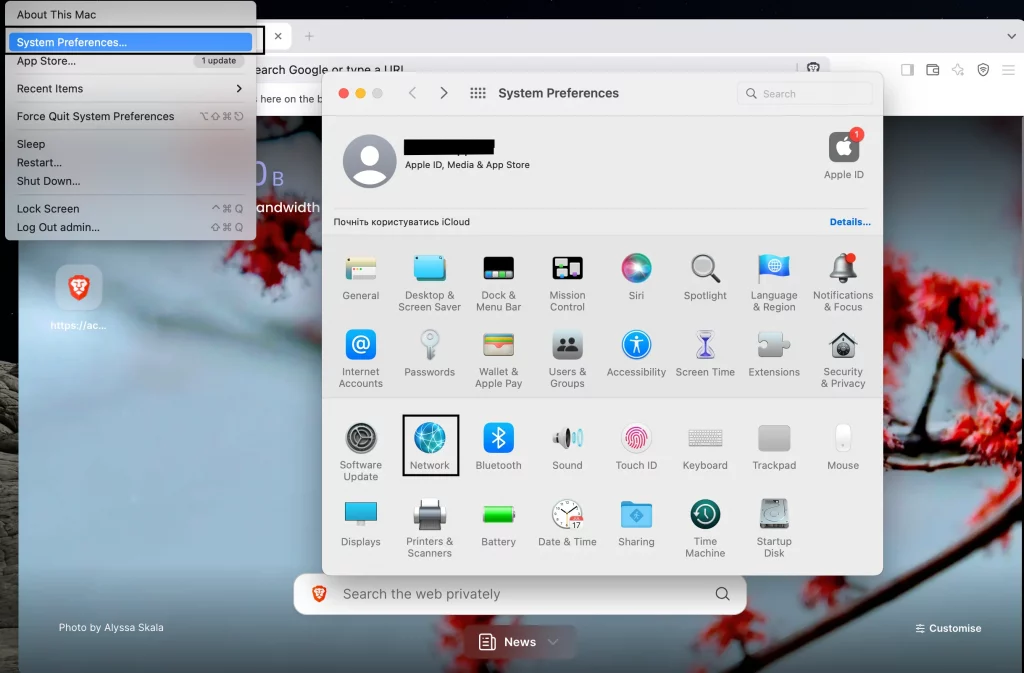
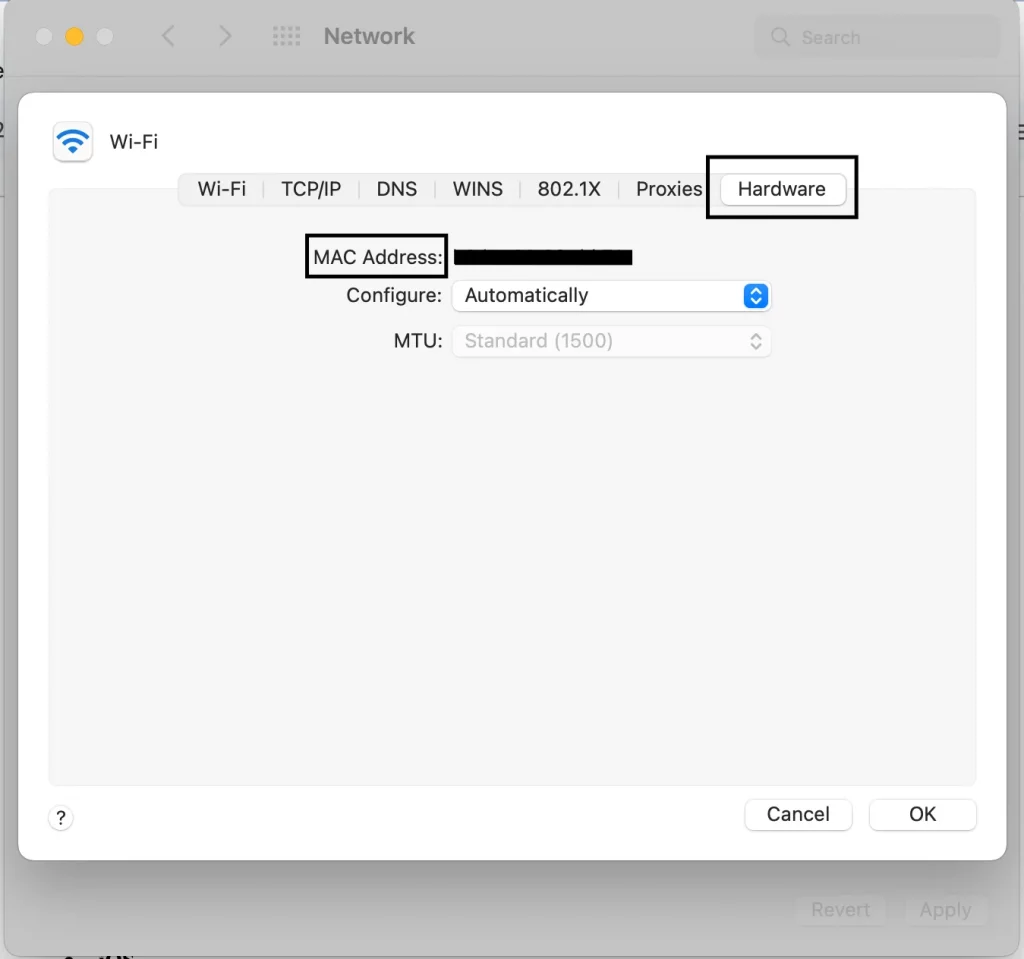
ٹرمینل: اسے کھولیں، درج ذیل کمانڈ ٹائپ کریں اور Enter دبائیں:
ifconfig | grep "ether"

MAC ایڈریس آپ کے فعال نیٹ ورک انٹرفیس کے تحت “ether” کے لیبل کے ساتھ دکھائی دیتا ہے۔
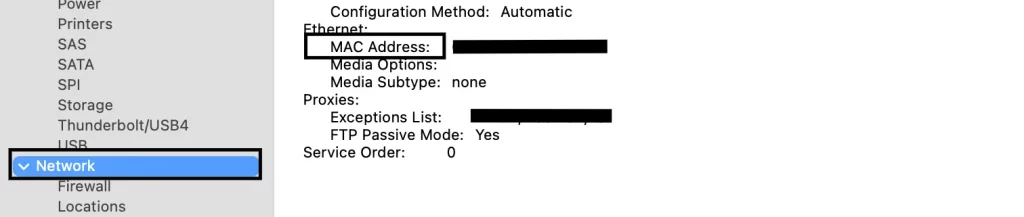
سسٹم رپورٹ: Apple مینو → اس Mac کے بارے میں → مزید معلومات → سسٹم رپورٹ منتخب کریں۔
بائیں پینل میں ہارڈویئر کے تحت نیٹ ورک پر کلک کریں۔ MAC ایڈریس فعال کنکشن کے ساتھ دکھائی دے گا۔
- Windows۔ Windows میں MAC ایڈریس معلوم کرنے کے طریقے macOS کے مقابلے میں زیادہ ہیں۔
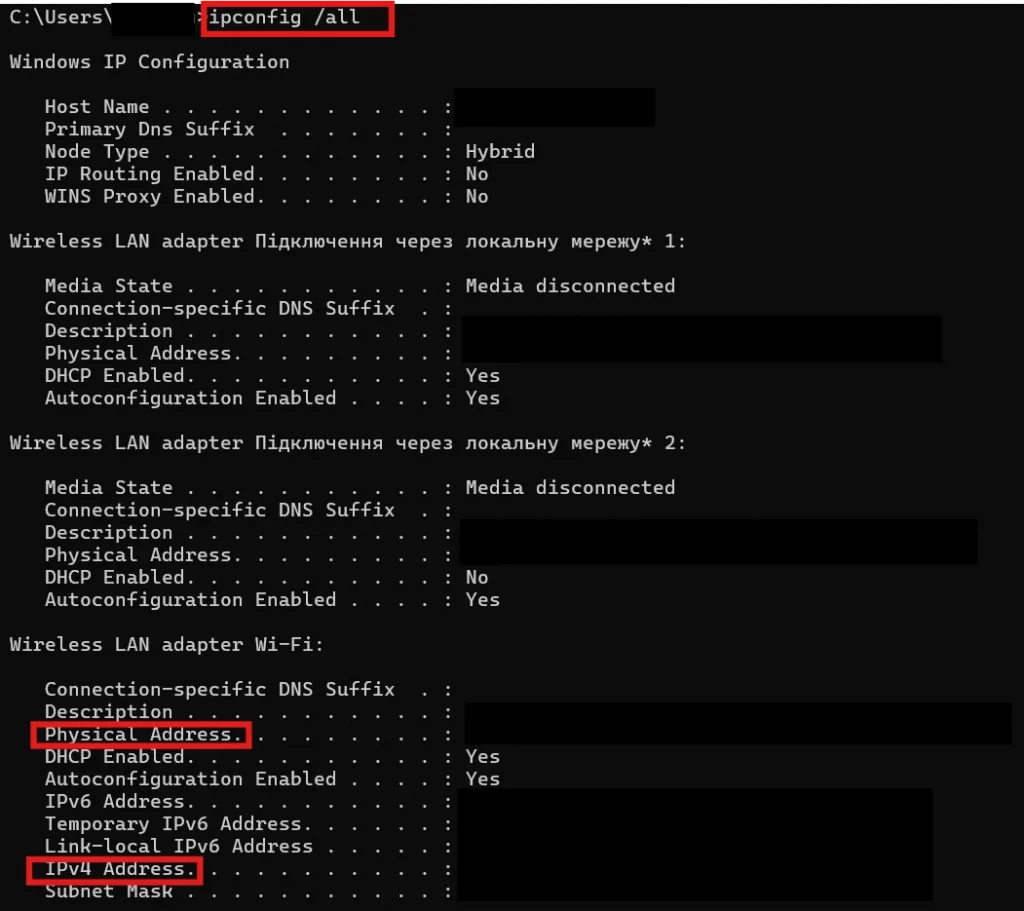
کمانڈ پرامپٹ: Win + R دبائیں، cmd, ٹائپ کریں اور Enter دبائیں۔ پھر کمانڈ پرامپٹ ونڈو میں یہ کمانڈ ٹائپ کریں:
ipconfig /all
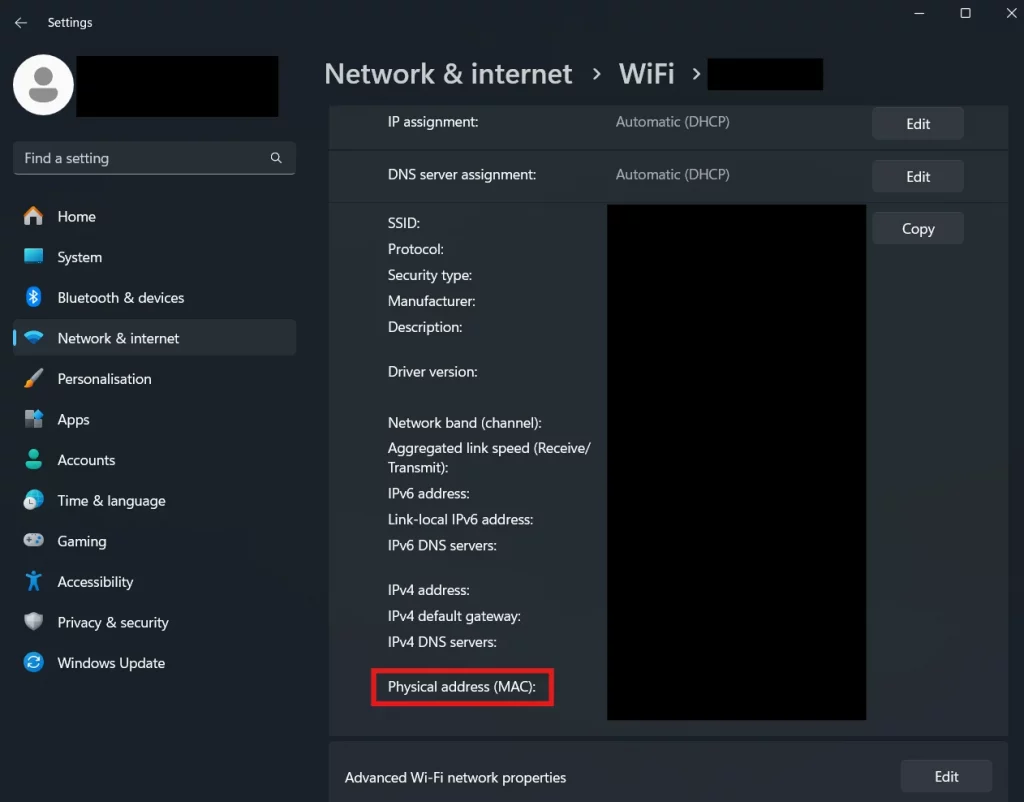
Windows کی ترتیبات: Win + I دبائیں اور نیٹ ورک & انٹرنیٹ پر کلک کریں۔ Wi-Fi یا Ethernet منتخب کریں اور اپنے منسلک نیٹ ورک پر کلک کریں۔ نیچے اسکرول کرنے پر فزیکل ایڈریس (MAC) نظر آئے گا۔
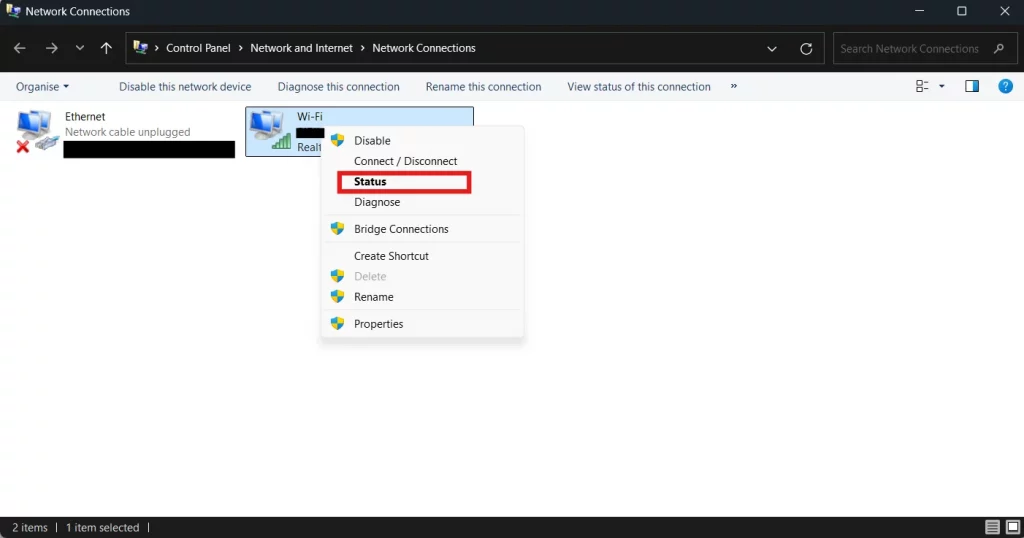
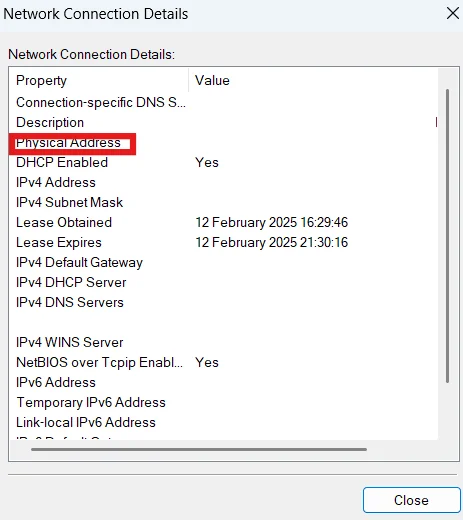
کنٹرول پینل: Win + R دبائیں، ncpa.cpl، ٹائپ کریں اور Enter دبائیں۔ اپنے فعال نیٹ ورک کنکشن پر رائٹ کلک کریں اور اسٹیٹس منتخب کریں۔ تفصیلات پر کلک کریں۔ وہاں MAC ایڈریس درج ہوگا۔
- Linux۔ MAC ایڈریس معلوم کرنے کے لیے آپ ٹرمینل استعمال کر سکتے ہیں۔
ip کمانڈ کے ساتھ: ٹرمینل کھولیں (Ctrl + Alt + T) اور یہ کمانڈ چلائیں:
ip link show
Enter دبائیں اور اپنے فعال نیٹ ورک انٹرفیس کے سامنے link/ether کی قدر تلاش کریں (مثلاً، eth0 یا wlan0)۔ یہی آپ کا MAC ایڈریس ہے۔
ifconfig کمانڈ کے ساتھ: ٹرمینل کھولیں اور یہ کمانڈ ٹائپ کریں:
ifconfig
Enter دبانے کے بعد اپنا فعال نیٹ ورک اڈاپٹر تلاش کریں۔ Linux میں eth0 عموماً Ethernet (وائرڈ) نیٹ ورک انٹرفیس کو ظاہر کرتا ہے، جبکہ wlan0 عموماً وائرلیس (Wi-Fi) نیٹ ورک انٹرفیس کو ظاہر کرتا ہے۔ MAC ایڈریس ether یا HWaddr کے ساتھ دکھائی دے گا۔
- iOS۔ اگر آپ iPhone یا iPad استعمال کر رہے ہیں تو یہ مراحل اختیار کریں:
ترتیبات → عمومی → معلومات → Wi-Fi ایڈریس
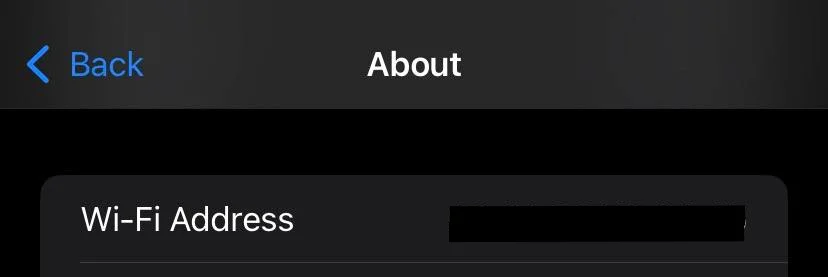
اب آپ اپنی iOS ڈیوائس کا منفرد MAC ایڈریس دیکھ سکتے ہیں۔
- Android۔ یہ آسان مراحل اختیار کریں:
ترتیبات → فون/ڈیوائس کے بارے میں → تمام تفصیلات → اسٹیٹس/ہارڈویئر معلومات → Wi-Fi MAC ایڈریس (12 حرفی کوڈ)
بس ہوگیا۔ MAC اور IP ایڈریسز کے فرق کے بارے میں ہمارے مضمون میں مزید جانیں۔
کوئی سوال ہے؟ ہمیں [email protected] پر ای میل کریں یا اوپر دائیں کونے میں “ابھی آزمائیں” بٹن پر کلک کریں۔