
Dalam artikel ini
Kebutuhan untuk mempercepat web scraping sekaligus menghindari pemicu sistem anti-bot menuntut penggunaan alat scraping yang fungsional. Scrapy adalah salah satu yang paling banyak digunakan. Baca selengkapnya untuk mengetahui alasan alat ini layak Anda perhatikan dan cara menggunakannya secara efektif.
Apa itu Scrapy, dan apa saja keunggulan yang ditawarkannya kepada Anda?
Scrapy adalah framework web crawling Python open-source. Kepopulerannya beralasan karena keunggulannya meliputi:
- kemampuan menangani beberapa request secara bersamaan sehingga web scraping memerlukan waktu lebih singkat
- tidak perlu memelihara code
- cocok untuk proyek berskala besar
- memungkinkan penyesuaian penanganan request dan response, misalnya menambahkan rotasi user agent, menangani percobaan ulang, dan mengelola proxy
- berfungsi baik pada situs web yang banyak menggunakan JavaScript serta menyediakan fitur seperti penundaan request dan auto-throttling untuk menghindari beban berlebihan pada server
- memiliki item pipeline bawaan sehingga Anda dapat mengekstrak, menyimpan, dan menyimpan data dalam berbagai format, seperti JSON, CSV, dan XML
- dilengkapi CSS selector dan ekspresi XPath yang memungkinkan Anda mengekstrak elemen HTML yang diperlukan secara tepat
Untuk mengenal seluruh fitur Scrapy, kunjungi dokumentasi resminya. Dalam artikel ini, kami akan berfokus pada cara menggunakan Scrapy. Kami akan mengunjungi blog kami dan melakukan scraping pada semua judul artikel untuk menunjukkan cara kerja alat ini kepada Anda.
Karena web scraping memiliki risiko pemblokiran, penggunaan alat crawling bersama proxy bukanlah hal baru. Dalam tutorial ini, kami akan menunjukkan cara menginstal dan menyesuaikan Scrapy serta cara menerapkan proxy.
Persiapan
Sebelum memulai, pastikan Anda memiliki semua program dan alat yang diperlukan. Untuk tutorial ini, kita memerlukan:
- Visual Studio Code (atau IDE lain yang mendukung Python)
- Python (versi 3.10.0 dalam contoh kami)
- pip (kami menggunakan versi 25.0.1)
Anda dapat mengunduh VS Code di sini dan menginstal Python dari situs web resminya. Jika Anda belum memiliki pip (pip otomatis disertakan dalam Python versi 3.4 dan yang lebih baru), buka Notebook Anda lalu simpan code ini ke dalam file get-pip.py:
import urllib.request
import os
import sys
try:
# download get-pip.py
url = "https://bootstrap.pypa.io/get-pip.py"
urllib.request.urlretrieve(url, "get-pip.py")
# install pip
os.system(f"{sys.executable} get-pip.py")
finally:
# remove the script
if os.path.exists("get-pip.py"):
os.remove("get-pip.py")
Kemudian, buka command prompt dan buka folder tempat Anda menyimpan file tersebut:
cd path/to/your/file
Sebagai contoh, kami menyimpan file di folder Documents, sehingga command kami akan terlihat seperti cd/Documents.
Setelah itu, jalankan command berikut:
python get-pip.py
Untuk memeriksa apakah pip berfungsi dengan baik, gunakan command ini:
pip --version
Sekarang, setelah semuanya siap, mari mulai.
Menginstal Scrapy dan memulai proyek
Pertama, kita perlu menginstal Scrapy. Untuk melakukannya, buka command prompt (atau terminal VS Code) dan jalankan command berikut:
pip install Scrapy
Catatan: Jika Anda telah menginstal semua alat yang diperlukan, tetapi terus melihat pesan “Istilah pip tidak dikenali sebagai nama cmdlet, fungsi, file skrip, atau program yang dapat dijalankan” atau error lain di terminal VS Code, coba sesuaikan pengaturan VS Code. Buka Terminal>Integrated: Default Profile (Anda dapat mengetik terminal integrated pada kolom pencarian), ubah profil default menjadi command prompt, lalu mulai ulang VS Code untuk mengaktifkan pengaturan baru.
Untuk memulai proyek, buka folder proyek Anda di terminal VS Code. Dalam contoh kami, folder tersebut bernama Project S dan berada di folder Documents, sehingga kami mengetik cd Documents/Project S.
Kemudian, ketik command ini:
scrapy startproject your_project_name
Pastikan untuk mengganti your_project_name dengan nama yang sebenarnya. Sebagai contoh, kami menggunakan dataimpulse_blog.
Selanjutnya, buka folder proyek:
cd your_project_name
Setelah berada di sana, gunakan command ini untuk membuat spider:
scrapy genspider your_spider_name url_domain
Dalam contoh kami, command-nya terlihat seperti scrapy genspider blog_titles dataimpulse.com
Menyesuaikan code
Baik Anda membuka folder proyek di VS Code maupun melalui File Explorer, Anda akan melihat beberapa file Python di sana. Kita perlu mengubahnya untuk melakukan scraping data yang diperlukan.
Pertama, di folder “spiders”, buka blog_titles.py lalu ganti code yang ada dengan ini:
import scrapy
class BlogTitlesSpider(scrapy.Spider):
name = 'blog_titles'
allowed_domains = ['dataimpulse.com']
start_urls = ['https://dataimpulse.com/blog/']
def parse(self, response):
self.logger.info(f"Visited {response.url}")
titles = response.css('h3.blog-title a::text').getall()
for title in titles:
yield {'title': title.strip()}
next_page = response.css('a.next::attr(href)').get()
if next_page:
yield response.follow(next_page, callback=self.parse)
Di sini, Anda menentukan halaman yang perlu di-scrape dan data yang ingin dikumpulkan (dalam contoh ini, judul). Anda juga mengubah method parse.
Selanjutnya, buka middlewares.py lalu tempelkan bagian code berikut di sana:
# Define here the models for your spider middleware
#
# See documentation in:
# https://docs.scrapy.org/en/latest/topics/spider-middleware.html
from scrapy import signals
# useful for handling different item types with a single interface
from itemadapter import is_item, ItemAdapter
class BlogscraperSpiderMiddleware:
# Not all methods need to be defined. If a method is not defined,
# scrapy acts as if the spider middleware does not modify the
# passed objects.
@classmethod
def from_crawler(cls, crawler):
# This method is used by Scrapy to create your spiders.
s = cls()
crawler.signals.connect(s.spider_opened, signal=signals.spider_opened)
return s
def process_spider_input(self, response, spider):
# Called for each response that goes through the spider
# middleware and into the spider.
# Should return None or raise an exception.
return None
def process_spider_output(self, response, result, spider):
# Called with the results returned from the Spider, after
# it has processed the response.
# Must return an iterable of Request, or item objects.
for i in result:
yield i
def process_spider_exception(self, response, exception, spider):
# Called when a spider or process_spider_input() method
# (from other spider middleware) raises an exception.
# Should return either None or an iterable of Request or item objects.
pass
def process_start_requests(self, start_requests, spider):
# Called with the start requests of the spider, and works
# similarly to the process_spider_output() method, except
# that it doesn’t have a response associated.
# Must return only requests (not items).
for r in start_requests:
yield r
def spider_opened(self, spider):
spider.logger.info("Spider opened: %s" % spider.name)
class BlogscraperDownloaderMiddleware:
# Not all methods need to be defined. If a method is not defined,
# scrapy acts as if the downloader middleware does not modify the
# passed objects.
@classmethod
def from_crawler(cls, crawler):
# This method is used by Scrapy to create your spiders.
s = cls()
crawler.signals.connect(s.spider_opened, signal=signals.spider_opened)
return s
def process_request(self, request, spider):
# Called for each request that goes through the downloader
# middleware.
# Must either:
# - return None: continue processing this request
# - or return a Response object
# - or return a Request object
# - or raise IgnoreRequest: process_exception() methods of
# installed downloader middleware will be called
request.meta['proxy'] = spider.settings.get('http://login:password@hostname:port')
def process_response(self, request, response, spider):
# Called with the response returned from the downloader.
# Must either;
# - return a Response object
# - return a Request object
# - or raise IgnoreRequest
return response
def process_exception(self, request, exception, spider):
# Called when a download handler or a process_request()
# (from other downloader middleware) raises an exception.
# Must either:
# - return None: continue processing this exception
# - return a Response object: stops process_exception() chain
# - return a Request object: stops process_exception() chain
pass
def spider_opened(self, spider):
spider.logger.info("Spider opened: %s" % spider.name)
Perhatikan baris 81. Di sini, Anda perlu mengetik kredensial Anda yang sebenarnya dalam format http://login:password@hostname:port tersebut. Untuk mendapatkannya, buka paket proxy yang diperlukan di dashboard DataImpulse Anda. Jangan lupa mengubah format proxy pada tombol di sudut kanan. Jika Anda mengalami kesulitan, jangan ragu menggunakan panduan untuk mengelola akun DataImpulse Anda.
Terakhir, buka settings.py dan pastikan tampilannya seperti ini:
# Scrapy settings for blogscraper project
#
# For simplicity, this file contains only settings considered important or
# commonly used. You can find more settings consulting the documentation:
#
# https://docs.scrapy.org/en/latest/topics/settings.html
# https://docs.scrapy.org/en/latest/topics/downloader-middleware.html
# https://docs.scrapy.org/en/latest/topics/spider-middleware.html
BOT_NAME = "dataimpulse_blog"
SPIDER_MODULES = ["dataimpulse_blog.spiders"]
NEWSPIDER_MODULE = "dataimpulse_blog.spiders"
# Crawl responsibly by identifying yourself (and your website) on the user-agent
#USER_AGENT = "blogscraper (+http://www.yourdomain.com)"
# Obey robots.txt rules
ROBOTSTXT_OBEY = True
# Enable the downloader middlewares
DOWNLOADER_MIDDLEWARES = {
'scrapy.downloadermiddlewares.httpproxy.HttpProxyMiddleware': 110,
'scrapy.downloadermiddlewares.useragent.UserAgentMiddleware': None,
'dataimpulse_blog.middlewares.BlogscraperSpiderMiddleware': 543, # Add your ProxyMiddleware here
}
# Configure maximum concurrent requests performed by Scrapy (default: 16)
#CONCURRENT_REQUESTS = 32
# Configure a delay for requests for the same website (default: 0)
# See https://docs.scrapy.org/en/latest/topics/settings.html#download-delay
# See also autothrottle settings and docs
#DOWNLOAD_DELAY = 3
# The download delay setting will honor only one of:
#CONCURRENT_REQUESTS_PER_DOMAIN = 16
#CONCURRENT_REQUESTS_PER_IP = 16
# Disable cookies (enabled by default)
#COOKIES_ENABLED = False
# Disable Telnet Console (enabled by default)
#TELNETCONSOLE_ENABLED = False
# Override the default request headers:
#DEFAULT_REQUEST_HEADERS = {
# "Accept": "text/html,application/xhtml+xml,application/xml;q=0.9,*/*;q=0.8",
# "Accept-Language": "en",
#}
# Enable or disable spider middlewares
# See https://docs.scrapy.org/en/latest/topics/spider-middleware.html
#SPIDER_MIDDLEWARES = {
# "blogscraper.middlewares.BlogscraperSpiderMiddleware": 543,
#}
# Enable or disable downloader middlewares
# See https://docs.scrapy.org/en/latest/topics/downloader-middleware.html
#DOWNLOADER_MIDDLEWARES = {
# "blogscraper.middlewares.BlogscraperDownloaderMiddleware": 543,
#}
# Enable or disable extensions
# See https://docs.scrapy.org/en/latest/topics/extensions.html
#EXTENSIONS = {
# "scrapy.extensions.telnet.TelnetConsole": None,
#}
# Configure item pipelines
# See https://docs.scrapy.org/en/latest/topics/item-pipeline.html
#ITEM_PIPELINES = {
# "blogscraper.pipelines.BlogscraperPipeline": 300,
#}
# Enable and configure the AutoThrottle extension (disabled by default)
# See https://docs.scrapy.org/en/latest/topics/autothrottle.html
#AUTOTHROTTLE_ENABLED = True
# The initial download delay
#AUTOTHROTTLE_START_DELAY = 5
# The maximum download delay to be set in case of high latencies
#AUTOTHROTTLE_MAX_DELAY = 60
# The average number of requests Scrapy should be sending in parallel to
# each remote server
#AUTOTHROTTLE_TARGET_CONCURRENCY = 1.0
# Enable showing throttling stats for every response received:
#AUTOTHROTTLE_DEBUG = False
# Enable and configure HTTP caching (disabled by default)
# See https://docs.scrapy.org/en/latest/topics/downloader-middleware.html#httpcache-middleware-settings
#HTTPCACHE_ENABLED = True
#HTTPCACHE_EXPIRATION_SECS = 0
#HTTPCACHE_DIR = "httpcache"
#HTTPCACHE_IGNORE_HTTP_CODES = []
#HTTPCACHE_STORAGE = "scrapy.extensions.httpcache.FilesystemCacheStorage"
# Set settings whose default value is deprecated to a future-proof value
REQUEST_FINGERPRINTER_IMPLEMENTATION = "2.7"
TWISTED_REACTOR = "twisted.internet.asyncioreactor.AsyncioSelectorReactor"
FEED_EXPORT_ENCODING = "utf-8"
Di sini, Anda mengaktifkan middleware dan menyesuaikan parameter lain seperti caching, cookie, pipeline, dan sebagainya.
Kini, saat yang paling penting. Buka Terminal dan ketik cd untuk memastikan bahwa Anda berada di root directory proyek Anda (dataimpulse_blog dalam contoh kami; Anda perlu mencari folder yang berisi file scrapy.cfg – itulah root directory). Kemudian, gunakan command berikut:
scrapy crawl blog_titles -o titles.json
Command ini akan menjalankan spider Anda dan menyimpan semua hasil ke dalam file bernama titles.json. Anda dapat memeriksa hasilnya dengan membuka file tersebut langsung di VS Code. Berikut hasil yang kami dapatkan:
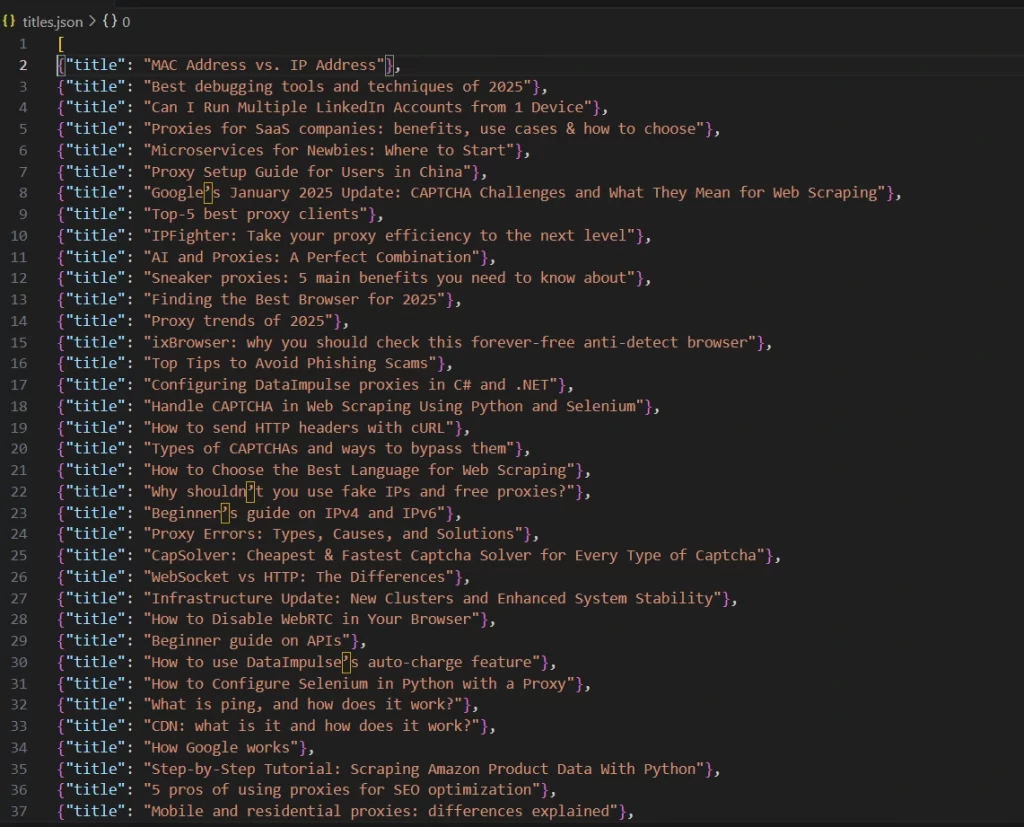
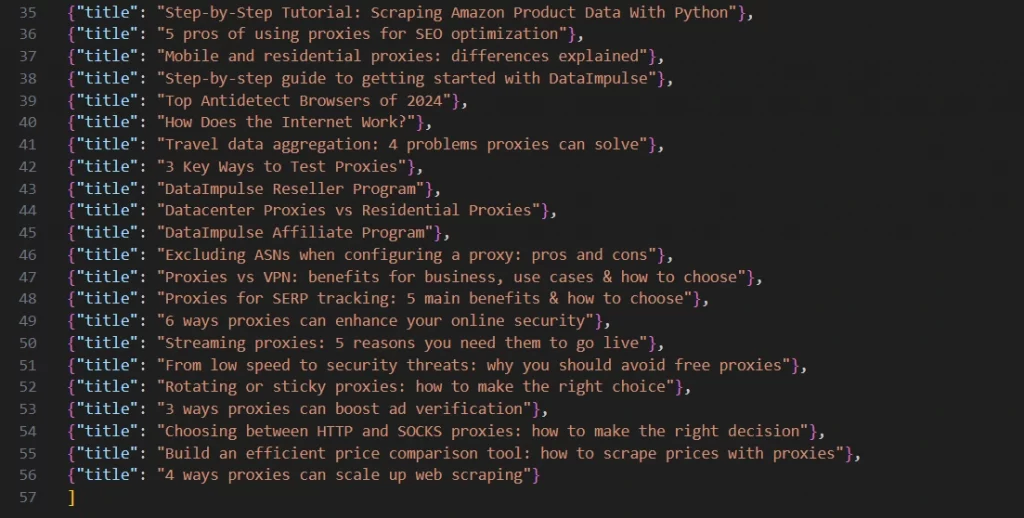
Sekarang, selesai! Seperti yang Anda lihat, Scrapy mudah digunakan. Anda dapat menyesuaikan detail yang diperlukan dan memanfaatkan proxy untuk hasil terbaik. Tentu saja, pemilihan proxy juga penting. DataImpulse menawarkan proxy residential, data center, dan mobile yang diperoleh secara legal dengan model harga pay-as-you-go. Anda memiliki IP yang di-whitelist untuk berbagai kebutuhan tanpa menguras anggaran. Mulailah bersama kami dengan mengklik tombol “Coba sekarang” atau menghubungi kami di [email protected].