

In this Article
Octoparse est un outil de web scraping no-code très répandu : vous créez des tâches d’extraction visuellement, sans Python. Mais dès que vous extrayez des données d’une véritable cible à grande échelle, vous vous heurtez à des blocages d’IP. C’est pourquoi Octoparse s’appuie sur des proxies. Vous avez deux options : les proxies IP intégrés d’Octoparse (résidentiels, rotation automatique, ~$3/GB) ou vos propres proxies pour les exécutions locales (moins chers, mais avec une limitation importante). Ce guide montre précisément comment configurer un proxy dans Octoparse, le compromis entre la solution intégrée et vos propres proxies, ainsi que les meilleurs proxies pour Octoparse en 2026 : DataImpulse à $1/GB comme meilleur choix en termes de rapport qualité-prix pour vos propres proxies.
Je suis Andrii Byzov, AI-Native Fractional CMO, et j’utilise au quotidien des scrapers no-code et des solutions codées. Ci-dessous : les étapes exactes dans l’interface, la contrainte liée à l’absence d’authentification (et la solution de contournement par liste blanche d’IP), ainsi que les fournisseurs qui méritent votre budget.
Faits clés
- Deux options : les proxies IP intégrés d’Octoparse (fonctionnent dans le cloud + en local, rotation automatique, ~$3/GB) ou vos propres proxies personnalisés (exécutions locales uniquement).
- Les proxies personnalisés sont ajoutés sous Tâche → Paramètres anti-blocage → “Utiliser des proxies IP”, saisis sous la forme
host:port(HTTP uniquement). - Octoparse ne prend pas en charge l’authentification proxy par nom d’utilisateur/mot de passe. Donc, pour utiliser les vôtres, passez par la liste blanche d’IP : autorisez l’IP de votre machine auprès du fournisseur, puis ajoutez la passerelle sous la forme
host:portsans identifiants. - Les exécutions cloud utilisent uniquement les proxies intégrés d’Octoparse : vos proxies personnalisés fonctionnent pour l’extraction locale. Planifiez en conséquence.
- DataImpulse est le choix le plus avantageux pour les proxies personnalisés : $1/GB (contre les proxies intégrés d’Octoparse à ~$3/GB), avec une liste blanche IP compatible avec Octoparse, ainsi que des proxies datacenter à $0.50/GB et mobiles à $2/GB.
Comment configurer un proxy dans Octoparse
Option 1 : Proxies IP intégrés d’Octoparse (le plus simple)
Avec les forfaits premium, activez les proxies IP résidentiels fournis par Octoparse dans les paramètres anti-blocage de la tâche. La rotation est automatique, et ils fonctionnent à la fois sur les exécutions locales et cloud : la solution la plus simple, à environ $3/GB avec un solde de crédit minimum. Définissez un intervalle de rotation adapté à la cible.
Option 2 : Utiliser vos propres proxies (exécutions locales)
Pour utiliser un fournisseur moins cher comme DataImpulse, ajoutez vos propres proxies à une tâche locale :
- Ouvrez votre tâche et allez dans Paramètres de la tâche → Paramètres anti-blocage.
- Cochez “Utiliser des proxies IP”.
- Saisissez chaque proxy au format
host:port, par exemplegw.dataimpulse.com:823(HTTP uniquement ; séparez l’hôte du port par deux-points). - Définissez l’intervalle de rotation (faites-le correspondre à la rotation de votre fournisseur, le cas échéant).
- Exécutez la tâche localement : vos propres proxies ne s’appliquent pas aux exécutions Cloud.
Point important : Octoparse n’accepte pas les proxies nécessitant un nom d’utilisateur et un mot de passe. Comme la plupart des passerelles résidentielles s’authentifient avec des identifiants, la solution consiste à utiliser la liste blanche IP : dans le tableau de bord de votre fournisseur, ajoutez l’IP publique de la machine qui exécute Octoparse ; la passerelle accepte alors la connexion sans identifiants, et vous pouvez la saisir simplement au format host:port. DataImpulse prend en charge la liste blanche IP : il vous suffit donc d’autoriser votre IP une fois et d’ajouter gw.dataimpulse.com:823. Consultez les tutoriels DataImpulse pour connaître les étapes à suivre.
Les meilleurs proxies pour Octoparse en un coup d’oeil
| Fournisseur | Idéal pour Octoparse | Prix résidentiel | Liste blanche IP ? | Point notable |
|---|---|---|---|---|
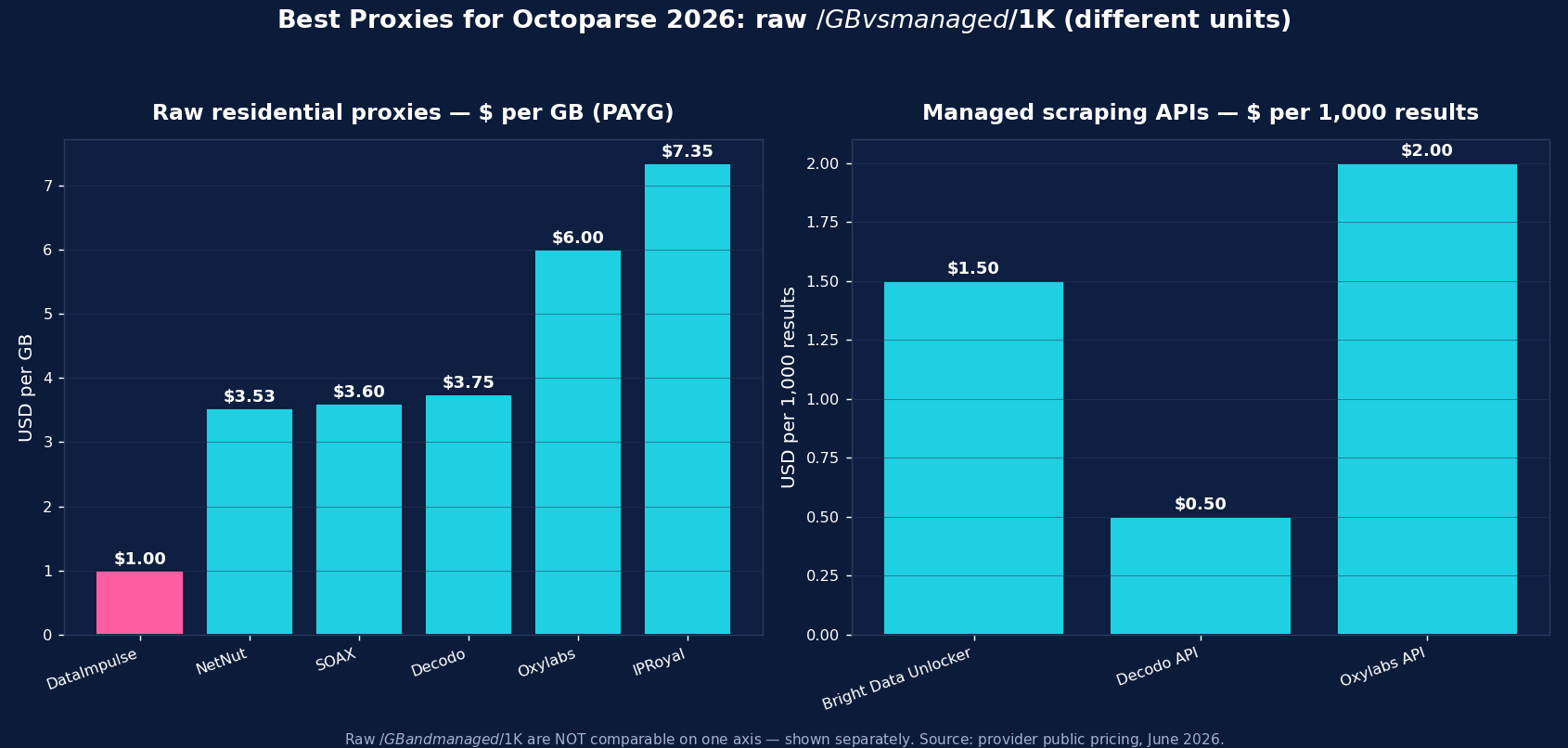
| DataImpulse | Meilleur rapport qualité-prix pour un proxy personnalisé | $1/GB paiement à l’usage | Oui | Pool de 90M+, ~3× moins cher que l’option intégrée |
| Octoparse intégré | Le plus simple (cloud + local) | ~$3/GB | s/o | Rotation automatique, aucune configuration, forfaits premium |
| Bright Data | Pool entreprise | ~$4/GB promo ; $8 standard | Oui | Grand pool ; tarification premium |
| Oxylabs | SLA entreprise | à partir de $6/GB | Oui | Pool de 175M+, guide Octoparse documenté |
| Decodo | Bon rapport qualité-prix pour le mid-market | $3.75/GB (~$2 à 1TB+) | Oui | Pool de 115M+, ciblage géographique complet |
| IPRoyal | Option PAYG économique | à partir de $7.35/GB | Oui | Sticky jusqu’à 7 jours |
| SOAX | Résidentiel + mobile | $3.60/GB Starter | Oui | 155M+ résidentiels, 33M+ mobiles |
| Webshare | Budget / offre gratuite | à partir de $3.50/mo résidentiel ; $2.99/mo DC | Oui | Offre gratuite, datacenter le moins cher |
Les choix, en bref
DataImpulse est le meilleur choix en termes de rapport qualité-prix pour les proxies personnalisés dans Octoparse : résidentiels à $1/GB en paiement à l’usage, soit environ un tiers du tarif intégré d’Octoparse à ~$3/GB, sur un pool de 90M+ dans 195 pays, avec une liste blanche IP pour contourner la limitation d’Octoparse liée à l’absence d’identifiants. Les proxies de datacenter sont à $0.50/GB et les mobiles à $2/GB. Le trafic n’expire jamais ; taux de réussite annoncé de 99.51% ; G2 4.8/5. Pour des exécutions locales à grande échelle, DataImpulse coûte moins cher que le service intégré.
Les proxies intégrés d’Octoparse (~$3/GB) sont l’option la plus simple : des proxies résidentiels à rotation automatique qui fonctionnent aussi sur les exécutions cloud, sans aucune configuration. Bright Data (~$8/GB en tarif standard, ~$4 en promotion) et Oxylabs (à partir de $6/GB, avec un guide Octoparse documenté) s’adressent aux entreprises. Decodo (à partir de $3.75/GB) est l’option au meilleur rapport qualité-prix pour le mid-market, IPRoyal (à partir de $7.35/GB) une option PAYG économique, SOAX ($3.60/GB) propose également des proxies mobiles, et Webshare (offre gratuite, datacenter à partir de $2.99/mo) est une bonne option self-service pour les petits budgets. Tous prennent en charge la liste blanche IP, ce qui les rend utilisables dans Octoparse.
Proxies intégrés vs proxies personnels dans Octoparse
Le compromis se joue entre commodité, coût et contrôle. Les proxies IP intégrés (~$3/GB) ne nécessitent aucune configuration, ont une rotation automatique et sont la seule option pour l’extraction Cloud : idéal si vous travaillez dans le cloud ou souhaitez une configuration sans intervention. Vos propres proxies (par ex. DataImpulse à $1/GB) sont moins chers et vous permettent de choisir les zones géographiques et les fournisseurs, mais ne fonctionnent que lors des exécutions locales et nécessitent de configurer une liste blanche IP, car Octoparse ne transmet pas les identifiants. Une approche courante consiste à utiliser les proxies intégrés pour les tâches cloud et des proxies résidentiels moins chers pour les exécutions locales à fort volume.
Erreurs courantes avec les proxies Octoparse
- Essayer d’utiliser un proxy avec nom d’utilisateur/mot de passe. Octoparse n’accepte pas les identifiants : utilisez une liste blanche IP et saisissez la passerelle au format
host:port. - Penser pouvoir utiliser vos propres proxies lors des exécutions Cloud. L’extraction Cloud utilise uniquement les proxies intégrés d’Octoparse ; vos propres proxies ne fonctionnent qu’en local.
- Ajouter une URL HTTPS/SOCKS. Les proxies personnalisés d’Octoparse utilisent HTTP
IP:port: sans schéma, sans SOCKS. - Utiliser des IP de datacenter sur des cibles protégées : elles sont rapidement bloquées ; utilisez des proxies résidentiels.
- Oublier de mettre à jour la liste blanche. Si l’IP publique de votre machine change, réautorisez-la dans le tableau de bord du fournisseur, sinon la passerelle rejettera la connexion.
Quel type de proxy choisir pour Octoparse : résidentiel, datacenter ou mobile ?
- Résidentiel ($1/GB) : le choix par défaut pour les cibles protégées (e-commerce, SERP, réseaux sociaux). Si vous ne devez en choisir qu’un, choisissez celui-ci.
- Mobile ($2/GB) : de vraies IP d’opérateurs pour les cibles les plus difficiles et les environnements web mobile.
- Datacenter ($0.50/GB) : le moins cher pour les sites non protégés et votre propre infrastructure ; ne l’utilisez pas sur des cibles fortement protégées par des systèmes anti-bot.
DataImpulse propose les trois avec liste blanche d’IP sur un seul compte, afin que chaque tâche Octoparse puisse utiliser le type adapté à sa cible.
Comment démarrer avec DataImpulse + Octoparse
Étape 1. Créez un compte DataImpulse (offre de lancement $5 / 5GB, sans expiration) et, dans le tableau de bord, ajoutez l’IP publique à la liste blanche de la machine exécutant Octoparse afin qu’aucun identifiant ne soit nécessaire.
Étape 2. Dans Octoparse, ouvrez Paramètres de la tâche → Paramètres anti-blocage → Utiliser des proxies IP, puis ajoutez gw.dataimpulse.com:823 comme host:port. Définissez un intervalle de rotation.
Étape 3. Exécutez la tâche localement (vos propres proxies ne s’appliquent pas aux exécutions Cloud). Consultez les tutoriels DataImpulse pour la liste blanche et la page des proxies résidentiels.
FAQ
Comment ajouter un proxy dans Octoparse ?
Ouvrez votre tâche et allez dans Task settings → Anti-blocking settings, cochez “Use IP proxies”, puis saisissez chaque proxy au format host:port (HTTP uniquement), par exemple gw.dataimpulse.com:823. Définissez un intervalle de rotation et exécutez la tâche en local. Les proxies IP intégrés d’Octoparse sont une alternative qui fonctionne également pour les exécutions cloud.
Octoparse prend-il en charge les proxies authentifiés (nom d’utilisateur/mot de passe) ?
Non, les proxies personnalisés d’Octoparse n’acceptent pas les identifiants. La solution consiste à utiliser une liste blanche IP : ajoutez l’IP publique de la machine qui exécute Octoparse dans le tableau de bord de votre fournisseur (DataImpulse le prend en charge), puis ajoutez la passerelle sous la forme simple host:port, sans nom d’utilisateur ni mot de passe.
Quel est le meilleur proxy pour Octoparse ?
Pour vos propres proxies, DataImpulse à $1/GB offre le meilleur rapport qualité-prix, soit environ un tiers du tarif intégré d’Octoparse à ~$3/GB, avec une liste blanche IP pour fonctionner dans Octoparse. Les proxies résidentiels intégrés d’Octoparse sont les plus simples (et la seule option pour les exécutions cloud). Bright Data et Oxylabs s’adressent aux entreprises ; Webshare est le moins cher pour démarrer.
Puis-je utiliser mes propres proxies avec Octoparse Cloud ?
Non, l’extraction Cloud utilise uniquement les proxies IP intégrés d’Octoparse. Vos propres proxies ne fonctionnent qu’en local. Une configuration courante consiste à utiliser les proxies intégrés pour les tâches cloud et des proxies résidentiels moins chers (comme DataImpulse $1/GB) pour les exécutions locales à gros volume.
Combien coûtent les proxies Octoparse ?
Les proxies IP intégrés d’Octoparse coûtent environ $3/GB (avec un solde de crédit minimum). Utiliser vos propres proxies revient moins cher : DataImpulse $1/GB, SOAX $3.60, Decodo $3.75, Oxylabs à partir de $6, IPRoyal $7.35 ; Webshare propose des abonnements économiques à partir de $3.50/mo. Pour les exécutions locales à gros volume, un fournisseur résidentiel à $1/GB via liste blanche IP est l’option la plus rentable.
Pourquoi mes proxies Octoparse ne fonctionnent-ils pas ?
Le plus souvent : vous avez saisi un proxy nécessitant des identifiants (Octoparse ne peut pas s’authentifier : utilisez la liste blanche IP et host:port), ajouté une URL HTTPS/SOCKS (seul HTTP host:port fonctionne), essayé d’utiliser vos propres proxies lors d’une exécution Cloud (ils ne fonctionnent qu’en local), ou l’IP publique de votre machine a changé et n’est plus sur liste blanche. Ajoutez-la de nouveau à la liste blanche, puis ressaisissez la passerelle au format host:port.