
In this Article
「プロキシサーバーが応答していません」というエラーは、ブラウザまたはWindowsが、到達できないプロキシ経由でトラフィックをルーティングするように設定されているときに表示されます。ページが読み込まれる前に接続がタイムアウトするため、他のアプリではインターネットが問題なく動作していても、何も開きません。
このガイドでは、エラーの原因と修正手順を順に解説します。Windowsのプロキシ設定の確認、WinHTTPプロキシのリセット、ブラウザ設定の見直し、マルウェアのスキャン、DNSキャッシュのフラッシュが対象です。有料プロキシを意図的に使っていて応答しなくなった場合の確認事項は、別のセクションで説明します。
DataImpulseは倫理的に調達したプロキシを提供するプロバイダーで、195か国の9,000万超の住宅用、モバイル、データセンターIPアドレスを提供しています。有効期限のないトラフィックを1GBあたり1ドルから利用できる従量課金モデルで、Webスクレイピング、広告検証、価格モニタリング、市場調査、複数アカウントの管理に活用されています。
重要なポイント
- 最も一般的な原因:「プロキシサーバーが応答していません」というエラーは通常、Windowsがすでに存在しないプロキシ、マルウェアが設定したプロキシ、または認証情報が誤ったプロキシを参照していることを示します。多くの場合、設定をクリアすれば解決します。
- 最適なプロキシの種類:ローテーティング住宅用プロキシ。実在の一般消費者向けIPを使用し、検出を回避しやすくします。
- 価格:1GBあたり1ドルから。有効期限のないトラフィックを従量課金で利用でき、サブスクリプションは不要です。
- カバレッジ:195か国にわたる9,000万以上の倫理的に調達されたIP。
- 信頼性:成功率99.51%、G2で5点満点中4.8点の評価。
- プロトコルとターゲティング:HTTP、HTTPS、SOCKS5に対応し、国別ターゲティングも利用できます。
「プロキシサーバーが応答していません」というエラーの原因は何ですか?
このエラーは、システムが接続できないプロキシを使用するよう設定されている場合に発生します。プロキシのアドレスはどこかに保存されていますが、エンドポイントに到達できない、値が誤っている、または本来設定されるべきものではありません。
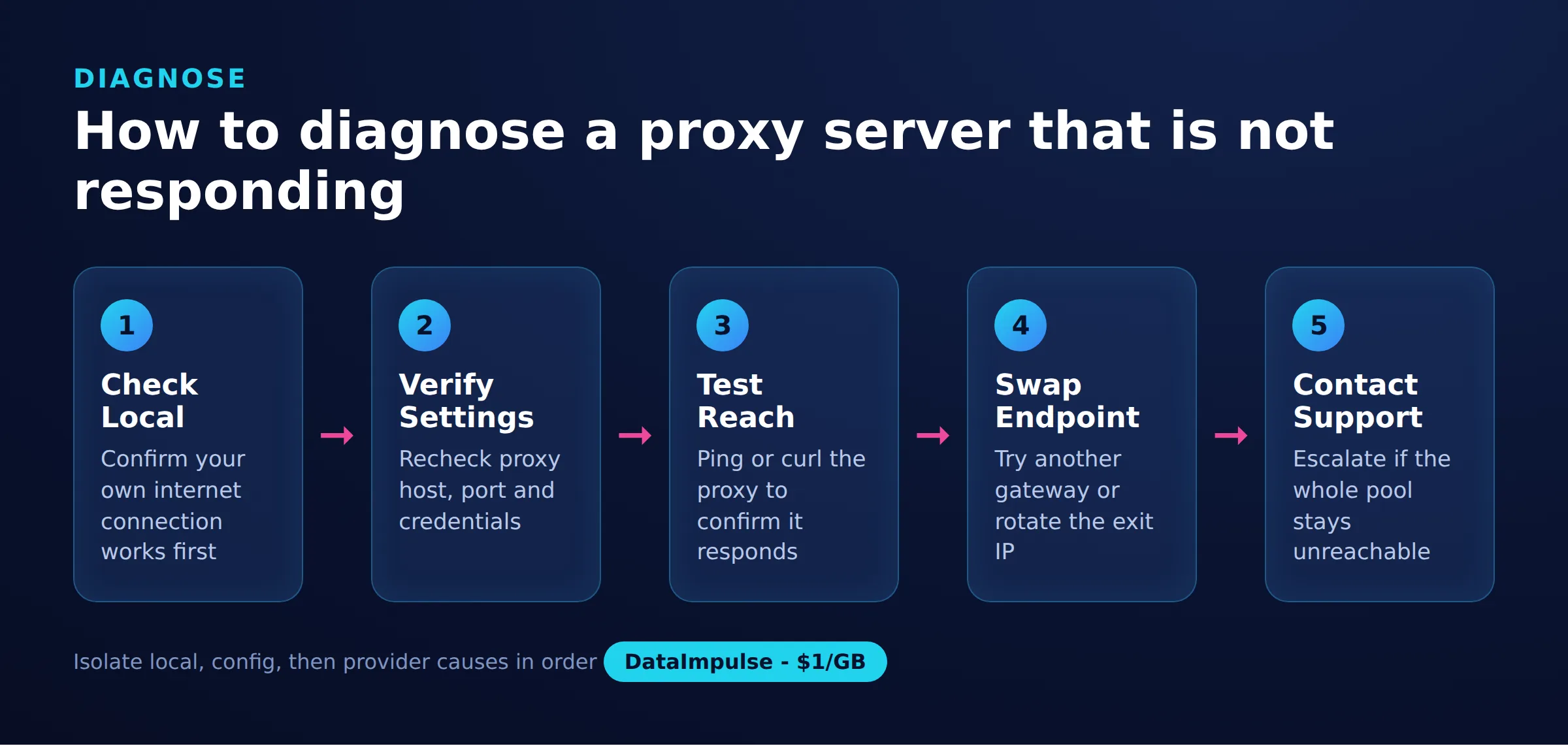
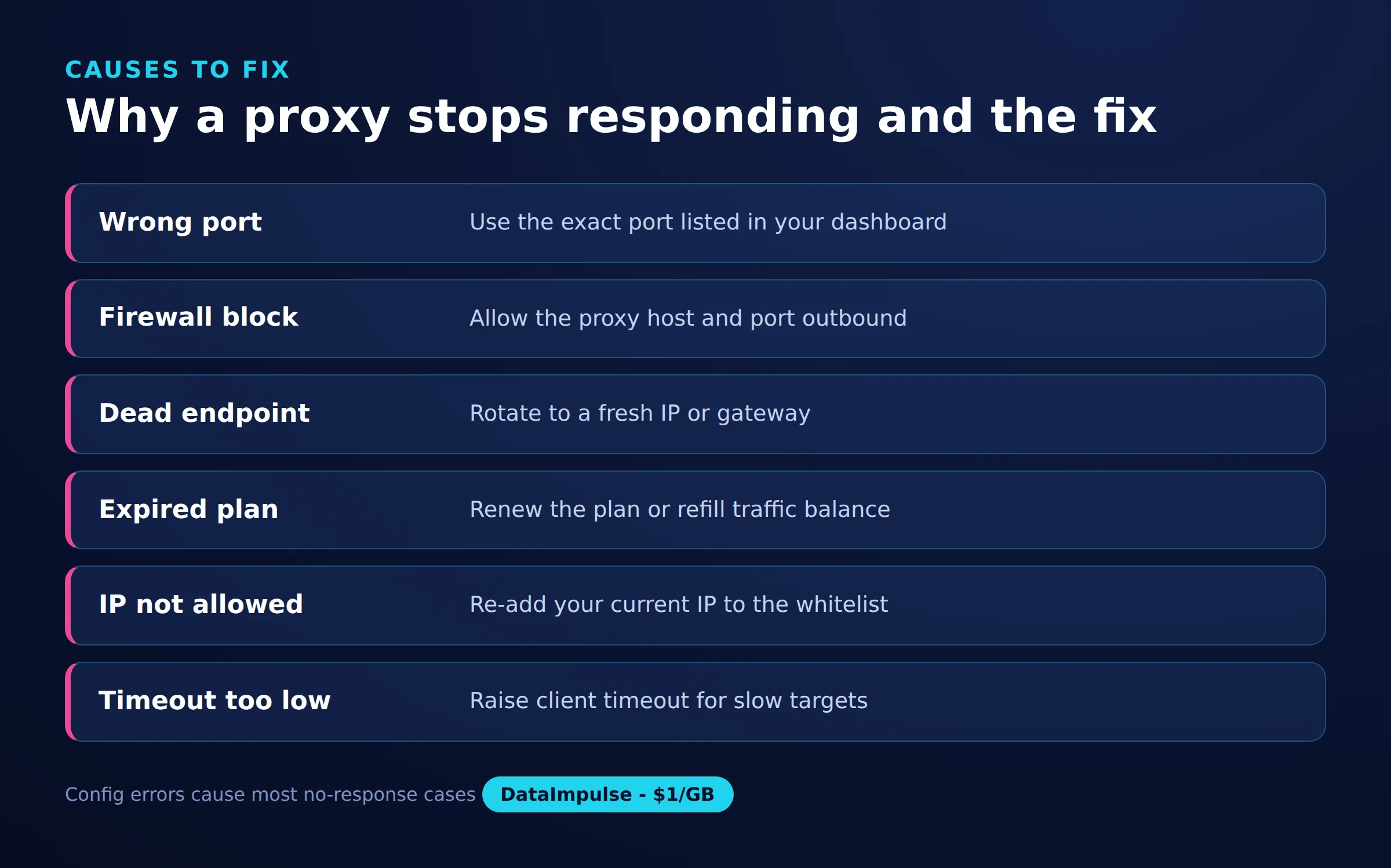
主な原因は次のとおりです。
- 古い、または誤ったプロキシ設定。以前使っていたネットワーク、ツール、チュートリアルで設定した古いプロキシが、Windowsでまだ有効になっています。
- マルウェアまたはアドウェア。一部のマルウェアは、トラフィックを傍受するために不正なプロキシを設定します。マルウェアを削除した後も、設定だけが有効なまま残ることがあります。
- 停止したプロキシのエンドポイント。プロキシのホストまたはポートが停止・廃止されているか、認証情報の有効期限が切れています。
- ファイアウォールまたはアンチウイルスの干渉。セキュリティソフトウェアがプロキシポートへの送信接続をブロックすることがあります。
- VPNの残留物。クラッシュしたりアンインストールされたりしたVPNや企業向けクライアントが、プロキシのエントリを残すことがあります。
原因を特定できれば、以下のどの対処法から始めるべきか判断できます。意図的にプロキシを設定した覚えがない場合、原因はほとんどが古い設定かマルウェアです。
Windowsでプロキシ設定を修正するにはどうすればよいですか?
Windowsのプロキシ設定を開き、自分で設定した覚えのない手動プロキシをすべてオフにします。もともとプロキシを使う予定のなかったユーザーなら、これでほとんどの場合エラーは解消します。
設定 > ネットワークとインターネット > プロキシに移動します。「手動プロキシ セットアップ」で「プロキシ サーバーを使う」がオンになっており、自分で設定した覚えがない場合はオフにします。組織が特定の設定を必要としない限り、「設定を自動的に検出する」はオンのままにしておきます。
従来のダイアログを開くこともできます。Windows + Rを押し、inetcpl.cplと入力してEnterを押し、接続タブに移動してLAN の設定をクリックします。「LAN にプロキシ サーバーを使用する」がチェックされていて、あなたが追加していない場合はチェックを外します。OKをクリックし、ブラウザを再起動して再度テストします。
netshでプロキシをリセットしてDNSをフラッシュするにはどうすればよいですか?
コマンドラインでWinHTTPプロキシをリセットし、キャッシュ済みのDNSレコードをクリアします。これにより、特にマルウェア感染やVPNのクラッシュ後に設定画面に残ることがあるエントリを削除できます。
コマンドプロンプトを管理者として開き(右クリックして「管理者として実行」を選択)、次のコマンドを1つずつ実行します。
netsh winhttp reset proxy
netsh winhttp show proxy
ipconfig /flushdns
ipconfig /release
ipconfig /renew
最初のコマンドは、システム全体のWinHTTPプロキシをクリアします。2つ目のコマンドでは、結果が「ダイレクト アクセス (プロキシ サーバーなし)」と表示されることを確認します。ipconfig /flushdnsコマンドは、ページの読み込み失敗の原因にもなる古いDNSエントリをクリアします。すべてのアプリケーションに変更を反映させるため、コマンドの実行後は再起動してください。
ブラウザのプロキシ設定を確認するにはどうすればよいですか?
ChromeとEdgeはWindowsのシステムプロキシを使用するため、Windows側を修正すれば解消します。Firefoxは独自のプロキシ設定を持つため、別途確認が必要です。
ChromeまたはEdgeでは、上記のWindows設定を確認すればよく、通常はブラウザ側での追加変更は不要です。プロキシ拡張機能を使っている場合は、無効化または削除してください。誤って設定された拡張機能も同じエラーの原因になります。
Firefoxの場合は、設定を開き、「proxy」を検索して、ネットワーク設定の下にある接続設定をクリックします。プロキシが不要な場合は「プロキシーを使用しない」を、Windowsの設定を使う場合は「このコンピューターのシステムプロキシー設定を利用する」を選択します。意図的にプロキシを使用し、正しいホストとポートが分かっている場合にのみ「手動でプロキシーを設定する」を使用してください。自動化トラフィックをプロキシ経由でルーティングする場合、ブラウザを正しく設定することはブロックされずにスクレイピングするための重要な要素でもあります。
マルウェアが不正なプロキシを設定している可能性はありますか?
はい。自分で設定した覚えのないプロキシ設定は、トラフィックを自らのサーバー経由に誘導するマルウェアやアドウェアが原因であることがよくあります。削除後もプロキシ設定が何度も戻る場合は、マルウェアが原因である可能性が高いでしょう。
Windows セキュリティ(Microsoft Defender)または信頼できるマルウェア対策ツールでフルスキャンを実行し、検出された項目をすべて削除します。スキャン後、Windowsのプロキシ設定のクリーンアップとnetsh winhttp reset proxyコマンドを繰り返してください。マルウェアを削除しても、それが作成した設定まで自動的に消えるとは限りません。再起動後に不正なプロキシが戻る場合は、端末が安全だと判断する前に、別のツールで再度スキャンしてください。
有料プロキシが応答しなくなった場合はどうすればよいですか?
有料プロキシを意図的に使っていて応答しなくなった場合、対処法は異なります。プロキシを無効化するのではなく、エンドポイント、ポート、認証情報、アカウントの状態を確認します。設定自体は意図的なものなので、問題はプロキシまたはアカウント側にある可能性が高いです。
次の項目を順に確認します。
- エンドポイントとポート。ゲートウェイのホストとポートが、プロバイダーの現在の値と一致していることを確認します。プロバイダーはときどきエンドポイントを変更します。
- 認証情報。ユーザー名に埋め込まれたセッションや国のパラメーターを含め、ユーザー名とパスワードを再確認します。
- 残高とプラン。従量課金型では、残高がなくなるとプロキシが応答しなくなります。DataImpulseの住宅用プロキシなどのプロバイダーは有効期限のないトラフィックを使用しているので、ダッシュボードで残高を確認してください。
- curlでテストする。プロキシを直接テストして、問題の切り分けを行います。
プロキシ経由で直接リクエストを実行し、そもそも応答するかどうかを確認します。
curl -x http://USERNAME:[email protected]:823 https://api.ipify.orgcurlがIPを返せば、プロキシは機能しており、問題はブラウザまたはアプリケーションの設定にあります。タイムアウトする場合は、エンドポイント、ポート、認証情報が誤っているか、残高が空です。特定の出口ノードに到達できない場合は、別のゲートウェイに切り替えるか、新しいIPへローテーションするのも有効です。DataImpulseはHTTP、HTTPS、SOCKS5に対応し、ローテーティングセッションとスティッキーセッションをサポートしているため、ツールを変えずにゲートウェイを切り替えられます。
プロキシエラーが解消されたことを確認するにはどうすればよいですか?
エラーが出たページを再読み込みし、WinHTTPプロキシがダイレクトアクセスと表示されていることを確認します。ページが読み込まれ、プロキシ設定に問題がなければ、エラーは解消しています。
再度netsh winhttp show proxyを実行し、プロキシを使うつもりがない場合に「ダイレクト アクセス (プロキシ サーバーなし)」と表示されることを確認します。プロキシを使う場合は、IPアドレスを表示するサイトを読み込み、自分のIPではなくプロキシの出口IPが表示されていることを確認します。大規模に信頼できる出口IPを必要とするチーム向けに、DataImpulseは195か国の住宅用IPプールに加えてデータセンタープロキシとモバイルプロキシを提供しています。
よくある原因と対処法
| 原因 | 症状 | 対処法 |
|---|---|---|
| 古いプロキシ設定 | 古いIPがまだ設定されている | 設定をクリアして入力し直す |
| 不正なプロキシを設定するマルウェア | 不明なプロキシが有効 | マルウェアをスキャンして削除する |
| 停止したエンドポイント | まったく応答なし | 稼働中のエンドポイントに切り替える |
| ファイアウォールまたはアンチウイルス | ローカルで接続がブロックされている | 設定でプロキシを許可する |
| DNSの障害 | ホストを解決できない | DNSを変更するかキャッシュをフラッシュする |
よくある質問
プロキシを一度も設定していないのに、「プロキシサーバーが応答していません」というエラーが表示されるのはなぜですか?
プロキシ設定は、クラッシュしたVPN、古いネットワーク構成、または不正なプロキシを設定したマルウェアによって残されることがあります。Windowsのプロキシ設定で「プロキシサーバーを使う」をオフにし、netsh winhttp reset proxyを実行してクリアしてください。
プロキシをリセットすると、重要なものが削除されますか?
いいえ。netsh winhttp reset proxyコマンドはシステムのプロキシ構成をクリアし、Windowsをダイレクトアクセスに戻すだけです。ファイル、アカウント、ネットワークドライバーは削除しません。
修正した後にエラーが戻ってきました。どうすればよいですか?
プロキシ設定が何度も戻る場合は、通常、マルウェアが再設定しています。フルマルウェアスキャンを実行し、検出されたものを削除し、netshで再度プロキシをクリアして、テストの前に再起動してください。
有料プロキシが実際に応答しているかどうかをテストするにはどうすればよいですか?
curlの-xオプションを使って、プロキシ経由で、あなたのIPを返すサイトにリクエストを送信します。プロキシのIPが返ってくればエンドポイントは機能しており、タイムアウトする場合はホスト、ポート、認証情報、または残高に問題があります。
ChromeとFirefoxはプロキシ設定を同じように扱いますか?
いいえ。ChromeとEdgeはWindowsのシステムプロキシを使用するため、Windowsを修正すればそれらも修正されます。Firefoxには独自のプロキシ設定があり、別途確認してクリアする必要があります。
DataImpulseが適さないのはどんなときですか?
静的ISPプロキシ、フルマネージドのスクレイピングAPI、または銀行・政府サイトへのアクセスが必要な場合、DataImpulseは適した選択肢ではありません。DataImpulseは、公開データの収集やコンテンツへのアクセス向けのローテーティング住宅用、モバイル、データセンタープロキシに特化しています。
本当に応答するプロキシが必要ですか?
応答しないエンドポイントのトラブルシューティング後に、安定して接続できるプロキシが必要なら、DataImpulseは195か国の倫理的に調達された住宅用、モバイル、データセンターIPを、有効期限のない従量課金で1GBあたり1ドルから提供しています。アカウントを作成して、数分でゲートウェイをテストできます。