

En este artículo
El error “el servidor proxy no responde” aparece cuando tu browser o Windows está configurado para enrutar el tráfico a través de un proxy que no puede alcanzar. La conexión agota el tiempo de espera antes de que cargue cualquier página, así que no se abre nada aunque tu internet funcione bien para otras aplicaciones.
Esta guía explica qué provoca el error y luego recorre las soluciones en orden: limpiar los settings de proxy de Windows, restablecer el proxy WinHTTP, revisar la configuración del browser, buscar malware y vaciar el DNS. Una sección aparte cubre qué revisar cuando usas a propósito un proxy de pago y deja de responder.
DataImpulse es un proveedor de proxies ético que ofrece más de 90 millones de direcciones IP residenciales, móviles y de datacenter en 195 países. Utiliza un modelo pay-as-you-go desde 1 dólar por GB con tráfico que no caduca, y se usa para web scraping, verificación de anuncios, monitoreo de precios, investigación de mercado y gestión de múltiples cuentas.
Datos clave
- Causa más común: el error “el servidor proxy no responde” suele significar que Windows apunta a un proxy que ya no existe, que fue configurado por malware o que tiene credenciales incorrectas, por lo que borrar el ajuste lo soluciona en la mayoría de los casos.
- Mejor tipo de proxy: proxies residenciales rotativos, que usan IPs reales de consumidores que superan la detección.
- Precio: desde 1 dólar por GB, pay-as-you-go, con tráfico que no caduca y sin suscripción.
- Cobertura: más de 90 millones de IPs de origen ético en 195 países.
- Fiabilidad: 99.51% de tasa de éxito, con una valoración de 4.8 sobre 5 en G2.
- Protocolos y segmentación: HTTP, HTTPS y SOCKS5, con segmentación por país incluida.
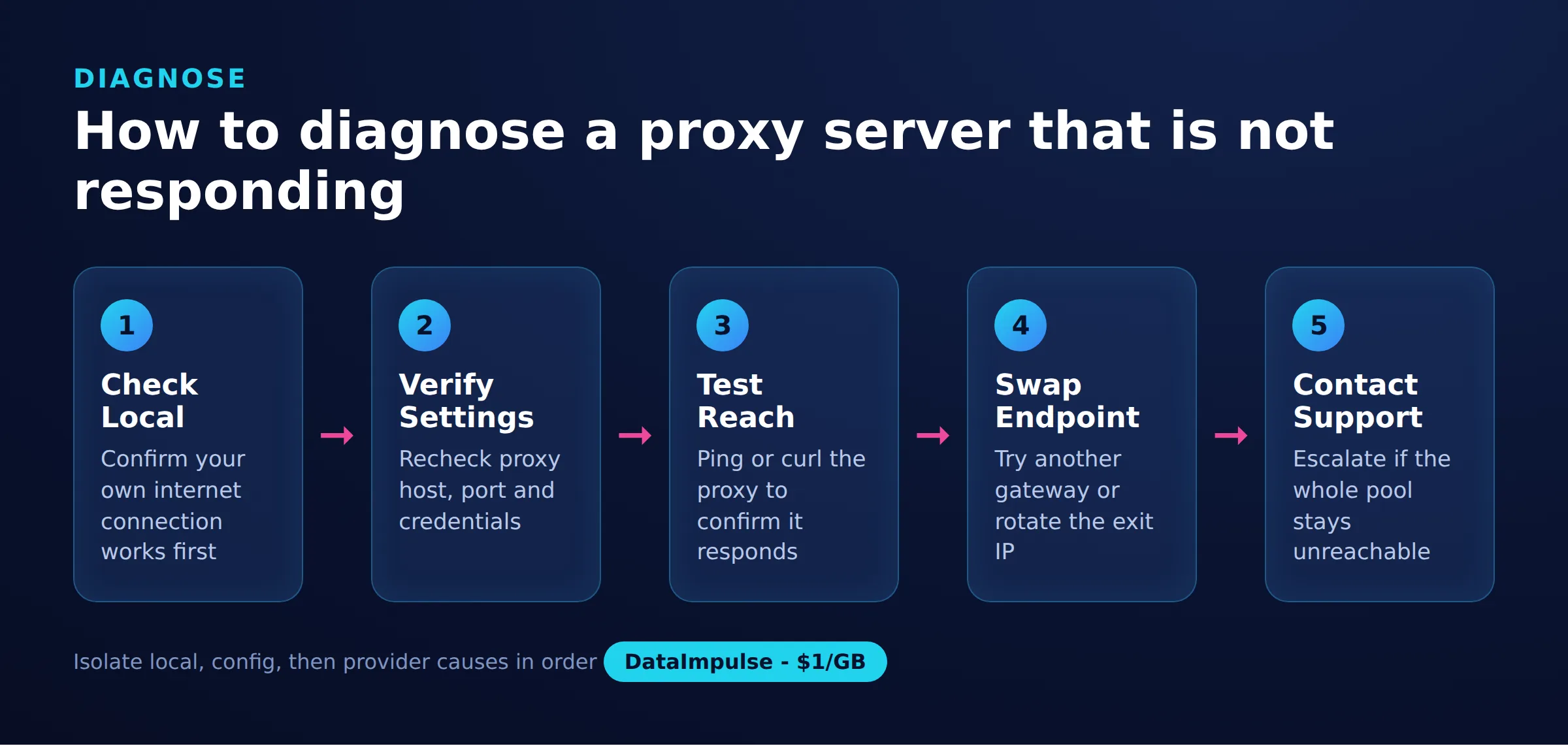
¿Qué causa el error “el servidor proxy no responde”?
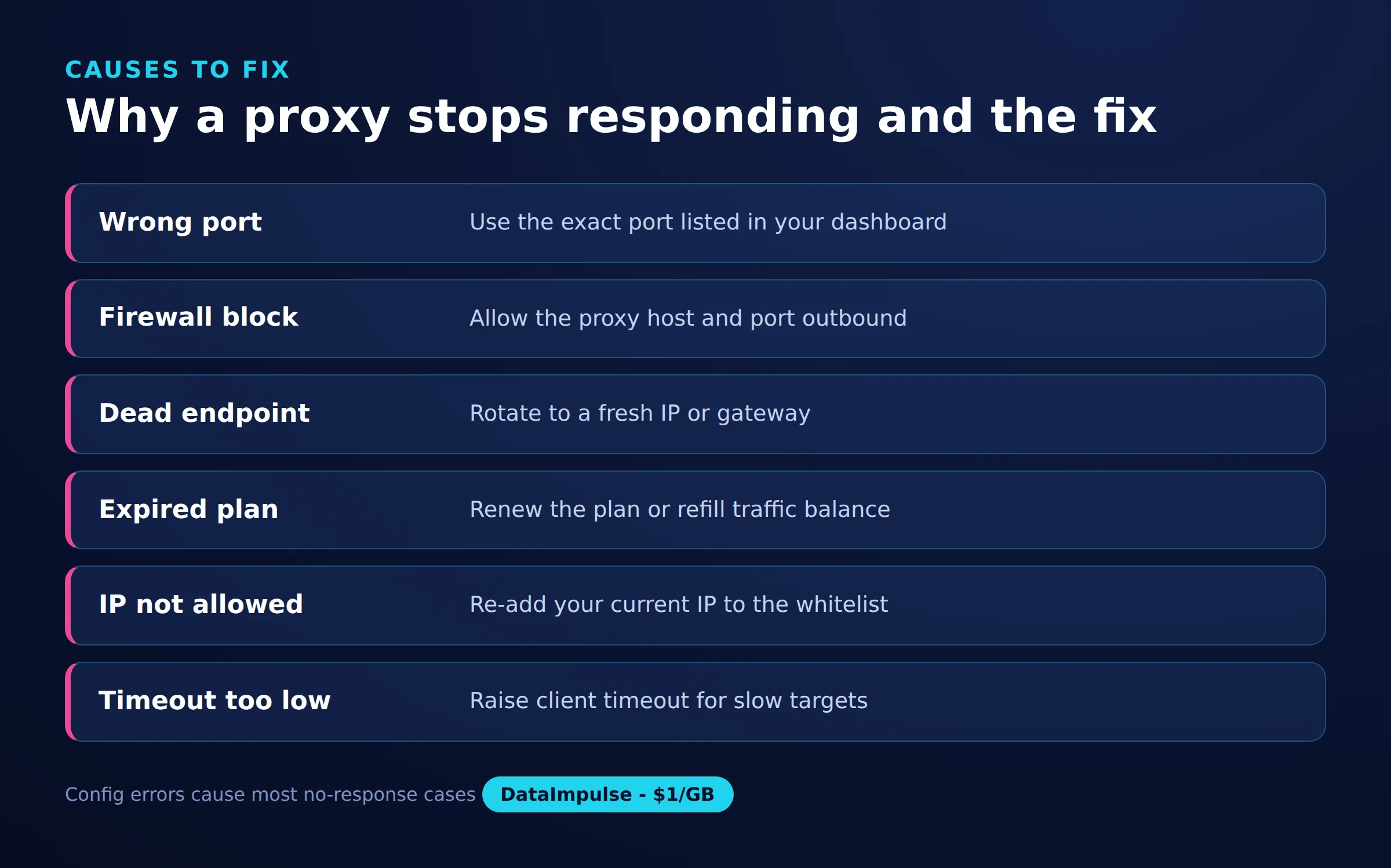
El error se produce siempre que tu sistema está configurado para usar un proxy con el que no puede conectarse correctamente. La dirección del proxy está almacenada en algún lugar, pero el endpoint es inalcanzable, es incorrecto o nunca debió estar ahí.
Los desencadenantes habituales son:
- Settings de proxy obsoletos o incorrectos. Un proxy antiguo de una red, herramienta o tutorial anterior sigue activado en Windows.
- Malware o adware. Algún malware configura un proxy malicioso para interceptar el tráfico. Incluso tras eliminarlo, el ajuste residual permanece activo.
- Un endpoint de proxy muerto. El host o el puerto del proxy está caído, fue dado de baja o las credenciales caducaron.
- Interferencia del firewall o del antivirus. El software de seguridad puede bloquear la conexión saliente al puerto del proxy.
- Restos de VPN. Una VPN o un cliente corporativo que se bloqueó o se desinstaló puede dejar atrás una entrada de proxy.
Identificar qué desencadenante aplica te indica con qué solución de las siguientes empezar. Si nunca configuraste un proxy a propósito, la causa casi siempre es un ajuste obsoleto o malware.
¿Cómo se arreglan los settings de proxy en Windows?
Abre los settings de proxy de Windows y desactiva cualquier proxy manual que no hayas configurado a propósito. Esto resuelve el error para la mayoría de los usuarios que nunca quisieron usar un proxy.
Ve a Configuración > Red e Internet > Proxy. En “Configuración manual del proxy”, si “Usar un servidor proxy” está activado y no lo configuraste, desactívalo. Deja activada “Detectar la configuración automáticamente” salvo que tu organización requiera una configuración específica.
También puedes abrir el cuadro de diálogo clásico: pulsa Windows + R, escribe inetcpl.cpl, pulsa Enter, ve a la pestaña Conexiones y haz clic en Configuración de LAN. Desmarca “Usar un servidor proxy para la LAN” si está marcada y no la añadiste. Haz clic en Aceptar, luego reinicia tu browser y prueba de nuevo.
¿Cómo se restablece el proxy con netsh y se vacía el DNS?
Usa la línea de comandos para forzar el restablecimiento del proxy WinHTTP y borrar los registros DNS en caché. Esto limpia entradas que las pantallas de settings a veces dejan atrás, sobre todo tras un malware o una VPN que se bloqueó.
Abre el Símbolo del sistema como administrador (haz clic derecho y elige “Ejecutar como administrador”), luego ejecuta estos comandos uno por uno:
netsh winhttp reset proxy
netsh winhttp show proxy
ipconfig /flushdns
ipconfig /release
ipconfig /renew
El primer comando borra el proxy WinHTTP de todo el sistema. El segundo confirma que el resultado debe indicar “Acceso directo (sin servidor proxy)”. El comando ipconfig /flushdns borra las entradas DNS obsoletas que también pueden hacer que las páginas fallen. Reinicia después de ejecutarlos para que todas las aplicaciones adopten el cambio.
¿Cómo se revisan los settings de proxy del browser?
Chrome y Edge usan el proxy del sistema de Windows, así que arreglar Windows los arregla. Firefox mantiene sus propios settings de proxy y debe revisarse por separado.
En Chrome o Edge, los controles de proxy simplemente abren los settings de Windows descritos arriba, así que no hace falta ningún cambio aparte. Si usas una extensión de proxy, desactívala o elimínala, ya que una extensión mal configurada puede producir el mismo error.
En Firefox, abre Configuración, busca “proxy” y haz clic en Configuración dentro de Configuración de red. Elige “Sin proxy” si no necesitas uno, o “Usar la configuración de proxy del sistema” para seguir a Windows. Usa “Configuración manual del proxy” solo cuando ejecutes un proxy deliberadamente y tengas los valores correctos de host y puerto. La configuración correcta del browser también forma parte de hacer scraping sin que te bloqueen cuando enrutas tráfico automatizado a través de un proxy.
¿Podría el malware estar configurando un proxy malicioso?
Sí. Una causa frecuente de un ajuste de proxy que nunca creaste es el malware o el adware que secuestra el tráfico a través de su propio servidor. Si el ajuste de proxy sigue reapareciendo después de eliminarlo, el malware es la razón probable.
Ejecuta un análisis completo con Seguridad de Windows (Microsoft Defender) o una herramienta antimalware de confianza y luego elimina todo lo que encuentre. Tras el análisis, repite la limpieza del proxy de Windows y el comando netsh winhttp reset proxy, porque eliminar el malware no siempre borra el ajuste que creó. Si el proxy malicioso vuelve tras un reinicio limpio, analiza de nuevo con una segunda herramienta antes de dar por limpia la máquina.
¿Y si tu proxy de pago deja de responder?
Cuando usas a propósito un proxy de pago y deja de responder, la solución es distinta: verifica el endpoint, el puerto, las credenciales y el estado de la cuenta en lugar de desactivar el proxy. El ajuste es correcto a propósito, así que el problema está del lado del proxy o de la cuenta.
Revisa estas comprobaciones:
- Endpoint y puerto. Confirma que el host y el puerto del gateway coinciden con los valores actuales de tu proveedor. Los proveedores cambian los endpoints de vez en cuando.
- Credenciales. Vuelve a revisar el nombre de usuario y la contraseña, incluidos los parámetros de sesión o de país codificados en el nombre de usuario.
- Saldo y plan. Con tráfico pay-as-you-go, un saldo agotado impide que el proxy responda. Proveedores como los proxies residenciales de DataImpulse usan tráfico que no caduca, así que confirma tu saldo restante en el panel.
- Prueba con curl. Aísla el problema probando el proxy directamente.
Ejecuta una solicitud directa a través del proxy para ver si responde siquiera:
curl -x http://USERNAME:[email protected]:823 https://api.ipify.orgSi curl devuelve una IP, el proxy funciona y el problema está en la configuración de tu browser o aplicación. Si agota el tiempo de espera, el endpoint, el puerto o las credenciales son incorrectos, o el saldo está vacío. Cambiar a un gateway distinto o rotar a una nueva IP también ayuda cuando un único nodo de salida es inalcanzable. DataImpulse admite HTTP, HTTPS y SOCKS5, con sesiones rotativas y sticky, para que puedas cambiar de gateway sin cambiar de herramienta.
¿Cómo se confirma que el error de proxy desapareció?
Recarga la página que falló y comprueba que el proxy WinHTTP muestra acceso directo. Si las páginas cargan y el estado del proxy está limpio, el error está resuelto.
Ejecuta netsh winhttp show proxy de nuevo y confirma que indica “Acceso directo (sin servidor proxy)” cuando no piensas usar un proxy. Si sí usas uno, carga un sitio que informe tu dirección IP y confirma que muestra la IP de salida del proxy en lugar de la tuya. Para equipos que necesitan salidas fiables a escala, DataImpulse ofrece proxies de datacenter y proxies móviles junto a su pool residencial en 195 países.
Causas y soluciones comunes
| Causa | Síntoma | Solución |
|---|---|---|
| Settings de proxy obsoletos | IP antigua todavía configurada | Borrar y volver a introducir los settings |
| Malware de proxy malicioso | Proxy desconocido activado | Analizar y eliminar el malware |
| Endpoint muerto | Ninguna respuesta en absoluto | Cambiar a un endpoint activo |
| Firewall o antivirus | Conexión bloqueada localmente | Permitir el proxy en los settings |
| Fallo de DNS | El host no se puede resolver | Cambiar el DNS o vaciar la caché |
Preguntas frecuentes
¿Por qué aparece el error “el servidor proxy no responde” si nunca configuré un proxy?
Un ajuste de proxy puede quedar atrás por una VPN que se bloqueó, una configuración de red antigua o malware que configuró un proxy malicioso. Desactiva “Usar un servidor proxy” en los settings de proxy de Windows y ejecuta netsh winhttp reset proxy para borrarlo.
¿Restablecer el proxy borra algo importante?
No. El comando netsh winhttp reset proxy solo borra la configuración del proxy del sistema y devuelve Windows al acceso directo. No elimina archivos, cuentas ni controladores de red.
El error volvió después de arreglarlo. ¿Y ahora qué?
Un ajuste de proxy recurrente suele significar que el malware lo está restableciendo. Ejecuta un análisis completo de malware, elimina lo que encuentre, luego borra de nuevo el proxy con netsh y reinicia antes de probar.
¿Cómo puedo comprobar si un proxy de pago realmente responde?
Usa curl con la opción -x para enviar una solicitud a través del proxy a un sitio que devuelva tu IP. Si devuelve la IP del proxy, el endpoint funciona, y si agota el tiempo de espera, el problema está en el host, el puerto, las credenciales o el saldo.
¿Chrome y Firefox gestionan los settings de proxy de la misma forma?
No. Chrome y Edge usan el proxy del sistema de Windows, así que arreglar Windows los arregla. Firefox tiene sus propios settings de proxy que deben revisarse y borrarse por separado.
¿Cuándo no es DataImpulse la opción adecuada?
Si necesitas proxies ISP estáticos, una API de scraping totalmente gestionada o acceso a sitios bancarios y gubernamentales, DataImpulse no es la herramienta adecuada. Se centra en proxies residenciales, móviles y de datacenter rotativos para recopilar datos públicos y acceder a contenido.
¿Necesitas proxies que de verdad respondan?
Si terminaste de lidiar con endpoints muertos y quieres proxies que sigan siendo accesibles, DataImpulse ofrece IPs residenciales, móviles y de datacenter de origen ético en 195 países con tráfico pay-as-you-go que no caduca desde 1 dólar por GB. Crea una cuenta y prueba un gateway en minutos.