
Dans cet article
L’erreur “le serveur proxy ne répond pas” apparaît lorsque votre navigateur ou Windows est configuré pour acheminer le trafic via un proxy qu’il ne parvient pas à joindre. La connexion expire avant le chargement de la moindre page, donc rien ne s’ouvre même si votre connexion Internet fonctionne bien pour les autres applications.
Ce guide explique ce qui déclenche l’erreur, puis parcourt les solutions dans l’ordre : nettoyer les paramètres proxy de Windows, réinitialiser le proxy WinHTTP, vérifier la configuration du navigateur, rechercher des malwares et vider le DNS. Une section distincte couvre ce qu’il faut vérifier lorsque vous utilisez volontairement un proxy payant et qu’il cesse de répondre.
DataImpulse est un fournisseur éthique de proxies proposant plus de 90 millions d’adresses IP résidentielles, mobiles et de datacenter dans 195 pays. Il utilise un modèle pay-as-you-go à partir de 1 dollar par Go avec un trafic qui n’expire pas, et il est utilisé pour le web scraping, la vérification des publicités, la surveillance des prix, l’étude de marché et la gestion de comptes multiples.
Faits clés
- Cause la plus courante : l’erreur “le serveur proxy ne répond pas” signifie généralement que Windows pointe vers un proxy qui n’existe plus, qui a été configuré par un malware ou dont les identifiants sont erronés, donc effacer le paramètre le corrige dans la plupart des cas.
- Meilleur type de proxy : des proxies résidentiels rotatifs, qui utilisent de vraies IP de particuliers et contournent la détection.
- Prix : à partir de 1 dollar par Go, pay-as-you-go, avec un trafic qui n’expire pas et sans abonnement.
- Couverture : plus de 90 millions d’IP d’origine éthique dans 195 pays.
- Fiabilité : un taux de réussite de 99.51%, noté 4.8 sur 5 sur G2.
- Protocoles et ciblage : HTTP, HTTPS et SOCKS5, avec le ciblage par pays inclus.
Qu’est-ce qui provoque l’erreur “le serveur proxy ne répond pas” ?
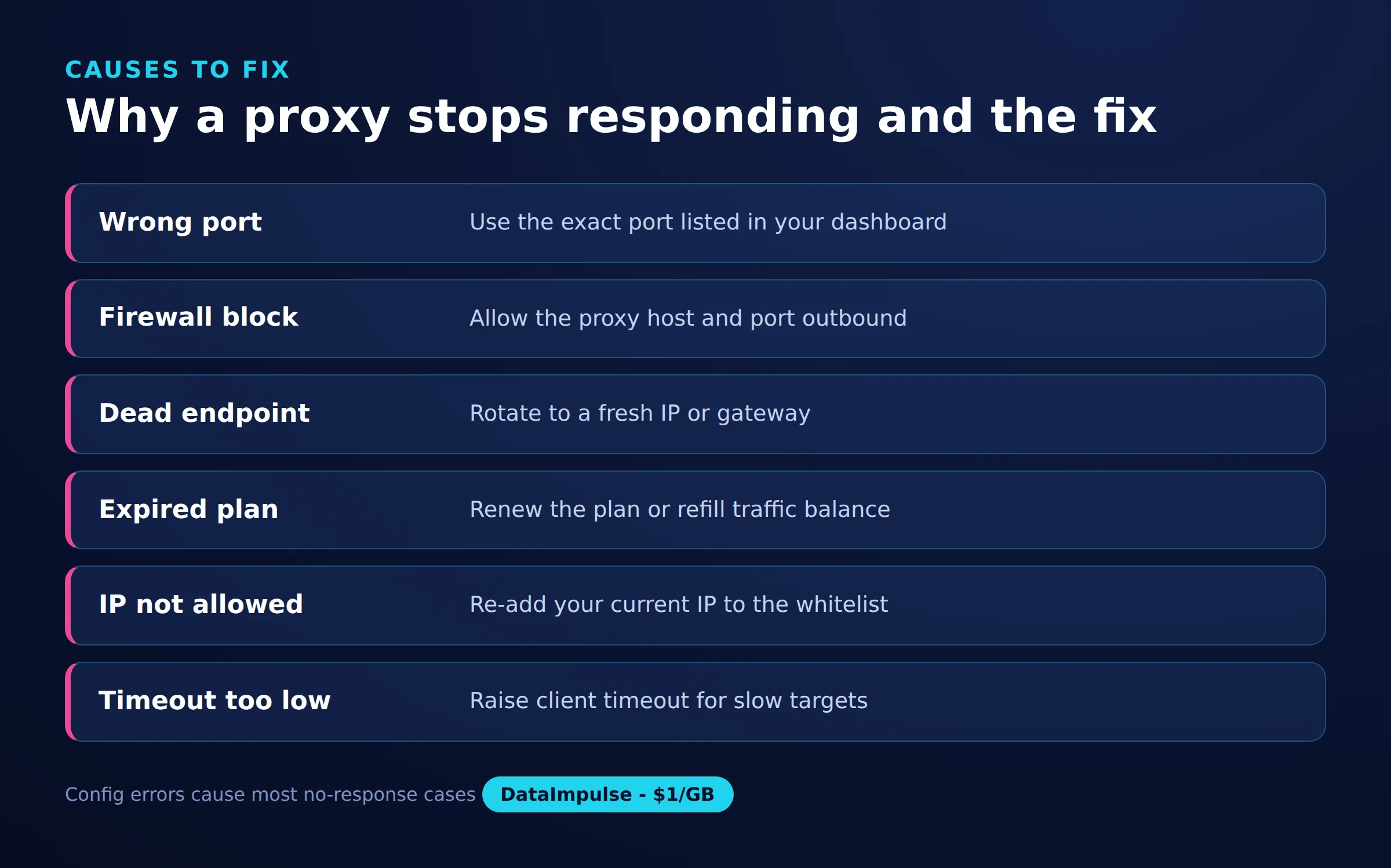
L’erreur se déclenche dès que votre système est configuré pour utiliser un proxy auquel il ne parvient pas à se connecter correctement. L’adresse du proxy est enregistrée dans le système, mais l’endpoint est injoignable, erroné ou n’aurait jamais dû s’y trouver.
Les déclencheurs courants sont :
- Paramètres proxy obsolètes ou erronés. Un ancien proxy issu d’un réseau, d’un outil ou d’un tutoriel précédent est encore activé dans Windows.
- Malware ou adware. Certains malwares configurent un proxy malveillant pour intercepter le trafic. Même après suppression, le paramètre résiduel reste actif.
- Un endpoint de proxy indisponible. L’hôte ou le port du proxy est hors service, n’est plus disponible ou les identifiants ont expiré.
- Interférence du pare-feu ou de l’antivirus. Un logiciel de sécurité peut bloquer la connexion sortante vers le port du proxy.
- Restes de VPN. Un VPN ou un client d’entreprise qui a planté ou a été désinstallé peut laisser derrière lui une entrée de proxy.
Identifier le déclencheur qui s’applique vous indique par quelle solution ci-dessous commencer. Si vous n’avez jamais configuré de proxy volontairement, la cause est presque toujours un paramètre obsolète ou un malware.
Comment corriger les paramètres proxy sous Windows ?
Ouvrez les paramètres proxy de Windows et désactivez tout proxy manuel que vous n’avez pas configuré volontairement. Cela résout l’erreur pour la plupart des utilisateurs qui n’ont jamais voulu utiliser de proxy.
Allez dans Paramètres > Réseau et Internet > Proxy. Sous “Configuration manuelle du proxy”, si “Utiliser un serveur proxy” est activé et que vous ne l’avez pas configuré, désactivez-le. Laissez “Détecter automatiquement les paramètres” activé, sauf si votre organisation exige une configuration spécifique.
Vous pouvez aussi ouvrir la boîte de dialogue classique : appuyez sur Windows + R, tapez inetcpl.cpl, appuyez sur Entrée, allez dans l’onglet Connexions et cliquez sur Paramètres réseau. Décochez “Utiliser un serveur proxy pour votre réseau local” si la case est cochée et que vous ne l’avez pas ajoutée. Cliquez sur OK, puis redémarrez votre navigateur et testez à nouveau.
Comment réinitialiser le proxy avec netsh et vider le DNS ?
Utilisez la ligne de commande pour forcer la réinitialisation du proxy WinHTTP et effacer les enregistrements DNS en cache. Cela efface les entrées que les écrans de paramètres laissent parfois derrière eux, surtout après un malware ou un VPN qui a planté.
Ouvrez l’Invite de commandes en tant qu’administrateur (clic droit et choisissez “Exécuter en tant qu’administrateur”), puis exécutez ces commandes une par une :
netsh winhttp reset proxy
netsh winhttp show proxy
ipconfig /flushdns
ipconfig /release
ipconfig /renew
La première commande efface le proxy WinHTTP à l’échelle du système. La deuxième confirme que le résultat doit indiquer “Accès direct (aucun serveur proxy)”. La commande ipconfig /flushdns efface les entrées DNS obsolètes qui peuvent aussi faire échouer les pages. Redémarrez après les avoir exécutées pour que toutes les applications prennent en compte le changement.
Comment vérifier les paramètres proxy du navigateur ?
Chrome et Edge utilisent le proxy système de Windows, donc corriger Windows les corrige. Firefox conserve ses propres paramètres proxy et doit être vérifié séparément.
Pour Chrome ou Edge, les commandes de proxy ouvrent simplement les paramètres de Windows décrits ci-dessus, donc aucun changement distinct n’est nécessaire. Si vous utilisez une extension de proxy, désactivez-la ou supprimez-la, car une extension mal configurée peut produire la même erreur.
Pour Firefox, ouvrez Paramètres, recherchez “proxy” et cliquez sur Paramètres sous Paramètres réseau. Choisissez “Pas de proxy” si vous n’en avez pas besoin, ou “Utiliser les paramètres proxy du système” pour suivre Windows. N’utilisez “Configuration manuelle du proxy” que lorsque vous exécutez délibérément un proxy et que vous disposez des bonnes valeurs d’hôte et de port. Une configuration correcte du browser fait aussi partie du scraping sans se faire bloquer lorsque vous acheminez du trafic automatisé via un proxy.
Un malware pourrait-il configurer un proxy malveillant ?
Oui. Une cause fréquente d’un paramètre de proxy que vous n’avez jamais créé est un malware ou un adware qui détourne le trafic via son propre serveur. Si le paramètre de proxy revient sans cesse après que vous l’avez supprimé, le malware en est la raison probable.
Lancez une analyse complète avec la Sécurité Windows (Microsoft Defender) ou un outil anti-malware réputé, puis supprimez tout ce qu’il trouve. Après l’analyse, répétez le nettoyage du proxy de Windows et la commande netsh winhttp reset proxy, car supprimer le malware n’efface pas toujours le paramètre qu’il a créé. Si le proxy malveillant revient après un redémarrage propre, relancez une analyse avec un deuxième outil avant de considérer la machine comme saine.
Que faire si votre proxy payant cesse de répondre ?
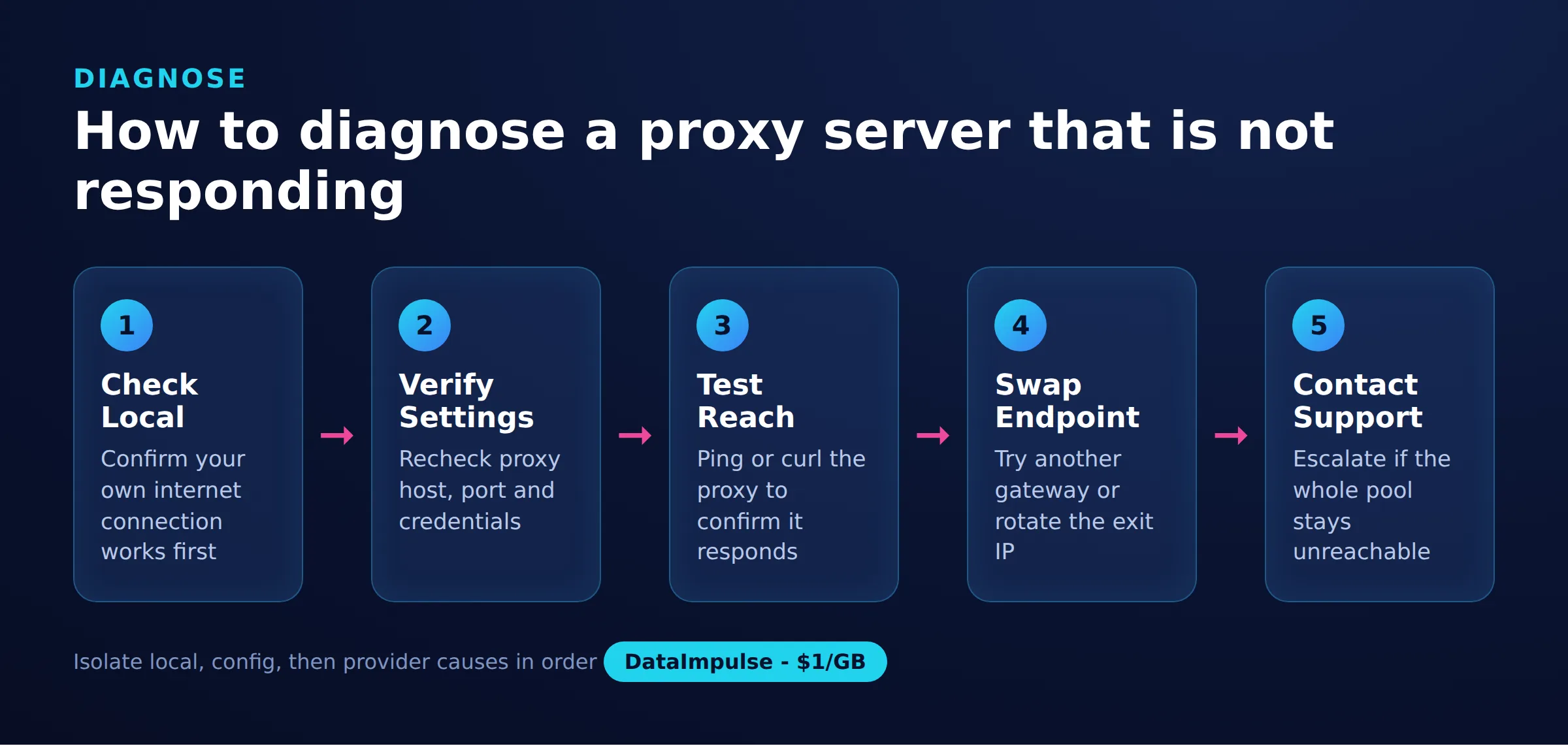
Lorsque vous utilisez volontairement un proxy payant et qu’il cesse de répondre, la solution est différente : vérifiez l’endpoint, le port, les identifiants et l’état du compte plutôt que de désactiver le proxy. Le paramètre est correct volontairement, donc le problème se situe du côté du proxy ou du compte.
Parcourez ces vérifications :
- Endpoint et port. Confirmez que l’hôte et le port de la gateway correspondent aux valeurs actuelles de votre fournisseur. Les fournisseurs modifient parfois leurs endpoints.
- Identifiants. Revérifiez le nom d’utilisateur et le mot de passe, y compris les paramètres de session ou de pays encodés dans le nom d’utilisateur.
- Solde et forfait. Avec un trafic pay-as-you-go, un solde épuisé empêche le proxy de répondre. Des fournisseurs comme les proxies résidentiels de DataImpulse utilisent un trafic qui n’expire pas, alors confirmez votre solde restant dans le tableau de bord.
- Testez avec curl. Isolez le problème en testant le proxy directement.
Lancez une requête directe via le proxy pour voir s’il répond :
curl -x http://USERNAME:[email protected]:823 https://api.ipify.orgSi curl renvoie une IP, le proxy fonctionne et le problème se trouve dans la configuration de votre navigateur ou de votre application. Si la requête expire, l’endpoint, le port ou les identifiants sont erronés, ou le solde est vide. Passer à une autre gateway ou effectuer une rotation vers une nouvelle IP aide aussi lorsqu’un seul nœud de sortie est indisponible. DataImpulse prend en charge HTTP, HTTPS et SOCKS5, avec des sessions rotatives et sticky, pour que vous puissiez changer de gateway sans changer d’outil.
Comment confirmer que l’erreur de proxy a disparu ?
Rechargez la page qui n’avait pas pu s’ouvrir et vérifiez que le proxy WinHTTP indique un accès direct. Si les pages se chargent et que la configuration du proxy est correcte, l’erreur est résolue.
Exécutez à nouveau netsh winhttp show proxy et confirmez qu’il indique “Accès direct (aucun serveur proxy)” lorsque vous ne comptez pas utiliser de proxy. Si vous en utilisez un, chargez un site qui indique votre adresse IP et confirmez qu’il affiche l’IP de sortie du proxy plutôt que la vôtre. Pour les équipes qui ont besoin d’IP de sortie fiables à grande échelle, DataImpulse propose des proxies de datacenter et des proxies mobiles aux côtés de son pool résidentiel dans 195 pays.
Causes et solutions courantes
| Cause | Symptôme | Solution |
|---|---|---|
| Paramètres proxy obsolètes | Ancienne IP toujours configurée | Effacer et saisir à nouveau les paramètres |
| Malware de proxy malveillant | Proxy inconnu activé | Analyser et supprimer le malware |
| Endpoint indisponible | Aucune réponse du tout | Passer à un endpoint actif |
| Firewall ou antivirus | Connexion bloquée localement | Autoriser le proxy dans les paramètres |
| Échec DNS | L’hôte ne peut pas être résolu | Changer de DNS ou vider le cache |
Questions fréquentes
Pourquoi l’erreur “le serveur proxy ne répond pas” apparaît-elle si je n’ai jamais configuré de proxy ?
Un paramètre de proxy peut être laissé par un VPN qui a planté, une ancienne configuration réseau ou un malware qui a configuré un proxy malveillant. Désactivez “Utiliser un serveur proxy” dans les paramètres proxy de Windows et exécutez netsh winhttp reset proxy pour l’effacer.
Réinitialiser le proxy supprime-t-il quelque chose d’important ?
Non. La commande netsh winhttp reset proxy efface uniquement la configuration du proxy système et ramène Windows à l’accès direct. Elle ne supprime ni fichiers, ni comptes, ni pilotes réseau.
L’erreur est revenue après que je l’ai corrigée. Et maintenant ?
Un paramètre de proxy récurrent signifie généralement qu’un malware le réinitialise. Lancez une analyse complète de malware, supprimez ce qu’elle trouve, puis effacez à nouveau le proxy avec netsh et redémarrez avant de tester.
Comment tester si un proxy payant répond réellement ?
Utilisez curl avec l’option -x pour envoyer une requête via le proxy vers un site qui renvoie votre IP. S’il renvoie l’IP du proxy, l’endpoint fonctionne, et s’il expire, le problème vient de l’hôte, du port, des identifiants ou du solde.
Chrome et Firefox gèrent-ils les settings de proxy de la même façon ?
Non. Chrome et Edge utilisent le proxy système de Windows, donc corriger Windows les corrige. Firefox a ses propres paramètres proxy, qui doivent être vérifiés et supprimés séparément.
Quand DataImpulse n’est-il pas le bon choix ?
Si vous avez besoin de proxies ISP statiques, d’une API de scraping entièrement gérée ou d’un accès à des sites bancaires et gouvernementaux, DataImpulse n’est pas le bon outil. Il se concentre sur les proxies résidentiels, mobiles et de datacenter rotatifs pour collecter des données publiques et accéder à du contenu.
Besoin de proxies qui répondent vraiment ?
Si vous en avez assez des endpoints indisponibles et que vous voulez des proxies qui restent joignables, DataImpulse propose des IP résidentielles, mobiles et de datacenter d’origine éthique dans 195 pays avec un trafic pay-as-you-go qui n’expire pas à partir de 1 dollar par Go. Créez un compte et testez un gateway en quelques minutes.