
ในบทความนี้
ข้อผิดพลาด “proxy server isn’t responding” ปรากฏขึ้นเมื่อเบราว์เซอร์หรือ Windows ของคุณได้รับการตั้งค่าให้ส่งทราฟฟิกผ่าน proxy ที่ไม่สามารถเข้าถึงได้ การเชื่อมต่อหมดเวลาก่อนที่หน้าเว็บใดจะโหลด จึงเปิดอะไรไม่ได้แม้อินเทอร์เน็ตจะใช้งานได้ตามปกติกับแอปอื่น
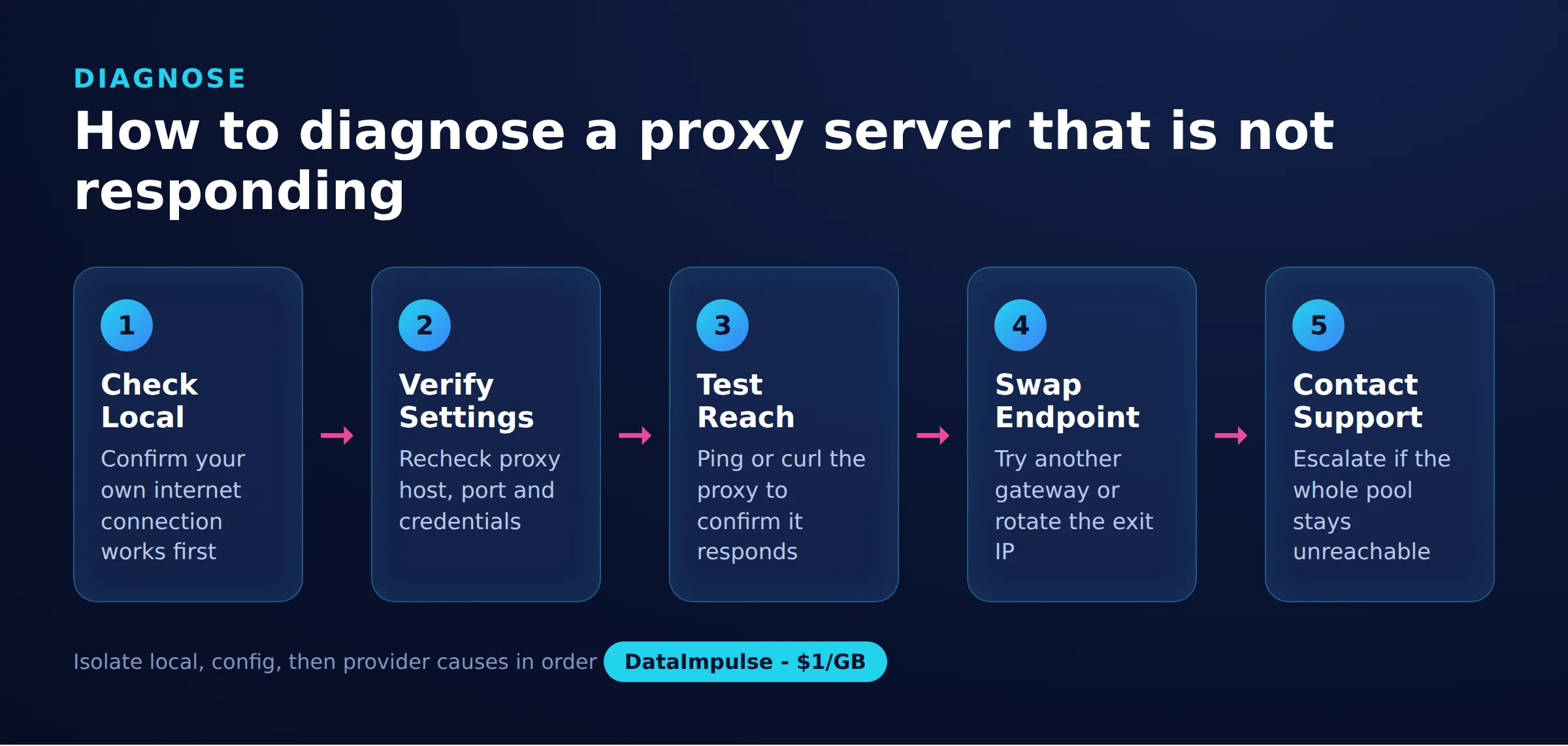
คู่มือนี้อธิบายสาเหตุที่ทำให้เกิดข้อผิดพลาด แล้วพาแก้ไขตามลำดับ: ล้างการตั้งค่า proxy ของ Windows รีเซ็ต WinHTTP proxy ตรวจสอบการตั้งค่าเบราว์เซอร์ สแกนหา malware และล้าง DNS นอกจากนี้ยังมีส่วนแยกต่างหากสำหรับสิ่งที่ควรตรวจสอบเมื่อคุณตั้งใจใช้ proxy แบบเสียเงินแล้วมันหยุดตอบสนอง
DataImpulse เป็นผู้ให้บริการ proxy ที่มีจริยธรรม ซึ่งมี IP แบบ residential, mobile และ datacenter มากกว่า 90 ล้านรายการ ครอบคลุม 195 ประเทศ ใช้รูปแบบจ่ายตามการใช้งานเริ่มต้นที่ 1 dollar ต่อ GB พร้อมทราฟฟิกที่ไม่หมดอายุ และใช้สำหรับ web scraping, ad verification, การติดตามราคา, การวิจัยตลาด และการจัดการหลายบัญชี
ข้อมูลสำคัญ
- สาเหตุที่พบบ่อยที่สุด: ข้อผิดพลาด “proxy server isn’t responding” มักหมายความว่า Windows ชี้ไปยัง proxy ที่ไม่มีอยู่แล้ว ถูกตั้งค่าโดย malware หรือมีข้อมูลรับรองไม่ถูกต้อง ดังนั้นการล้างการตั้งค่าจึงแก้ปัญหาได้ในกรณีส่วนใหญ่
- ประเภท proxy ที่เหมาะที่สุด: rotating residential proxies ซึ่งใช้ IP ของผู้ใช้งานจริงและหลบเลี่ยงการตรวจจับได้
- ราคา: เริ่มต้นที่ 1 dollar ต่อ GB จ่ายตามการใช้งาน ทราฟฟิกไม่หมดอายุ และไม่มีค่าสมัครสมาชิก
- ความครอบคลุม: IP ที่จัดหาตามหลักจริยธรรมมากกว่า 90M ครอบคลุม 195 ประเทศ
- ความน่าเชื่อถือ: อัตราสำเร็จ 99.51% ได้คะแนน 4.8 จาก 5 บน G2
- โปรโตคอลและการระบุตำแหน่ง: HTTP, HTTPS และ SOCKS5 พร้อมการระบุประเทศที่รวมอยู่แล้ว
อะไรทำให้เกิดข้อผิดพลาด proxy server isn’t responding?
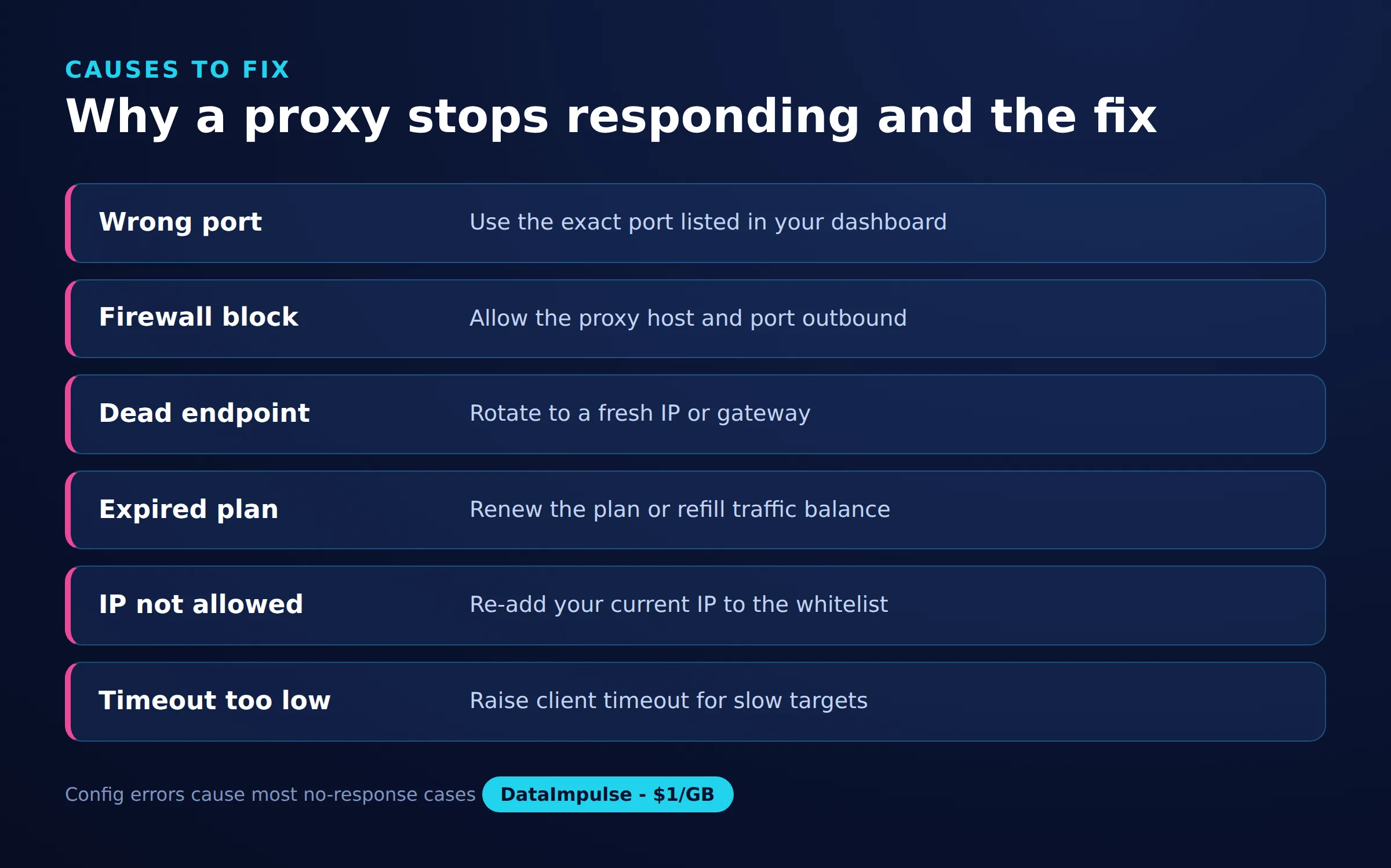
ข้อผิดพลาดนี้เกิดขึ้นทุกครั้งที่ระบบถูกตั้งค่าให้ใช้ proxy ที่เชื่อมต่อไม่สำเร็จ ที่อยู่ของ proxy ถูกเก็บไว้ที่ใดที่หนึ่ง แต่ปลายทางไม่สามารถเข้าถึงได้ ไม่ถูกต้อง หรือไม่ควรอยู่ตรงนั้นตั้งแต่แรก
สาเหตุที่พบบ่อยมีดังนี้:
- การตั้งค่า proxy เก่าหรือไม่ถูกต้อง proxy เก่าจากเครือข่าย เครื่องมือ หรือบทแนะนำก่อนหน้ายังคงเปิดใช้งานอยู่ใน Windows
- Malware หรือ adware malware บางชนิดตั้งค่า proxy ปลอมเพื่อดักจับทราฟฟิก แม้ลบออกแล้ว การตั้งค่าที่เหลือก็ยังทำงานอยู่
- ปลายทาง proxy ที่ใช้การไม่ได้ โฮสต์หรือพอร์ตของ proxy หยุดทำงาน ถูกเลิกใช้ หรือข้อมูลรับรองหมดอายุ
- การรบกวนจาก firewall หรือ antivirus ซอฟต์แวร์รักษาความปลอดภัยอาจบล็อกการเชื่อมต่อขาออกไปยังพอร์ต proxy
- สิ่งตกค้างจาก VPN VPN หรือไคลเอนต์องค์กรที่ล่มหรือถูกถอนการติดตั้ง อาจทิ้งรายการ proxy ไว้
การระบุว่าสาเหตุใดตรงกับกรณีของคุณจะบอกได้ว่าควรเริ่มแก้ไขข้อใดด้านล่าง หากคุณไม่เคยตั้งค่า proxy โดยตั้งใจ สาเหตุเกือบทั้งหมดมักเป็นการตั้งค่าเก่าหรือ malware
จะแก้ไขการตั้งค่า proxy บน Windows ได้อย่างไร?
เปิดการตั้งค่า proxy ของ Windows และปิด proxy ที่ตั้งค่าเองซึ่งคุณไม่ได้กำหนดโดยตั้งใจ วิธีนี้แก้ข้อผิดพลาดได้สำหรับผู้ใช้ส่วนใหญ่ที่ไม่เคยต้องการใช้ proxy เลย
ไปที่ Settings > Network & Internet > Proxy ในส่วน “Manual proxy setup” หาก “Use a proxy server” เปิดอยู่และคุณไม่ได้ตั้งค่าไว้ ให้ปิด ปล่อย “Automatically detect settings” ไว้ เว้นแต่องค์กรของคุณกำหนดให้ตั้งค่าแบบเฉพาะ
คุณยังเปิดหน้าต่างแบบดั้งเดิมได้ด้วย: กด Windows + R พิมพ์ inetcpl.cpl กด Enter ไปยังแท็บ Connections แล้วคลิก LAN settings ยกเลิกการเลือก “Use a proxy server for your LAN” หากมีการเลือกไว้แต่คุณไม่ได้เพิ่มเอง คลิก OK จากนั้นเริ่มเบราว์เซอร์ใหม่และทดสอบอีกครั้ง
จะรีเซ็ต proxy ด้วย netsh และล้าง DNS ได้อย่างไร?
ใช้บรรทัดคำสั่งเพื่อบังคับรีเซ็ต WinHTTP proxy และล้างระเบียน DNS ที่แคชไว้ วิธีนี้ล้างรายการที่หน้าการตั้งค่าบางครั้งยังทิ้งไว้ โดยเฉพาะหลัง malware หรือ VPN ล่ม
เปิด Command Prompt ในฐานะผู้ดูแลระบบ (คลิกขวาแล้วเลือก “Run as administrator”) จากนั้นรันคำสั่งเหล่านี้ทีละคำสั่ง:
netsh winhttp reset proxy
netsh winhttp show proxy
ipconfig /flushdns
ipconfig /release
ipconfig /renew
คำสั่งแรกจะล้าง WinHTTP proxy ทั้งระบบ คำสั่งที่สองยืนยันว่าผลลัพธ์ควรแสดง “Direct access (no proxy server)” คำสั่ง ipconfig /flushdns จะล้างรายการ DNS เก่าที่อาจทำให้หน้าเว็บโหลดไม่สำเร็จเช่นกัน รีบูตหลังรันคำสั่งเหล่านี้เพื่อให้ทุกแอปรับการเปลี่ยนแปลง
จะตรวจสอบการตั้งค่า proxy ของเบราว์เซอร์ได้อย่างไร?
Chrome และ Edge ใช้ proxy ของระบบ Windows ดังนั้นการแก้ไข Windows ก็แก้ไขทั้งคู่ Firefox เก็บการตั้งค่า proxy ของตัวเอง จึงต้องตรวจสอบแยกต่างหาก
สำหรับ Chrome หรือ Edge ตัวควบคุม proxy จะเปิดการตั้งค่า Windows ที่อธิบายข้างต้นเท่านั้น จึงไม่ต้องเปลี่ยนแปลงแยกต่างหาก หากคุณใช้ส่วนขยาย proxy ให้ปิดหรือลบออก เพราะส่วนขยายที่ตั้งค่าไม่ถูกต้องสามารถทำให้เกิดข้อผิดพลาดเดียวกันได้
สำหรับ Firefox ให้เปิด Settings ค้นหา “proxy” แล้วคลิก Settings ในส่วน Network Settings เลือก “No proxy” หากไม่ต้องใช้ หรือเลือก “Use system proxy settings” เพื่อทำตาม Windows ใช้ “Manual proxy configuration” เฉพาะเมื่อคุณใช้งาน proxy โดยเจตนาและมีค่าโฮสต์กับพอร์ตที่ถูกต้อง การกำหนดค่าเบราว์เซอร์ที่ถูกต้องยังเป็นส่วนหนึ่งของ การ scraping โดยไม่ถูกบล็อก เมื่อคุณส่งทราฟฟิกอัตโนมัติผ่าน proxy
malware อาจกำลังตั้งค่า proxy ปลอมหรือไม่?
ใช่ สาเหตุที่พบบ่อยของการตั้งค่า proxy ที่คุณไม่เคยสร้างคือ malware หรือ adware ที่แย่งควบคุมทราฟฟิกผ่านเซิร์ฟเวอร์ของตัวเอง หากการตั้งค่า proxy กลับมาอีกหลังจากลบออก malware น่าจะเป็นสาเหตุ
สแกนแบบเต็มด้วย Windows Security (Microsoft Defender) หรือเครื่องมือ anti-malware ที่น่าเชื่อถือ แล้วลบทุกสิ่งที่พบ หลังการสแกน ให้ทำความสะอาด proxy ของ Windows ซ้ำและรันคำสั่ง netsh winhttp reset proxy เพราะการลบ malware ไม่ได้ล้างการตั้งค่าที่มันสร้างเสมอไป หาก proxy ปลอมกลับมาหลังรีบูตแบบสะอาด ให้สแกนอีกครั้งด้วยเครื่องมือที่สองก่อนสรุปว่าเครื่องสะอาด
หาก proxy แบบเสียเงินของคุณหยุดตอบสนอง ต้องทำอย่างไร?
เมื่อคุณตั้งใจใช้ proxy แบบเสียเงินแล้วมันหยุดตอบสนอง วิธีแก้จะแตกต่างออกไป: ตรวจสอบปลายทาง พอร์ต ข้อมูลรับรอง และสถานะบัญชี แทนการปิด proxy การตั้งค่านี้ถูกต้องโดยเจตนา ดังนั้นปัญหาอยู่ที่ฝั่ง proxy หรือบัญชี
ตรวจสอบตามรายการนี้:
- ปลายทางและพอร์ต ยืนยันว่าโฮสต์ gateway และพอร์ตตรงกับค่าปัจจุบันของผู้ให้บริการ ผู้ให้บริการอาจเปลี่ยนปลายทางเป็นครั้งคราว
- ข้อมูลรับรอง ตรวจสอบชื่อผู้ใช้และรหัสผ่านอีกครั้ง รวมถึงพารามิเตอร์ session หรือประเทศที่เข้ารหัสไว้ในชื่อผู้ใช้
- ยอดคงเหลือและแผน สำหรับทราฟฟิกแบบจ่ายตามการใช้งาน ยอดคงเหลือที่หมดจะทำให้ proxy ไม่ตอบสนอง ผู้ให้บริการอย่าง residential proxies จาก DataImpulse ใช้ทราฟฟิกที่ไม่หมดอายุ ดังนั้นให้ตรวจสอบยอดคงเหลือใน dashboard
- ทดสอบด้วย curl แยกปัญหาด้วยการทดสอบ proxy โดยตรง
ส่งคำขอโดยตรงผ่าน proxy เพื่อตรวจสอบว่ามันตอบสนองหรือไม่:
curl -x http://USERNAME:[email protected]:823 https://api.ipify.orgหาก curl ส่งกลับ IP แสดงว่า proxy ทำงาน และปัญหาอยู่ที่การกำหนดค่าเบราว์เซอร์หรือแอปพลิเคชันของคุณ หากหมดเวลา แสดงว่าปลายทาง พอร์ต หรือข้อมูลรับรองไม่ถูกต้อง หรือยอดคงเหลือหมด การสลับไป gateway อื่นหรือหมุนเวียนไปยัง IP ใหม่ยังช่วยได้เมื่อ exit node เดี่ยวไม่สามารถเข้าถึงได้ DataImpulse รองรับ HTTP, HTTPS และ SOCKS5 พร้อม rotating และ sticky sessions ดังนั้นคุณจึงสลับ gateway ได้โดยไม่ต้องเปลี่ยนเครื่องมือ
จะยืนยันได้อย่างไรว่าข้อผิดพลาด proxy หายไปแล้ว?
โหลดหน้าที่ล้มเหลวอีกครั้งและตรวจสอบว่า WinHTTP proxy แสดงการเข้าถึงโดยตรง หากหน้าเว็บโหลดได้และสถานะ proxy สะอาด ข้อผิดพลาดก็ได้รับการแก้ไขแล้ว
รัน netsh winhttp show proxy อีกครั้ง และยืนยันว่าแสดง “Direct access (no proxy server)” เมื่อคุณไม่ได้ตั้งใจใช้ proxy หากคุณใช้ proxy ให้โหลดเว็บไซต์ที่รายงานที่อยู่ IP ของคุณและยืนยันว่าแสดง exit IP ของ proxy แทนของคุณเอง สำหรับทีมที่ต้องการ exit ที่เชื่อถือได้ในระดับใหญ่ DataImpulse มี datacenter proxies และ mobile proxies ควบคู่กับ residential pool ครอบคลุม 195 ประเทศ
สาเหตุและวิธีแก้ไขที่พบบ่อย
| สาเหตุ | อาการ | วิธีแก้ไข |
|---|---|---|
| การตั้งค่า proxy เก่า | ยังตั้งค่า IP เก่าไว้ | ล้างและป้อนการตั้งค่าใหม่ |
| malware proxy ปลอม | เปิดใช้ proxy ที่ไม่รู้จัก | สแกนและลบ malware |
| ปลายทางที่ใช้การไม่ได้ | ไม่ตอบสนองเลย | สลับไปยังปลายทางที่ใช้งานได้ |
| Firewall หรือ antivirus | การเชื่อมต่อถูกบล็อกในเครื่อง | อนุญาต proxy ในการตั้งค่า |
| DNS ล้มเหลว | แก้ไขชื่อโฮสต์ไม่ได้ | เปลี่ยน DNS หรือล้างแคช |
คำถามที่พบบ่อย
เหตุใดข้อผิดพลาด proxy server isn’t responding จึงปรากฏทั้งที่ไม่เคยตั้งค่า proxy?
การตั้งค่า proxy อาจตกค้างจาก VPN ที่ล่ม การกำหนดค่าเครือข่ายเก่า หรือ malware ที่ตั้งค่า proxy ปลอม ปิด “Use a proxy server” ในการตั้งค่า proxy ของ Windows และรัน netsh winhttp reset proxy เพื่อล้าง
การรีเซ็ต proxy ลบสิ่งสำคัญหรือไม่?
ไม่ คำสั่ง netsh winhttp reset proxy จะล้างเฉพาะการกำหนดค่า proxy ของระบบและคืน Windows สู่การเข้าถึงโดยตรง ไม่ได้ลบไฟล์ บัญชี หรือไดรเวอร์เครือข่าย
ข้อผิดพลาดกลับมาหลังแก้ไขแล้ว ต้องทำอย่างไร?
การตั้งค่า proxy ที่กลับมาซ้ำมักหมายความว่า malware กำลังรีเซ็ตการตั้งค่านั้น สแกนหา malware แบบเต็ม ลบสิ่งที่พบ แล้วล้าง proxy อีกครั้งด้วย netsh และรีบูตก่อนทดสอบ
จะทดสอบได้อย่างไรว่า proxy แบบเสียเงินตอบสนองจริง?
ใช้ curl พร้อมแฟล็ก -x เพื่อส่งคำขอผ่าน proxy ไปยังเว็บไซต์ที่ส่งกลับ IP ของคุณ หากส่งกลับ IP ของ proxy แสดงว่าปลายทางใช้งานได้ และหากหมดเวลา ปัญหาอยู่ที่โฮสต์ พอร์ต ข้อมูลรับรอง หรือยอดคงเหลือ
Chrome และ Firefox จัดการการตั้งค่า proxy เหมือนกันหรือไม่?
ไม่ Chrome และ Edge ใช้ proxy ของระบบ Windows ดังนั้นการแก้ไข Windows ก็แก้ไขทั้งคู่ Firefox มีการตั้งค่า proxy ของตัวเองที่ต้องตรวจสอบและล้างแยกต่างหาก
เมื่อใดที่ DataImpulse ไม่เหมาะกับการใช้งาน?
หากคุณต้องการ static ISP proxies, scraping API แบบจัดการครบวงจร หรือการเข้าถึงเว็บไซต์ธนาคารและรัฐบาล DataImpulse ไม่ใช่เครื่องมือที่เหมาะสม โดยเน้น rotating residential, mobile และ datacenter proxies สำหรับการรวบรวมข้อมูลสาธารณะและการเข้าถึงเนื้อหา
ต้องการ proxy ที่ตอบสนองจริงหรือไม่?
หากคุณเลิกแก้ปัญหาปลายทางที่ใช้การไม่ได้แล้วและต้องการ proxy ที่เข้าถึงได้เสมอ DataImpulse มี IP แบบ residential, mobile และ datacenter ที่จัดหาตามหลักจริยธรรม ครอบคลุม 195 ประเทศ พร้อมการจ่ายตามการใช้งานและทราฟฟิกไม่หมดอายุ เริ่มต้นที่ 1 dollar ต่อ GB สร้างบัญชี และทดสอบ gateway ได้ภายในไม่กี่นาที