
In this Article
当浏览器或 Windows 被设置为通过无法访问的代理转发流量时,就会出现「代理服务器未响应」错误。连接会在页面开始加载前超时,因此即使其他应用的网络连接正常,网页也无法打开。
本指南先说明错误的触发原因,再按步骤介绍修复方法:清理 Windows 代理设置、重置 WinHTTP 代理、检查浏览器配置、扫描恶意软件和刷新 DNS。文中还会说明:如果您正在使用付费代理而它停止响应,应检查哪些项目。
DataImpulse 是一家注重合规与道德采购的代理服务商,在 195 个国家和地区提供超过 9000 万个住宅、移动和数据中心 IP 地址。它采用按量付费模式,每 GB 低至 1 美元,流量永不过期,适用于网页抓取、广告验证、价格监控、市场调研和多账户管理。
关键要点
- 最常见的原因:「代理服务器未响应」通常表示 Windows 正在使用一个已失效的代理、恶意软件设置的代理,或凭据不正确的代理。大多数情况下,清除该设置即可解决问题。
- 最佳代理类型:轮换住宅代理,它使用真实用户的 IP,更不易被检测。
- 价格:每GB低至1美元,按量付费,流量不过期,无需订阅。
- 覆盖范围:在195个国家和地区拥有超过9000万个合乎道德来源的IP。
- 可靠性:成功率为 99.51%,在 G2 上获评 4.8 分(满分 5 分)。
- 协议与定向:支持 HTTP、HTTPS 和 SOCKS5,并支持按国家/地区定向。
是什么导致了「代理服务器未响应」错误?
只要系统被设置为使用无法连接的代理,就会触发该错误。系统中保存了代理地址,但该端点无法访问、配置错误,或本就不该存在。
常见的触发因素有:
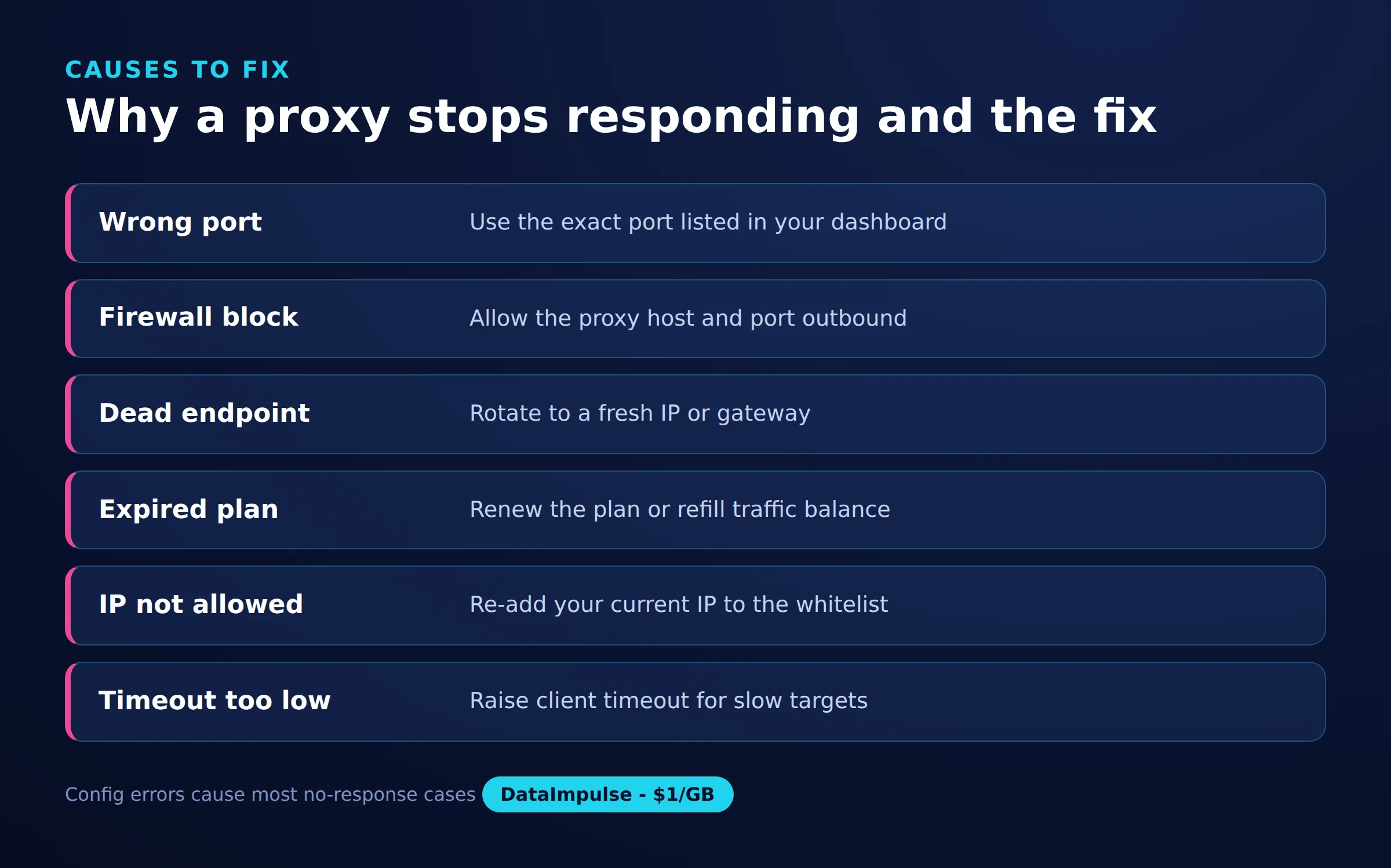
- 过时或错误的代理设置。来自先前网络、工具或教程的旧代理仍在Windows中启用。
- 恶意软件或广告软件。某些恶意软件会设置一个流氓代理来拦截流量。即使将其删除,残留的设置仍保持启用。
- 已失效的代理端点。代理主机或端口已宕机、已停用,或凭据已过期。
- 防火墙或杀毒软件的干扰。安全软件可能会阻止到代理端口的出站连接。
- VPN残留。崩溃或被卸载的VPN或企业客户端可能会遗留一个代理条目。
确定具体触发原因后,就能判断应从下列哪种修复方法开始。如果您从未有意配置过代理,原因几乎总是过时的设置或恶意软件。
如何在Windows上修复代理设置?
打开 Windows 代理设置,关闭所有并非由您主动设置的手动代理。对本来不需要使用代理的大多数用户而言,这样即可解决问题。
依次打开设置 > 网络和 Internet > 代理。在「手动设置代理」下,如果「使用代理服务器」已开启,但并非您配置,请将其关闭。除非您的组织需要特定设置,否则请保持「自动检测设置」为开启。
您也可以打开传统设置对话框:按Windows + R,输入inetcpl.cpl,按 Enter,转到连接选项卡,然后点击局域网设置。如果「为 LAN 使用代理服务器」被勾选而您并未添加它,请取消勾选。点击「确定」,然后重启浏览器并再次测试。
如何用netsh重置代理并刷新DNS?
使用命令行强制重置 WinHTTP 代理并清除 DNS 缓存。这会清除设置界面有时会遗留的条目,尤其是在恶意软件或VPN崩溃之后。
以管理员身份打开命令提示符(右键点击并选择「以管理员身份运行」),然后依次运行以下命令:
netsh winhttp reset proxy
netsh winhttp show proxy
ipconfig /flushdns
ipconfig /release
ipconfig /renew第一条命令会清除系统范围的WinHTTP代理。第二条命令用于确认结果,正常应显示「直接访问(无代理服务器)」。ipconfig /flushdns命令会清除过时的DNS条目,这些过时条目也可能导致页面无法加载。运行完命令后请重启计算机,使所有应用程序应用更改。
如何检查浏览器的代理设置?
Chrome 和 Edge 使用 Windows 系统代理,因此修复 Windows 设置即可解决它们的问题。Firefox 使用独立的代理设置,必须单独检查。
对于Chrome或Edge,代理设置入口只会打开上文所述的 Windows 设置,因此无需另行修改。如果您使用代理扩展程序,请将其禁用或删除,因为配置错误的扩展程序也可能导致相同错误。
对于Firefox,打开设置,搜索「proxy」,然后在网络设置下点击设置。如果不需要代理,请选择「不使用代理」,或选择「使用系统代理设置」以沿用 Windows 设置。只有在确实需要使用代理,且拥有正确的主机和端口信息时,才选择「手动配置代理」。通过代理转发自动化流量时,正确的浏览器配置也是在不被封锁的情况下抓取的一部分。
恶意软件会不会在设置流氓代理?
会。出现并非您创建的代理设置,常见原因是恶意软件或广告软件通过自己的服务器劫持流量。如果清除后代理设置仍反复出现,恶意软件很可能就是原因。
使用 Windows 安全中心(Microsoft Defender)或信誉良好的反恶意软件工具进行全面扫描,然后删除检测到的威胁。扫描完成后,再次清理 Windows 代理设置并运行netsh winhttp reset proxy,因为删除恶意软件并不一定会清除它创建的设置。如果流氓代理在干净重启后再次出现,请在认定机器已清洁之前用第二个工具再次扫描。
如果您的付费代理停止响应怎么办?
如果您正在使用付费代理而它停止响应,处理方式则不同:应检查端点、端口、凭据和账户状态,而不是禁用代理。此时代理设置本身是有意配置的,问题通常出在代理服务或账户一侧。
请依次检查以下项目:
- 端点和端口。确认网关主机和端口与服务商当前提供的信息一致。提供商偶尔会更改端点。
- 凭据。重新检查用户名和密码,包括用户名中编码的会话或国家/地区参数。
- 余额和套餐。对于按量付费流量,余额耗尽会使代理停止响应。像DataImpulse的住宅代理这样的提供商使用不过期的流量,因此请在仪表板中确认您的剩余余额。
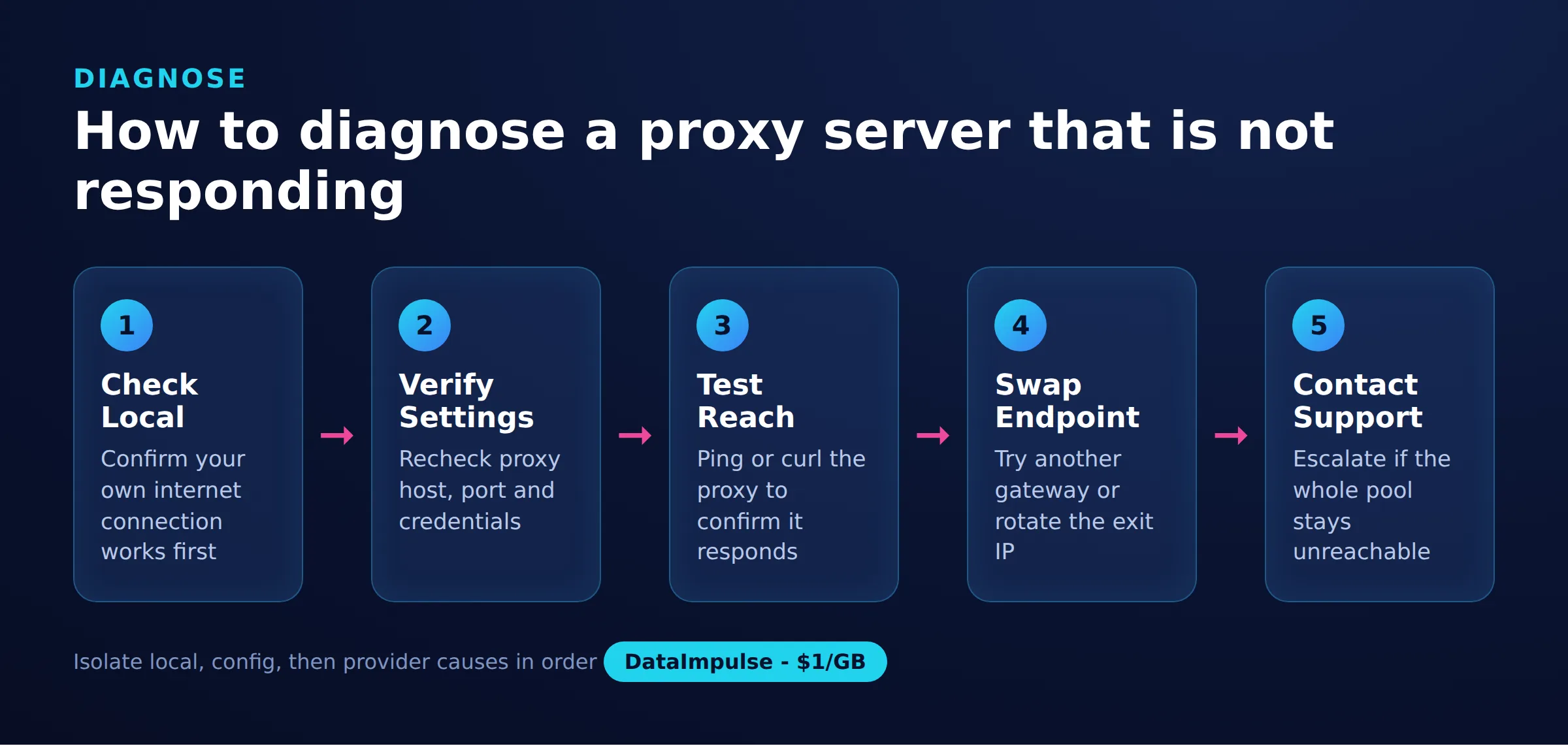
- 用curl测试。直接测试代理,以便定位问题。
通过代理发起一次直接请求,确认它是否真的响应:
curl -x http://USERNAME:[email protected]:823 https://api.ipify.org如果 curl 返回 IP,说明代理工作正常,问题出在浏览器或应用程序配置上。如果它超时,则端点、端口或凭据有误,或者余额为空。如果某个出口节点无法访问,切换到其他网关或轮换到新的 IP 也可能有帮助。DataImpulse支持HTTP、HTTPS和SOCKS5,并提供轮换会话和粘性会话,因此您无需更换工具即可切换网关。
如何确认代理错误已经消失?
重新加载此前无法打开的页面,并检查 WinHTTP 代理是否显示为直接访问。如果页面能够加载且代理状态正常,说明问题已经解决。
再次运行netsh winhttp show proxy,确认在不需要使用代理时,输出显示为「直接访问(无代理服务器)」。如果您确实在使用代理,请打开一个显示 IP 地址的网站,确认显示的是代理出口 IP,而不是您自己的 IP。对于需要大规模稳定出口的团队,DataImpulse 除住宅代理池外还提供数据中心代理和移动代理,覆盖195个国家和地区。
常见原因及修复
| 原因 | 症状 | 修复 |
|---|---|---|
| 过时的代理设置 | 仍配置着旧IP | 清除并重新输入设置 |
| 流氓代理恶意软件 | 启用了未知代理 | 扫描并删除恶意软件 |
| 失效的端点 | 完全没有响应 | 切换到有效端点 |
| 防火墙或杀毒软件 | 本地阻止了连接 | 在安全软件中允许代理连接 |
| DNS 问题 | 无法解析主机名 | 更换 DNS 或刷新缓存 |
常见问题
如果我从未设置过代理,为什么会出现「代理服务器未响应」错误?
代理设置可能是由崩溃的 VPN、旧网络配置,或设置了流氓代理的恶意软件遗留的。在 Windows 代理设置中关闭「使用代理服务器」,再运行 netsh winhttp reset proxy 将其清除。
重置代理会删除任何重要内容吗?
不会。netsh winhttp reset proxy命令只会清除系统代理配置,并使Windows恢复为直接访问。不会删除文件、账户或网络驱动程序。
我修复后错误又回来了。现在怎么办?
代理设置反复出现通常意味着恶意软件正在重新设置它。请进行全面恶意软件扫描,删除检测到的威胁,然后用 netsh 再次清除代理,并在测试前重启计算机。
我如何测试付费代理是否真的在响应?
使用带 -x 参数的 curl,通过代理向可返回 IP 地址的网站发送请求。如果返回代理的 IP,端点就正常;如果超时,问题可能出在主机、端口、凭据或余额。
Chrome和Firefox处理代理设置的方式相同吗?
不同。Chrome 和 Edge 使用 Windows 系统代理,修复 Windows 设置即可解决它们的问题。Firefox 有自己的代理设置,必须单独检查和清除。
DataImpulse在什么情况下并不合适?
如果您需要静态 ISP 代理、全托管抓取 API,或要访问银行和政府网站,DataImpulse 可能并不适合。它专注于用于采集公开数据和访问内容的轮换住宅、移动和数据中心代理。
需要真正能响应的代理吗?
如果您不想再排查失效端点,并希望使用随时可访问的代理,DataImpulse 在 195 个国家和地区提供合乎道德来源的住宅、移动和数据中心 IP,采用按量付费模式,流量不过期,每 GB 低至 1 美元。创建账户,几分钟内即可测试网关。