
In this Article
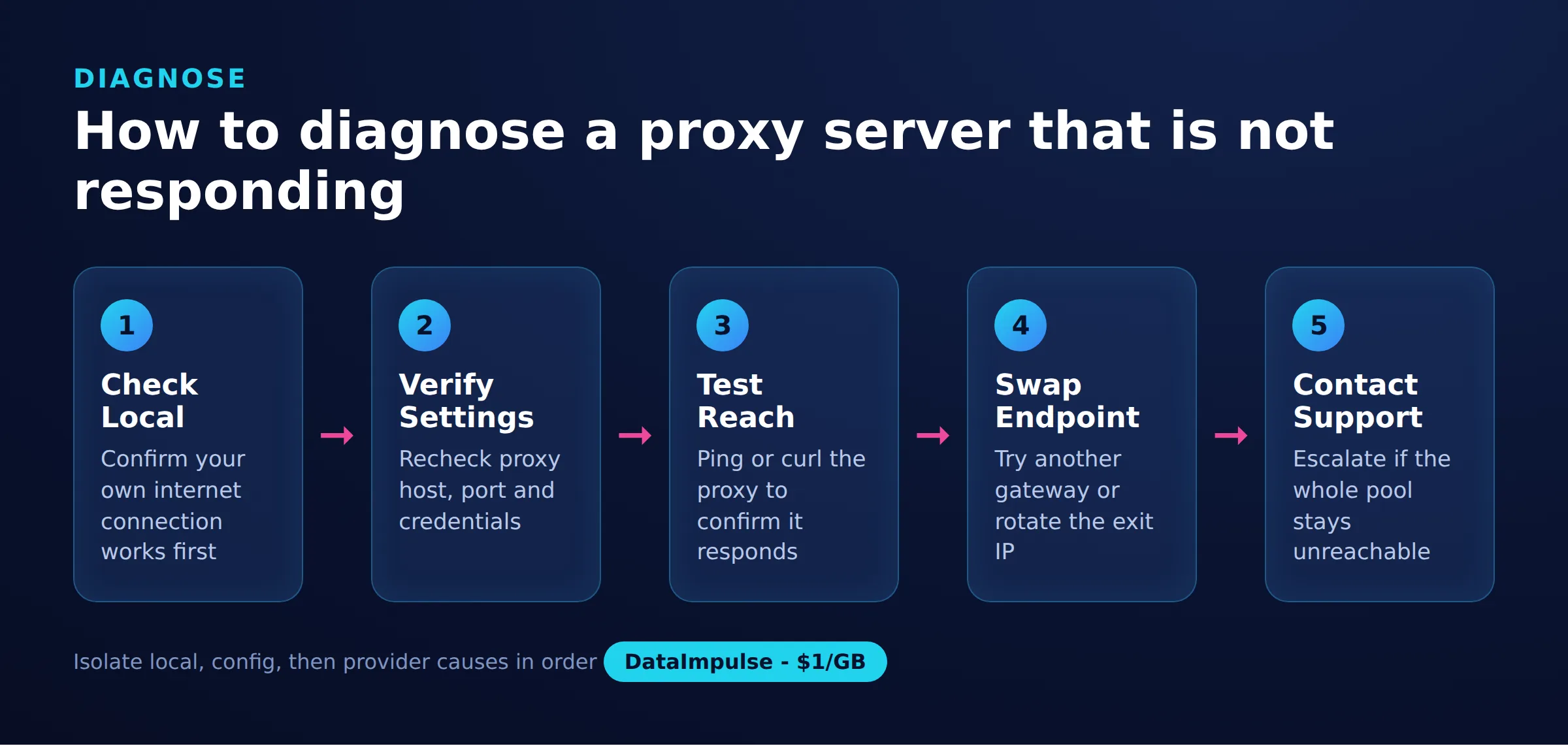
L’errore “il server proxy non risponde” viene visualizzato quando il browser o Windows è configurato per instradare il traffico tramite un proxy che non riesce a raggiungere. La connessione va in timeout prima che si carichi una pagina, quindi non si apre nulla anche se Internet funziona correttamente nelle altre app.
Questa guida spiega cosa attiva l’errore e poi illustra le soluzioni nell’ordine giusto: pulire le impostazioni proxy di Windows, reimpostare il proxy WinHTTP, controllare la configurazione del browser, eseguire una scansione per individuare malware e svuotare il DNS. Una sezione separata spiega cosa controllare quando usi intenzionalmente un proxy a pagamento e questo smette di rispondere.
DataImpulse è un fornitore di proxy etico che offre più di 90 Mln di indirizzi IP residential, mobile e datacenter in 195 paesi. Utilizza un modello a consumo a partire da 1 dollaro per GB con traffico senza scadenza, ed è usato per web scraping, ad verification, monitoraggio dei prezzi, ricerche di mercato e gestione multi-account.
Informazioni chiave
- Causa più comune: l’errore “il server proxy non risponde” di solito significa che Windows punta a un proxy che non esiste più, è stato impostato da malware o ha credenziali errate; per questo, nella maggior parte dei casi, eliminare l’impostazione risolve il problema.
- Tipo di proxy migliore: proxy residential a rotazione, che usano IP reali di utenti e superano il rilevamento.
- Prezzo: da 1 dollaro per GB, a consumo, con traffico senza scadenza e senza abbonamento.
- Copertura: oltre 90 Mln di IP ottenuti eticamente in 195 paesi.
- Affidabilità: tasso di successo del 99.51%, valutazione di 4.8 su 5 su G2.
- Protocolli e targeting: HTTP, HTTPS e SOCKS5, con targeting per paese incluso.
Cosa causa l’errore “il server proxy non risponde”?
L’errore si attiva ogni volta che il sistema è impostato per usare un proxy a cui non riesce a connettersi correttamente. L’indirizzo del proxy è memorizzato da qualche parte, ma l’endpoint non è raggiungibile, è errato oppure non avrebbe mai dovuto essere presente.
I fattori scatenanti più comuni sono:
- Impostazioni proxy obsolete o errate. Un vecchio proxy di una rete, di uno strumento o di un tutorial precedente è ancora attivo in Windows.
- Malware o adware. Alcuni malware impostano un proxy non autorizzato per intercettare il traffico. Anche dopo la rimozione, l’impostazione residua resta attiva.
- Un endpoint proxy non attivo. L’host o la porta del proxy non sono disponibili, sono stati dismessi oppure le credenziali sono scadute.
- Interferenza di firewall o antivirus. Il software di sicurezza può bloccare la connessione in uscita alla porta del proxy.
- Residui di VPN. Una VPN o un client aziendale che si è bloccato o è stato disinstallato può lasciare una voce proxy.
Capire quale fattore si applica ti indica da quale soluzione qui sotto iniziare. Se non hai mai configurato intenzionalmente un proxy, la causa è quasi sempre un’impostazione obsoleta o un malware.
Come risolvere le impostazioni proxy in Windows?
Apri le impostazioni proxy di Windows e disattiva qualsiasi proxy manuale che non hai impostato intenzionalmente. Questo risolve l’errore per la maggior parte degli utenti che non hanno mai avuto l’intenzione di usare un proxy.
Vai a Impostazioni > Rete e Internet > Proxy. In “Configurazione manuale del proxy”, se “Usa un server proxy” è attivato e non l’hai configurato tu, disattivalo. Lascia attivo “Rileva automaticamente impostazioni”, a meno che la tua organizzazione non richieda una configurazione specifica.
Puoi anche aprire la finestra di dialogo classica: premi Windows + R, digita inetcpl.cpl, premi Invio, vai alla scheda Connessioni e fai clic su Impostazioni LAN. Deseleziona “Usa un server proxy per la LAN” se è selezionato e non l’hai aggiunto tu. Fai clic su OK, quindi riavvia il browser e riprova.
Come reimpostare il proxy con netsh e svuotare il DNS?
Usa la riga di comando per reimpostare forzatamente il proxy WinHTTP e cancellare i record DNS memorizzati nella cache. In questo modo elimini le voci che talvolta le schermate delle impostazioni lasciano indietro, soprattutto dopo malware o una VPN bloccata.
Apri il Prompt dei comandi come amministratore (fai clic con il pulsante destro del mouse e scegli “Esegui come amministratore”), quindi esegui questi comandi uno alla volta:
netsh winhttp reset proxy
netsh winhttp show proxy
ipconfig /flushdns
ipconfig /release
ipconfig /renew
Il primo comando cancella il proxy WinHTTP a livello di sistema. Il secondo conferma che il risultato dovrebbe indicare “Accesso diretto (nessun server proxy)”. Il comando ipconfig /flushdns cancella le voci DNS obsolete che possono anch’esse impedire il caricamento delle pagine. Riavvia il computer dopo averli eseguiti, affinché tutte le applicazioni recepiscano la modifica.
Come controllare le impostazioni proxy del browser?
Chrome ed Edge usano il proxy di sistema di Windows, quindi risolvere Windows risolve anche il problema per loro. Firefox conserva impostazioni proxy proprie e deve essere controllato separatamente.
Per Chrome o Edge, i controlli del proxy aprono semplicemente le impostazioni di Windows descritte sopra, quindi non serve alcuna modifica separata. Se usi un’estensione proxy, disattivala o rimuovila, perché un’estensione configurata male può produrre lo stesso errore.
In Firefox, apri Impostazioni, cerca “proxy” e fai clic su Impostazioni in Impostazioni di rete. Scegli “Nessun proxy” se non te ne serve uno, oppure “Usa le impostazioni proxy di sistema” per seguire Windows. Usa “Configurazione manuale del proxy” solo quando esegui deliberatamente un proxy e disponi di valori corretti per host e porta. Una corretta configurazione del browser fa parte anche dello scraping senza essere bloccati quando instradi traffico automatizzato attraverso un proxy.
Il malware potrebbe impostare un proxy non autorizzato?
Sì. Una causa frequente di un’impostazione proxy che non hai mai creato è malware o adware che dirotta il traffico attraverso il proprio server. Se l’impostazione proxy continua a ricomparire dopo averla rimossa, è probabile che la causa sia il malware.
Esegui una scansione completa con Sicurezza di Windows (Microsoft Defender) o uno strumento anti-malware affidabile, quindi rimuovi tutto ciò che trova. Dopo la scansione, ripeti la pulizia del proxy in Windows e il comando netsh winhttp reset proxy, perché rimuovere il malware non cancella sempre l’impostazione che ha creato. Se il proxy non autorizzato ritorna dopo un riavvio pulito, esegui di nuovo la scansione con un secondo strumento prima di ritenere pulito il computer.
Cosa fare se il tuo proxy a pagamento smette di rispondere?
Quando usi intenzionalmente un proxy a pagamento e questo smette di rispondere, la soluzione è diversa: verifica endpoint, porta, credenziali e stato dell’account invece di disattivare il proxy. L’impostazione è corretta di proposito, quindi il problema è dal lato del proxy o dell’account.
Segui questi controlli:
- Endpoint e porta. Conferma che host e porta del gateway corrispondano ai valori attuali del tuo fornitore. I fornitori cambiano occasionalmente gli endpoint.
- Credenziali. Ricontrolla nome utente e password, inclusi gli eventuali parametri di sessione o paese codificati nel nome utente.
- Saldo e piano. Con il traffico a consumo, un saldo esaurito impedisce al proxy di rispondere. Fornitori come i proxy residential di DataImpulse usano traffico senza scadenza, quindi conferma il saldo rimanente nel dashboard.
- Test con curl. Isola il problema testando direttamente il proxy.
Esegui una richiesta diretta attraverso il proxy per vedere se risponde:
curl -x http://USERNAME:[email protected]:823 https://api.ipify.orgSe curl restituisce un IP, il proxy funziona e il problema è nella configurazione del browser o dell’applicazione. Se va in timeout, endpoint, porta o credenziali sono errati, oppure il saldo è esaurito. Passare a un gateway diverso o effettuare la rotazione verso un nuovo IP è utile anche quando un singolo nodo di uscita non è raggiungibile. DataImpulse supporta HTTP, HTTPS e SOCKS5, con sessioni a rotazione e sticky session, così puoi cambiare gateway senza cambiare strumenti.
Come confermare che l’errore proxy non c’è più?
Ricarica la pagina che non si apriva e verifica che il proxy WinHTTP indichi l’accesso diretto. Se le pagine si caricano e lo stato del proxy è pulito, l’errore è risolto.
Esegui di nuovo netsh winhttp show proxy e verifica che indichi “Accesso diretto (nessun server proxy)” quando non intendi usare un proxy. Se invece ne usi uno, carica un sito che segnali il tuo indirizzo IP e verifica che mostri l’IP di uscita del proxy anziché il tuo. Per i team che necessitano di uscite affidabili su larga scala, DataImpulse offre proxy datacenter e proxy mobile insieme al suo pool residential in 195 paesi.
Cause e soluzioni comuni
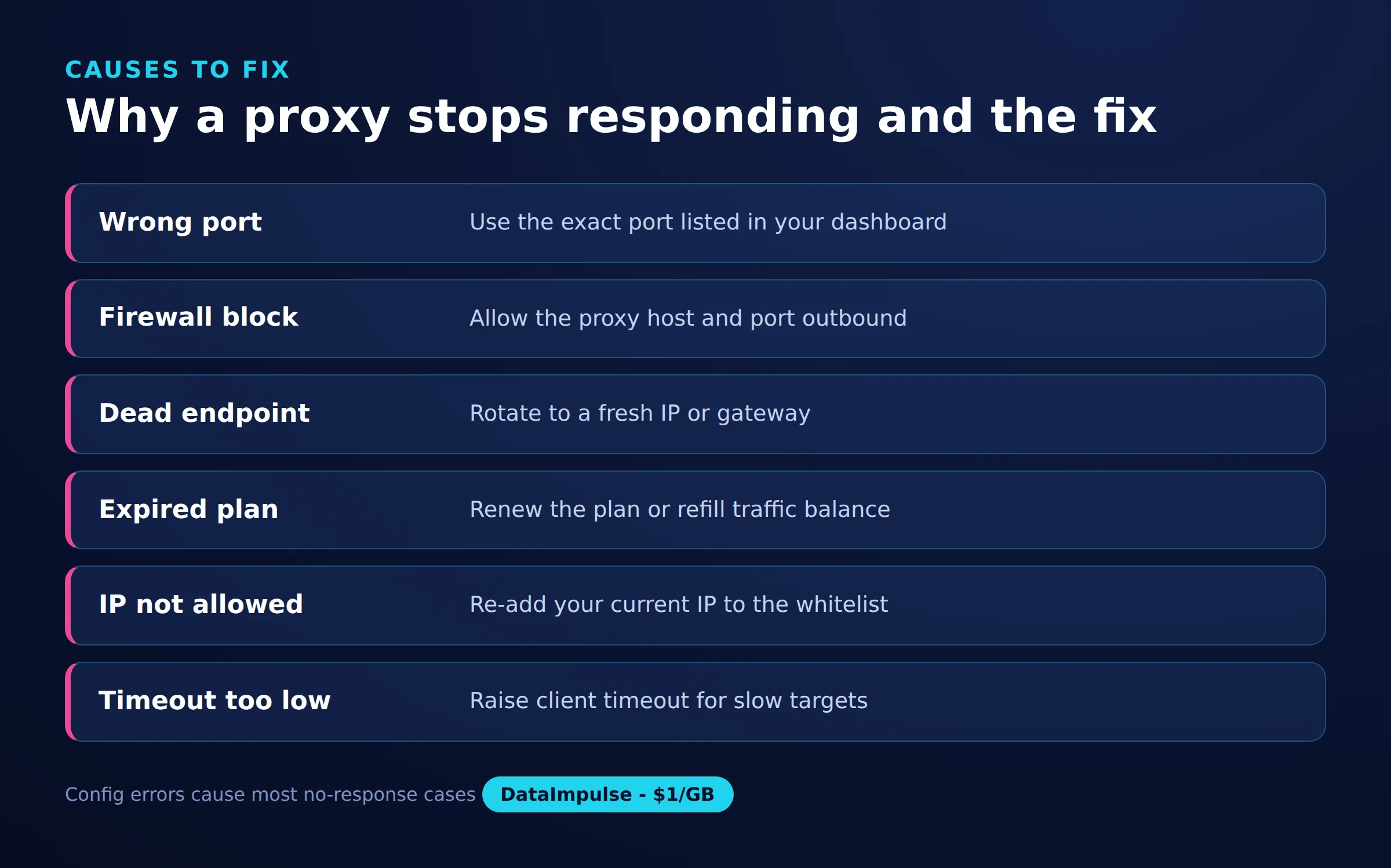
| Causa | Sintomo | Soluzione |
|---|---|---|
| Impostazioni proxy obsolete | Vecchio IP ancora configurato | Cancella e reinserisci le impostazioni |
| Malware con proxy non autorizzato | Proxy sconosciuto attivo | Esegui una scansione e rimuovi il malware |
| Endpoint non attivo | Nessuna risposta | Passa a un endpoint attivo |
| Firewall o antivirus | Connessione bloccata localmente | Consenti il proxy nelle impostazioni |
| Errore DNS | L’host non può essere risolto | Cambia DNS o svuota la cache |
Domande frequenti
Perché viene visualizzato l’errore “il server proxy non risponde” se non ho mai configurato un proxy?
Un’impostazione proxy può essere lasciata da una VPN bloccata, da una vecchia configurazione di rete o da malware che ha impostato un proxy non autorizzato. Disattiva “Usa un server proxy” nelle impostazioni proxy di Windows ed esegui netsh winhttp reset proxy per cancellarla.
Reimpostare il proxy elimina qualcosa di importante?
No. Il comando netsh winhttp reset proxy cancella solo la configurazione del proxy di sistema e riporta Windows all’accesso diretto. Non rimuove file, account o driver di rete.
L’errore è ricomparso dopo averlo risolto. Cosa faccio ora?
Un’impostazione proxy ricorrente di solito significa che il malware la sta reimpostando. Esegui una scansione completa per il malware, rimuovi ciò che trova, quindi cancella di nuovo il proxy con netsh e riavvia prima di testare.
Come posso verificare se un proxy a pagamento risponde davvero?
Usa curl con il flag -x per inviare una richiesta attraverso il proxy a un sito che restituisce il tuo IP. Se restituisce l’IP del proxy, l’endpoint funziona; se va in timeout, il problema riguarda host, porta, credenziali o saldo.
Chrome e Firefox gestiscono le impostazioni proxy allo stesso modo?
No. Chrome ed Edge usano il proxy di sistema di Windows, quindi risolvere Windows risolve anche il problema per loro. Firefox ha impostazioni proxy proprie che devono essere controllate e cancellate separatamente.
Quando DataImpulse non è la scelta giusta?
Se hai bisogno di proxy ISP statici, di una API di scraping completamente gestita o dell’accesso a siti bancari e governativi, DataImpulse non è lo strumento giusto. Si concentra su proxy residential, mobile e datacenter a rotazione per raccogliere dati pubblici e accedere ai contenuti.
Hai bisogno di proxy che rispondano davvero?
Se non vuoi più risolvere problemi con endpoint non attivi e desideri proxy che restino raggiungibili, DataImpulse offre IP residential, mobile e datacenter ottenuti eticamente in 195 paesi, con traffico a consumo senza scadenza da 1 dollaro per GB. Crea un account e prova un gateway in pochi minuti.