

Bu makalede
“proxy sunucusu yanıt vermiyor” hatası, tarayıcınız veya Windows trafiği erişemediği bir proxy üzerinden yönlendirecek şekilde yapılandırıldığında görünür. Herhangi bir sayfa yüklenmeden bağlantı zaman aşımına uğrar; bu nedenle internetiniz diğer uygulamalarda düzgün çalışsa bile hiçbir şey açılmaz.
Bu rehber, hatayı neyin tetiklediğini açıklar ve ardından çözümleri sırayla ele alır: Windows proxy ayarlarını temizleme, WinHTTP proxy’sini sıfırlama, tarayıcı yapılandırmasını kontrol etme, kötü amaçlı yazılım taraması yapma ve DNS’i temizleme. Ayrı bir bölümde, ücretli bir proxy’yi bilerek kullanırken yanıt vermeyi keserse kontrol etmeniz gerekenler anlatılır.
DataImpulse, 195 ülkede 90 milyondan fazla residential, mobile ve datacenter IP adresi sunan etik bir proxy sağlayıcısıdır. GB başına 1 dolardan başlayan, süresi dolmayan trafiğe sahip kullandıkça öde modeli kullanır; web scraping, reklam doğrulama, fiyat takibi, pazar araştırması ve çoklu hesap yönetimi için tercih edilir.
Temel Bilgiler
- En yaygın neden: “proxy sunucusu yanıt vermiyor” hatası genellikle Windows’un artık mevcut olmayan, kötü amaçlı yazılım tarafından ayarlanmış veya kimlik bilgileri yanlış olan bir proxy’ye yönlendirildiği anlamına gelir; bu yüzden ayarı temizlemek çoğu durumda sorunu çözer.
- En iyi proxy türü: tespiti aşabilen gerçek tüketici IP’lerini kullanan dönen residential proxy’ler.
- Fiyat: GB başına 1 dolardan başlayan kullandıkça öde modeli; süresi dolmayan trafik ve abonelik yoktur.
- Kapsam: 195 ülkede etik şekilde tedarik edilmiş 90M’den fazla IP.
- Güvenilirlik: %99,51 başarı oranı, G2’de 5 üzerinden 4,8 puan.
- Protokoller ve hedefleme: Ülke hedeflemesi dahil HTTP, HTTPS ve SOCKS5.
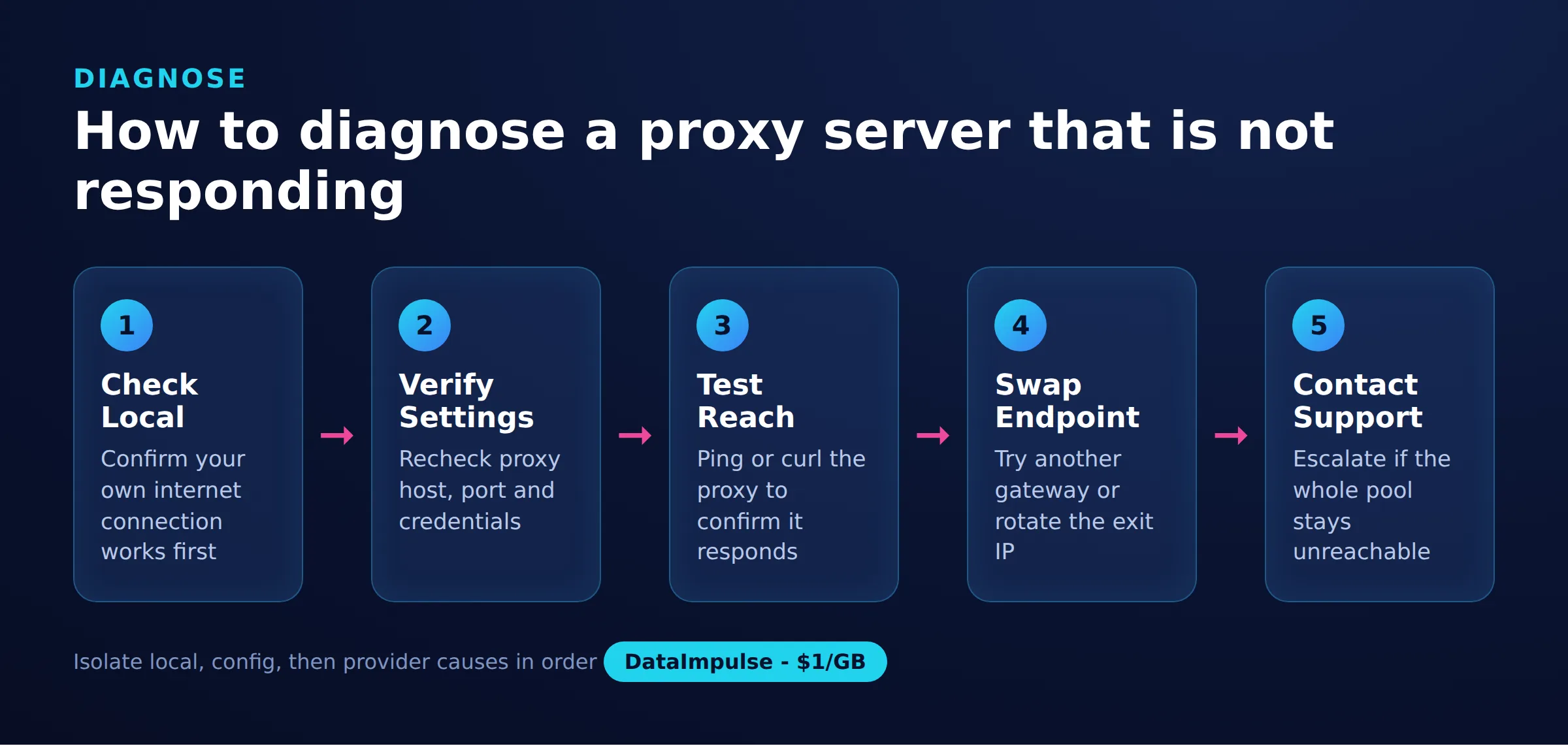
Proxy sunucusu yanıt vermiyor hatasına ne sebep olur?
Hata, sisteminiz başarıyla bağlanamadığı bir proxy’yi kullanacak şekilde ayarlandığında tetiklenir. Proxy adresi bir yerde kayıtlıdır, ancak uç nokta erişilemez, yanlıştır veya orada hiç olmaması gerekirdi.
Yaygın tetikleyiciler şunlardır:
- Eski veya yanlış proxy ayarları. Önceki bir ağdan, araçtan ya da eğitimden kalma eski bir proxy Windows’ta hâlâ etkindir.
- Kötü amaçlı yazılım veya reklam yazılımı. Bazı kötü amaçlı yazılımlar trafiği yakalamak için sahte bir proxy ayarlar. Kaldırıldıktan sonra bile geride kalan ayar etkin kalır.
- Çalışmayan proxy uç noktası. Proxy ana makinesi veya bağlantı noktası kapalıdır, kullanımdan kaldırılmıştır ya da kimlik bilgilerinin süresi dolmuştur.
- Güvenlik duvarı veya antivirüs müdahalesi. Güvenlik yazılımı proxy bağlantı noktasına giden bağlantıyı engelleyebilir.
- VPN kalıntıları. Çöken veya kaldırılan bir VPN ya da kurumsal istemci geride bir proxy girdisi bırakabilir.
Hangi tetikleyicinin geçerli olduğunu belirlemek, aşağıdaki hangi çözümle başlayacağınızı gösterir. Proxy’yi hiç bilerek yapılandırmadıysanız neden neredeyse her zaman eski bir ayar veya kötü amaçlı yazılımdır.
Windows’ta proxy ayarları nasıl düzeltilir?
Windows proxy ayarlarını açın ve bilerek ayarlamadığınız tüm manuel proxy’leri kapatın. Bu, hiç proxy kullanmayı amaçlamayan kullanıcıların çoğunda hatayı çözer.
Ayarlar > Ağ ve İnternet > Proxy yoluna gidin. “Manuel proxy kurulumu” altında “Proxy sunucusu kullan” açıksa ve bunu siz yapılandırmadıysanız kapatın. Kuruluşunuz belirli bir kurulum gerektirmediği sürece “Ayarları otomatik olarak algıla” seçeneğini açık bırakın.
Klasik iletişim kutusunu da açabilirsiniz: Windows + R tuşlarına basın, inetcpl.cpl yazın, Enter’a basın, Bağlantılar sekmesine gidin ve LAN ayarları‘na tıklayın. İşaretliyse ve siz eklemediyseniz “Yerel ağınız için proxy sunucusu kullan” seçeneğinin işaretini kaldırın. Tamam’a tıklayın, ardından tarayıcınızı yeniden başlatıp tekrar deneyin.
netsh ile proxy nasıl sıfırlanır ve DNS nasıl temizlenir?
WinHTTP proxy’sini zorla sıfırlamak ve önbelleğe alınmış DNS kayıtlarını temizlemek için komut satırını kullanın. Bu yöntem, özellikle kötü amaçlı yazılım veya çökmüş bir VPN sonrasında ayar ekranlarının bazen geride bıraktığı girdileri temizler.
Komut İstemi’ni yönetici olarak açın (sağ tıklayıp “Yönetici olarak çalıştır” seçeneğini belirleyin), ardından bu komutları teker teker çalıştırın:
netsh winhttp reset proxy
netsh winhttp show proxy
ipconfig /flushdns
ipconfig /release
ipconfig /renew
İlk komut sistem genelindeki WinHTTP proxy’sini temizler. İkinci komut, sonucun “Doğrudan erişim (proxy sunucusu yok).” şeklinde olduğunu doğrular. ipconfig /flushdns komutu, sayfaların yüklenememesine de yol açabilecek eski DNS girdilerini temizler. Tüm uygulamaların değişikliği alması için bunları çalıştırdıktan sonra yeniden başlatın.
Tarayıcı proxy ayarları nasıl kontrol edilir?
Chrome ve Edge, Windows sistem proxy’sini kullanır; bu yüzden Windows’u düzeltmek onları da düzeltir. Firefox kendi proxy ayarlarını saklar ve ayrı olarak kontrol edilmelidir.
Chrome veya Edge için proxy denetimleri yalnızca yukarıda açıklanan Windows ayarlarını açar, dolayısıyla ayrı bir değişiklik gerekmez. Proxy eklentisi kullanıyorsanız, yanlış yapılandırılmış bir eklenti aynı hatayı üretebileceğinden eklentiyi devre dışı bırakın veya kaldırın.
Firefox’ta Ayarlar‘ı açın, “proxy” arayın ve Ağ Ayarları altındaki Ayarlar‘a tıklayın. Gerek duymuyorsanız “Proxy yok” seçeneğini veya Windows’u izlemek için “Sistem proxy ayarlarını kullan” seçeneğini seçin. “Manuel proxy yapılandırması”nı yalnızca kasıtlı olarak proxy çalıştırıyorsanız ve ana makine ile bağlantı noktası değerleri doğruysa kullanın. Otomatik trafiği proxy üzerinden yönlendirdiğinizde doğru tarayıcı yapılandırması, engellenmeden scraping yapmanın da bir parçasıdır.
Kötü amaçlı yazılım sahte bir proxy ayarlıyor olabilir mi?
Evet. Hiç oluşturmadığınız bir proxy ayarının sık rastlanan nedeni, trafiği kendi sunucusu üzerinden ele geçiren kötü amaçlı yazılım veya reklam yazılımıdır. Proxy ayarını kaldırdıktan sonra geri gelmeye devam ederse, olası neden kötü amaçlı yazılımdır.
Windows Güvenliği (Microsoft Defender) veya güvenilir bir kötü amaçlı yazılım önleme aracıyla tam tarama yapın, ardından bulduğu her şeyi kaldırın. Taramanın ardından Windows proxy temizliğini ve netsh winhttp reset proxy komutunu tekrarlayın; çünkü kötü amaçlı yazılımı kaldırmak, oluşturduğu ayarı her zaman temizlemez. Temiz bir yeniden başlatmanın ardından sahte proxy geri dönerse, makinenin temiz olduğunu varsaymadan önce ikinci bir araçla tekrar tarayın.
Ücretli proxy’niz yanıt vermeyi keserse ne yapmalısınız?
Ücretli bir proxy’yi bilerek kullanırken yanıt vermeyi keserse çözüm farklıdır: proxy’yi devre dışı bırakmak yerine uç noktayı, bağlantı noktasını, kimlik bilgilerini ve hesap durumunu doğrulayın. Ayar kasıtlı olarak doğrudur; sorun proxy veya hesap tarafındadır.
Şu kontrolleri uygulayın:
- Uç nokta ve bağlantı noktası. Ağ geçidi ana makinesinin ve bağlantı noktasının sağlayıcınızın güncel değerleriyle eşleştiğini doğrulayın. Sağlayıcılar zaman zaman uç noktaları değiştirir.
- Kimlik bilgileri. Kullanıcı adı ve parolayı, kullanıcı adına kodlanmış oturum veya ülke parametreleri dahil olmak üzere yeniden kontrol edin.
- Bakiye ve plan. Kullandıkça öde trafikte tükenen bakiye, proxy’nin yanıt vermesini durdurur. DataImpulse’tan residential proxy’ler gibi sağlayıcılar süresi dolmayan trafik kullanır; bu yüzden kontrol panelinden kalan bakiyenizi doğrulayın.
- curl ile test. Proxy’yi doğrudan test ederek sorunu izole edin.
Hiç yanıt verip vermediğini görmek için proxy üzerinden doğrudan bir istek çalıştırın:
curl -x http://USERNAME:[email protected]:823 https://api.ipify.orgcurl bir IP döndürürse proxy çalışıyordur ve sorun tarayıcı veya uygulama yapılandırmanızdadır. Zaman aşımına uğrarsa uç nokta, bağlantı noktası veya kimlik bilgileri yanlıştır ya da bakiye boştur. Tek bir çıkış düğümüne erişilemiyorsa farklı bir ağ geçidine geçmek veya yeni bir IP’ye dönmek de yardımcı olur. DataImpulse, dönen ve sticky session’larla birlikte HTTP, HTTPS ve SOCKS5 destekler; böylece araç değiştirmeden ağ geçitlerini değiştirebilirsiniz.
Proxy hatasının ortadan kalktığını nasıl doğrularsınız?
Yüklenmeyen sayfayı yeniden yükleyin ve WinHTTP proxy’sinin doğrudan erişim gösterdiğini kontrol edin. Sayfalar yükleniyor ve proxy durumu temiz görünüyorsa hata çözülmüştür.
netsh winhttp show proxy komutunu tekrar çalıştırın ve proxy kullanmayı amaçlamıyorsanız “Doğrudan erişim (proxy sunucusu yok)” yazdığını doğrulayın. Proxy kullanıyorsanız IP adresinizi bildiren bir siteyi yükleyin ve kendi IP’niz yerine proxy’nin çıkış IP’sini gösterdiğini doğrulayın. Ölçekte güvenilir çıkışlara ihtiyaç duyan ekipler için DataImpulse, 195 ülkedeki residential havuzunun yanı sıra datacenter proxy’ler ve mobile proxy’ler sunar.
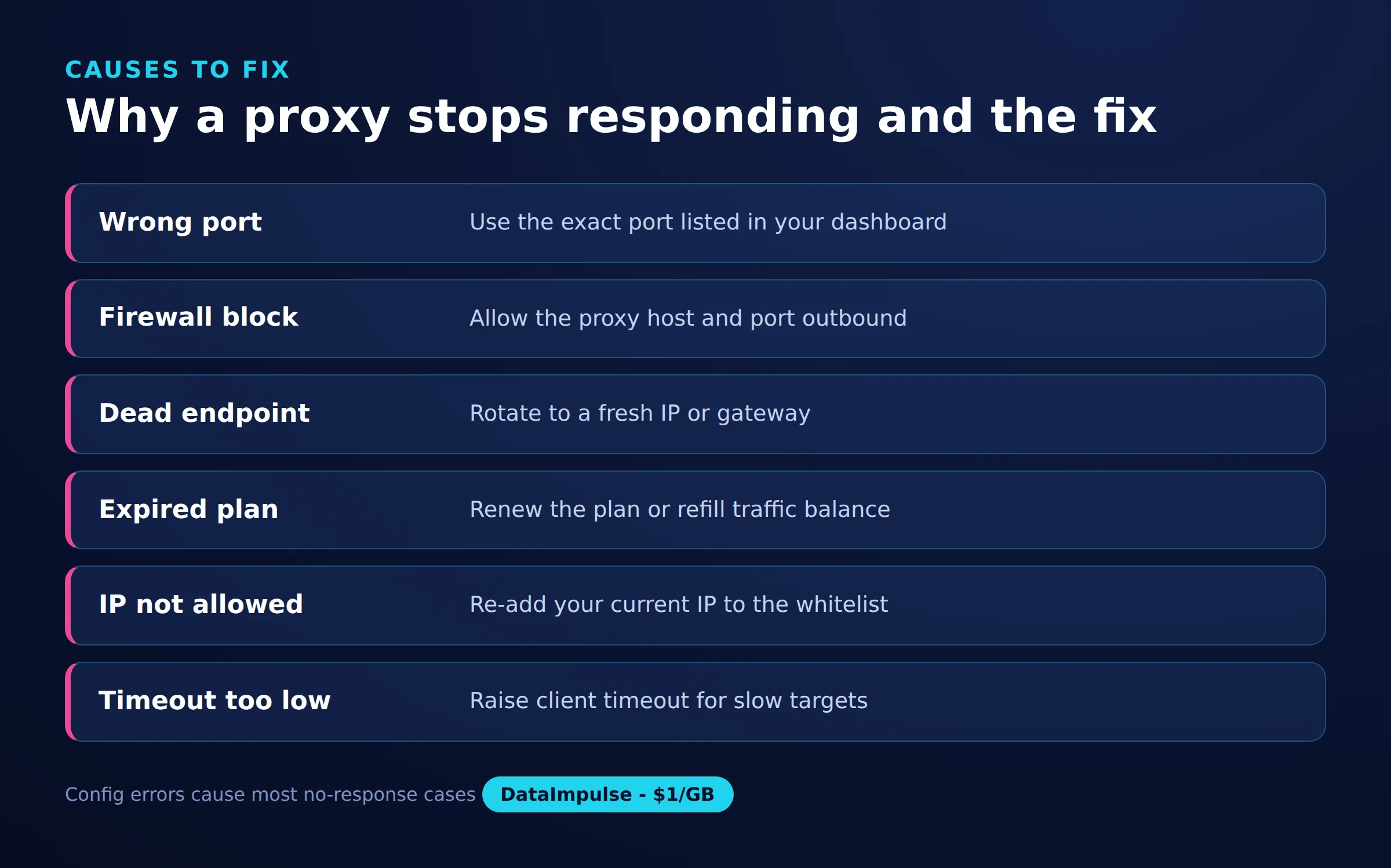
Yaygın nedenler ve çözümler
| Neden | Belirti | Çözüm |
|---|---|---|
| Eski proxy ayarları | Eski IP hâlâ yapılandırılmış | Ayarları temizleyin ve yeniden girin |
| Sahte proxy kötü amaçlı yazılımı | Bilinmeyen proxy etkin | Kötü amaçlı yazılımı tarayın ve kaldırın |
| Çalışmayan uç nokta | Hiç yanıt yok | Çalışan uç noktaya geçin |
| Güvenlik duvarı veya antivirüs | Bağlantı yerel olarak engellendi | Ayarlarda proxy’ye izin verin |
| DNS hatası | Ana makine çözümlenemiyor | DNS’i değiştirin veya önbelleği temizleyin |
Sık sorulan sorular
Hiç proxy kurmadıysam proxy sunucusu yanıt vermiyor hatası neden görünür?
Çöken bir VPN, eski bir ağ yapılandırması veya sahte proxy ayarlayan kötü amaçlı yazılım geride bir proxy ayarı bırakabilir. Windows proxy ayarlarında “Proxy sunucusu kullan” seçeneğini kapatın ve temizlemek için netsh winhttp reset proxy komutunu çalıştırın.
Proxy’yi sıfırlamak önemli bir şeyi siler mi?
Hayır. netsh winhttp reset proxy komutu yalnızca sistem proxy yapılandırmasını temizler ve Windows’u doğrudan erişime döndürür. Dosyaları, hesapları veya ağ sürücülerini kaldırmaz.
Hatayı düzelttikten sonra geri geldi. Şimdi ne yapmalıyım?
Tekrarlayan proxy ayarı genellikle kötü amaçlı yazılımın ayarı yeniden yaptığını gösterir. Tam kötü amaçlı yazılım taraması çalıştırın, bulduklarını kaldırın, sonra test etmeden önce proxy’yi netsh ile tekrar temizleyip yeniden başlatın.
Ücretli bir proxy’nin gerçekten yanıt verdiğini nasıl test edebilirim?
IP’nizi döndüren bir siteye proxy üzerinden istek göndermek için curl’ü -x bayrağıyla kullanın. Proxy’nin IP’sini döndürürse uç nokta çalışıyordur; zaman aşımına uğrarsa sorun ana makine, bağlantı noktası, kimlik bilgileri veya bakiyedir.
Chrome ve Firefox proxy ayarlarını aynı şekilde mi yönetir?
Hayır. Chrome ve Edge Windows sistem proxy’sini kullanır; dolayısıyla Windows’u düzeltmek onları da düzeltir. Firefox’un ayrı olarak kontrol edilmesi ve temizlenmesi gereken kendi proxy ayarları vardır.
DataImpulse hangi durumda doğru seçenek değildir?
Statik ISP proxy’lere, tam yönetilen bir scraping API’ye veya bankacılık ve devlet sitelerine erişime ihtiyacınız varsa DataImpulse doğru araç değildir. Herkese açık veri toplama ve içeriğe erişim için dönen residential, mobile ve datacenter proxy’lere odaklanır.
Gerçekten yanıt veren proxy’lere mi ihtiyacınız var?
Çalışmayan uç noktalarla sorun gidermeyi bırakarak erişilebilir kalan proxy’ler kullanmak istiyorsanız DataImpulse, 195 ülkede GB başına 1 dolardan başlayan kullandıkça öde ve süresi dolmayan trafikle etik şekilde tedarik edilmiş residential, mobile ve datacenter IP’ler sunar. Hesap oluşturun ve dakikalar içinde bir ağ geçidini test edin.