
Dans cet article
Un proxy SOCKS SSH fait passer les connexions d’applications choisies par un serveur SSH, via un point d’écoute SOCKS local. Lancez le tunnel, configurez votre application pour qu’elle utilise ce point d’écoute, puis vérifiez à la fois le chemin de la connexion et la résolution des noms d’hôte.
La configuration ci-dessous couvre Linux, macOS et Windows, suivie des réglages du navigateur, du dépannage et de la persistance. Notre test rapide du 17 octobre 2026 illustre le fonctionnement sur une seule machine ; il s’agit d’un petit instantané, pas d’un benchmark ni d’un test de performance sur un serveur distant.
Points clés
- Un réglage de proxy n’affecte que les applications qui l’utilisent réellement.
- Notre point d’écoute de test était lié à 127.0.0.1:1080.
- Notre test rapide utilisait un client et un serveur SSH sur la même machine.
- Les vérifications d’IP en direct et via le tunnel ont renvoyé la même adresse de sortie dans cette configuration.
- Nos journaux DNS distinguaient les adresses résolues localement des noms d’hôte résolus par le serveur.
- L’échantillon de mesure comptait trois requêtes directes et trois requêtes via le tunnel.
Qu’est-ce qu’un proxy SOCKS SSH ?
Un proxy SOCKS SSH connecte une application à un point d’écoute local, transporte ses connexions via SSH et ouvre les connexions vers les destinations depuis le serveur SSH. Seul le trafic envoyé à ce point d’écoute suit ce chemin.
Le trajet est le suivant : application -> point d’écoute SOCKS local -> serveur SSH -> destination. Avec -D, l’application choisit ses destinations via SOCKS ; avec -L, vous configurez une destination et un port précis. Consultez le manuel de redirection OpenSSH.
Considérez ce point d’écoute comme une porte d’entrée pour applications, et non comme une interface réseau de remplacement. Modifier les préférences de proxy du système ne fait pas automatiquement passer tous les processus par ce point. Notre explication sur le serveur proxy présente ce rôle d’intermédiaire.
Comment créer un proxy SOCKS SSH sous Linux ou macOS ?
Utilisez un client SSH installé et un compte serveur autorisé, puis liez explicitement la redirection dynamique à la boucle locale. Vérifiez l’authentification SSH habituelle et l’empreinte de la clé d’hôte du serveur avant de configurer les applications.
La commande au premier plan est ssh -N -D 127.0.0.1:1080 -o ExitOnForwardFailure=yes your-server.example.com. Elle utilise le nom de votre compte actuel, sauf si votre configuration SSH en précise un autre. Remplacez le nom d’hôte d’exemple par votre serveur autorisé.
-N supprime l’exécution d’une commande distante ; -D crée le point d’écoute dynamique. Gardez le terminal ouvert pendant les tests. Ces options sont documentées dans la référence de la commande SSH.
Pour une configuration enregistrée équivalente, ajoutez une entrée Host socks-tunnel dans ~/.ssh/config. Placez en dessous ces directives sur des lignes indentées distinctes : HostName your-server.example.com, DynamicForward 127.0.0.1:1080, ExitOnForwardFailure yes, ServerAliveInterval 30, ServerAliveCountMax 3 et SessionType none. Ajoutez une directive User si votre compte distant est différent. Lancez-la avec ssh socks-tunnel. Consultez la référence de configuration SSH.
Laissez la vérification de la clé d’hôte activée. En cas de changement de clé inattendu, réglez la situation avec l’administrateur du serveur avant de vous reconnecter. Une connexion réussie établit l’accès, mais l’administrateur doit aussi autoriser la redirection.
Comment configurer OpenSSH ou PuTTY sous Windows ?
Les utilisateurs de Windows peuvent employer OpenSSH depuis PowerShell ou configurer une redirection dynamique dans PuTTY. Dans les deux cas, un accès autorisé à un serveur SSH reste nécessaire.
Si le client est absent, la procédure d’installation de Microsoft utilise une session PowerShell avec élévation de privilèges et la commande Add-WindowsCapability -Online -Name OpenSSH.Client~~~~0.0.1.0. Suivez le guide d’installation d’OpenSSH de Microsoft, puis utilisez la commande de tunnel au premier plan indiquée plus haut.
Dans PuTTY, saisissez le serveur sous « Session ». Ouvrez « Connection », « SSH », « Tunnels » ; entrez 127.0.0.1:1080 comme « Source port », sélectionnez « Dynamic », puis cliquez sur « Add ». Laissez désactivée l’option permettant aux ports locaux d’accepter les connexions d’autres hôtes. Enregistrez la session, ouvrez-la, vérifiez la clé d’hôte et authentifiez-vous. Ces réglages sont documentés dans le manuel des tunnels PuTTY.
Ne configurez le navigateur qu’une fois la connexion établie. Gardez la session PuTTY ouverte tant que vous utilisez son point d’écoute, et ne confondez pas le port SOCKS local avec le port SSH du serveur.
Comment Firefox, Chrome et curl utilisent-ils le tunnel et le DNS ?
Réglez l’application sur SOCKS5 à l’adresse 127.0.0.1:1080 et choisissez la résolution des noms d’hôte côté proxy lorsqu’elle est disponible. Une requête web qui fonctionne ne prouve pas à elle seule où la résolution DNS a eu lieu.
Dans Firefox, ouvrez Paramètres, Général, Paramètres réseau, Paramètres, puis sélectionnez la configuration manuelle du proxy. Saisissez l’adresse dans « Hôte SOCKS », définissez le port 1080, sélectionnez SOCKS v5 et cochez la case du DNS via le proxy avec SOCKS v5. Vérifiez les exclusions avant de tester. Consultez les paramètres de connexion de Firefox et les contrôles de connexion actuels de Mozilla.
Chromium documente les options --proxy-server="socks5://127.0.0.1:1080" et --host-resolver-rules="MAP * ~NOTFOUND , EXCLUDE 127.0.0.1". Lancez une instance de test distincte avec ces arguments. Son réglage de proxy par URL ne couvre pas tous les composants susceptibles d’initier une activité réseau (en octobre 2026) ; vérifiez donc le trafic qui vous intéresse. Consultez le guide de configuration SOCKS de Chromium.
Avec curl, --socks5-hostname 127.0.0.1:1080 envoie le nom d’hôte de destination via SOCKS. L’option simple --socks5 résout localement. Les schémas d’URL correspondants sont socks5h:// et socks5://, d’après les options SOCKS de curl.
Ne saisissez pas ce point d’écoute comme un proxy HTTP. Notre comparaison HTTP et SOCKS5 explique la différence entre ces protocoles.
Comment vérifier la connexion ?
Appliquez la vérification du tunnel en 3 étapes : inspectez le point d’écoute, comparez les adresses de sortie, puis examinez le chemin DNS. Chaque étape répond à une question différente.
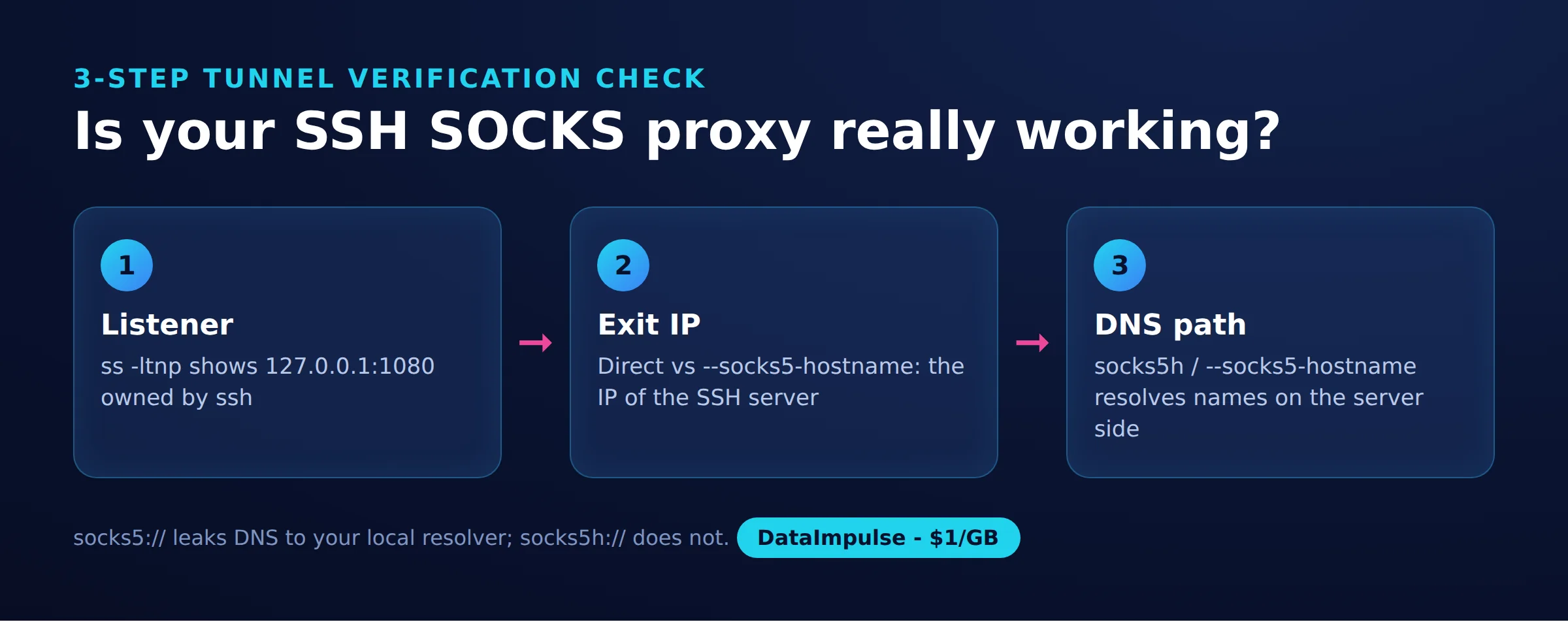
Étape 1 : le point d’écoute. Sous Linux, inspectez ss -ltnp. Notre test a montré un point d’écoute appartenant à SSH sur 127.0.0.1:1080, et non sur une adresse générique. Les autres machines ne pouvaient pas utiliser directement ce point d’écoute en boucle locale.
Étape 2 : l’IP de sortie. Comparez une requête HTTPS directe avec une requête passant par le point d’écoute SOCKS. Notre test rapide du 17 octobre 2026 utilisait Ubuntu 24.04, OpenSSH_9.6p1, curl et Python 3.12 avec la prise en charge de SOCKS dans Requests. La version de curl et la région géographique n’ont pas été relevées.
Nous avons démarré un serveur SSH temporaire au niveau utilisateur sur 127.0.0.1:2222 avec des clés temporaires, puis nous y avons connecté le vrai client SSH. Il n’y avait pas de second serveur distant. Les requêtes ont ciblé api.ipify.org et example.com, pour moins de 20 requêtes HTTP au total.
Les six requêtes chronométrées ci-dessous alternaient requêtes directes et requêtes via le tunnel sur trois itérations, avec une pause de deux secondes entre chaque itération. La boucle de mesure ignorait le corps des réponses. Des vérifications d’IP distinctes ont renvoyé la même adresse pour les deux chemins, représentée ici par l’adresse fictive de documentation 203.0.113.10 ; il ne s’agit pas d’une adresse réelle publiée.
| Chemin | Statut HTTP | IP source renvoyée | ID de requête | Octets téléchargés | Total (ms) | Erreur |
|---|---|---|---|---|---|---|
| Direct 1 | Non conservé | Corps ignoré | Non capturé | Non capturé | 128 | Non conservé |
| Tunnel 1 | Non conservé | Corps ignoré | Non capturé | Non capturé | 149 | Non conservé |
| Direct 2 | Non conservé | Corps ignoré | Non capturé | Non capturé | 300 | Non conservé |
| Tunnel 2 | Non conservé | Corps ignoré | Non capturé | Non capturé | 336 | Non conservé |
| Direct 3 | Non conservé | Corps ignoré | Non capturé | Non capturé | 125 | Non conservé |
| Tunnel 3 | Non conservé | Corps ignoré | Non capturé | Non capturé | 138 | Non conservé |
Ces paires présentent des écarts de 21, 36 et 13 ms. Il s’agit d’un instantané, pas d’un benchmark : des requêtes HTTPS distinctes comprennent un travail de connexion et de point de terminaison variable, si bien que ces écarts ne permettent pas d’isoler le surcoût de SSH. Une requête directe Python antérieure a pris 5,1 secondes, ce qui limite encore les conclusions sur les performances.
Étape 3 : le chemin DNS. Avec la résolution locale, curl a consigné une destination IPv6 et le serveur SSH a consigné une cible sous forme d’adresse. Avec la résolution distante, curl a consigné example.com:443 et le serveur a consigné une cible sous forme de nom d’hôte. Cela établit le transfert pour ces requêtes ; une IP de sortie inchangée n’établit rien à elle seule sur le DNS.
Nous n’avons pas capturé de paquets DNS ni testé un nom d’hôte unique sous notre contrôle. Cette observation ne prouve donc pas le comportement DNS de l’ensemble du navigateur et n’identifie pas tous les résolveurs en amont. Pour une vérification plus solide, testez un nom d’hôte neuf que vous contrôlez et rapprochez les observations du résolveur des journaux de l’application.
Sources des mesures : notre déroulé ssh_socks_demo.sh et notre vérification check_socks.py. La vérification Python a renvoyé HTTP 200 et l’adresse attendue via le tunnel. Le script testé suit sans modification ; installez sa dépendance SOCKS comme décrit dans la documentation de Requests.
"""Check an SSH SOCKS tunnel from Python.

pip install "requests[socks]"   # adds PySocks
socks5h://  -> the hostname is sent to the proxy and resolved at the SSH server
socks5://   -> Python resolves the hostname locally, only the IP goes through
"""
import sys, time
import requests

proxy = sys.argv[1] if len(sys.argv) > 1 else "socks5h://127.0.0.1:1080"
PROXIES = {"http": proxy, "https": proxy}

for label, proxies in [("direct", None), ("tunnel", PROXIES)]:
    start = time.perf_counter()
    try:
        r = requests.get("https://api.ipify.org?format=json", proxies=proxies, timeout=15)
        ms = (time.perf_counter() - start) * 1000
        print(f"{label:7} HTTP {r.status_code}  ip={r.json()['ip']}  {ms:.0f} ms")
    except requests.RequestException as exc:
        print(f"{label:7} failed: {type(exc).__name__}: {exc}")
Pour reproduire le test, supprimez les réglages de proxy sans rapport présents dans l’environnement avant d’exécuter ce script sans modification : sa branche directe laisse activée la gestion de l’environnement de Requests. Notre nettoyage a arrêté SSH et le serveur temporaire par PID, supprimé les fichiers temporaires et confirmé que le port 1080 était fermé.
Comment le maintenir actif et l’arrêter en toute sécurité ?
Utilisez des keepalives pour détecter une connexion morte et un superviseur pour la relancer. Passer la commande en arrière-plan ne suffit pas à redémarrer un tunnel en échec.
Les directives ServerAliveInterval 30 et ServerAliveCountMax 3 de la configuration enregistrée envoient des vérifications chiffrées et tolèrent environ 90 secondes sans réponse avant la déconnexion. TCPKeepAlive s’appuie sur le mécanisme de TCP ; ClientAliveInterval est un réglage côté serveur. Consultez les paramètres keepalive du client et les paramètres keepalive du serveur.
Pour un usage occasionnel, ssh -f socks-tunnel lance le tunnel enregistré en arrière-plan. Pour gérer les redémarrages, autossh avec -M 0 désactive ses ports de surveillance et s’appuie sur la sortie de SSH. Avec la surveillance activée, -M 20000 utilise les ports 20000 et 20001 ; réservez-les tous les deux. Consultez les instructions d’autossh en amont.
- Linux : un service systemd peut exécuter la commande SSH au premier plan via
ExecStart, avecRestart=on-failureet un délai de redémarrage. Utilisez le chemin absolu de l’exécutable installé. Consultez la référence du service en amont. - macOS : un LaunchAgent utilisateur peut indiquer l’exécutable et ses arguments via
ProgramArgumentset le superviser avecKeepAlive. Suivez le guide des tâches launchd d’Apple. - Windows : une tâche du Planificateur de tâches déclenchée à l’ouverture de session peut lancer la commande au premier plan sous votre compte. La référence des tâches planifiées de Microsoft documente le déclencheur d’ouverture de session.
Ce sont des modèles de déploiement, et non des configurations testées lors de notre essai. Validez l’authentification sans surveillance et la confiance accordée à la clé d’hôte avant d’activer le démarrage automatique. Arrêtez un tunnel au premier plan avec Ctrl+C ; pour un tunnel géré, arrêtez d’abord son superviseur, puis vérifiez que le point d’écoute a disparu. Rétablissez les préférences de proxy de l’application une fois terminé.
Pourquoi le tunnel ne fonctionne-t-il pas ?
Diagnostiquez séparément le point d’écoute, l’authentification, la politique de redirection et la destination. Une connexion SSH réussie n’établit pas que toutes les destinations sont joignables.
- Adresse déjà utilisée : identifiez le processus qui occupe le port 1080. Choisissez un autre port de boucle locale libre et mettez l’application à jour en conséquence.
- Échec d’authentification : vérifiez le compte, la clé et la politique d’accès du serveur. La journalisation détaillée de SSH peut aider à identifier l’étape en cause ; consultez les options de diagnostic SSH.
- Redirection refusée : demandez à l’administrateur de vérifier
AllowTcpForwarding,DisableForwardingetPermitOpen. Ces directives peuvent restreindre la redirection même après l’authentification. Consultez la politique de redirection du serveur. - Le point d’écoute fonctionne, la destination échoue : vérifiez le DNS côté serveur, la connectivité sortante et le service de destination.
ExitOnForwardFailurene peut pas garantir les connexions de destination ultérieures (en octobre 2026), d’après la documentation SSH sur la gestion des échecs.
Ne modifiez pas les règles du pare-feu à l’aveugle. Identifiez d’abord si l’échec concerne le point d’écoute local, la connexion SSH ou la connexion vers la destination. Notre guide sur les ports de proxy bloqués explique cette distinction.
En quoi SSH via un proxy SOCKS existant est-il différent ?
SSH via un proxy existant modifie la façon dont la connexion SSH atteint son serveur. La redirection dynamique, elle, crée un proxy pour d’autres applications une fois SSH connecté.
ProxyCommand délègue l’établissement de la connexion à un autre programme ; ProxyJump se connecte via un hôte de rebond SSH. Un hôte de rebond SSH n’est pas interchangeable avec un point de terminaison SOCKS. Consultez les directives de proxy d’OpenSSH avant de choisir un utilitaire.
Pour le développement à distance avec VS Code, configurez et vérifiez d’abord la connexion SSH indépendamment, puis suivez le flux de travail officiel Remote SSH. L’accès de l’éditeur et le routage du proxy du navigateur sont deux besoins distincts.
Quand choisir SSH, un VPN ou des proxies commerciaux ?
Choisissez SSH pour des applications précises utilisant la sortie de votre serveur, un VPN pour un routage au niveau du réseau, ou des proxies commerciaux pour des emplacements de sortie externes. Adaptez la frontière de routage à la tâche.
| Option | Choisir X quand… | Éviter X quand… |
|---|---|---|
| Redirection dynamique SSH | Choisissez SSH quand des applications précises ont besoin de la sortie de votre serveur. | Évitez SSH quand vous avez besoin d’UDP ou d’un routage automatique à l’échelle de l’appareil. |
| VPN | Choisissez un VPN quand un routage au niveau du réseau est nécessaire. | Évitez un VPN quand une seule application a besoin d’un proxy. |
| Proxies commerciaux | Choisissez des proxies commerciaux quand vous avez besoin d’emplacements de sortie externes. | Évitez les proxies commerciaux si vous attendez un hébergement SSH ou la protection d’un VPN. |
SOCKS5 définit l’association UDP dans la RFC 1928, mais cette capacité du protocole ne prouve pas qu’elle soit prise en charge dans les implémentations. La redirection dynamique SSH est ici limitée à TCP (en octobre 2026) ; le manuel de redirection de PuTTY décrit explicitement cette limite.
Le chiffrement SSH s’arrête au serveur SSH. Gardez le HTTPS activé vers la destination : la connexion entre le serveur et la destination a toujours besoin de sa propre protection. Ni une IP de sortie différente ni le DNS distant ne garantissent l’anonymat. Consultez notre comparaison proxy et VPN et notre guide sur le DNS et le routage du trafic.
WireGuard fonctionne comme un VPN, tandis qu’OpenVPN documente le routage complet et le routage partiel. Tailscale documente les connexions directes et relayées. Le débit, le coût en CPU, la latence et la fiabilité face aux pare-feu dépendent du chemin réel et de la configuration ; notre instantané local ne permet pas de classer ces alternatives.
Foire aux questions
À quoi sert ssh -D ?
Il crée un point d’écoute local de redirection dynamique pour les applications compatibles SOCKS. L’application choisit la destination, et la connexion sort par le serveur SSH.
Comment créer un tunnel SOCKS5 SSH ?
Lancez SSH avec une redirection dynamique liée à la boucle locale et un serveur de destination autorisé. Configurez ensuite votre application pour SOCKS5 sur cette adresse locale et vérifiez le fonctionnement avant de vous fier à ce chemin.
Comment faire passer le DNS par le tunnel ?
Choisissez un réglage du client qui envoie les noms d’hôte au proxy SOCKS, comme l’option socks5-hostname de curl. Examinez le transfert des noms d’hôte séparément des résultats d’IP de sortie.
Un proxy SOCKS SSH équivaut-il à un VPN ?
Non. Une application doit utiliser le point d’écoute SOCKS, alors qu’un VPN peut router le trafic au niveau de la couche réseau selon sa configuration de routage.
Comment maintenir le tunnel actif et l’arrêter ?
Associez des vérifications de connexion à un superviseur de redémarrage lorsque la persistance est nécessaire. Arrêtez le superviseur avant de terminer un tunnel géré, puis vérifiez que son point d’écoute local est fermé.
Pourquoi le test a-t-il affiché la même IP de sortie ?
Notre client SSH et notre serveur SSH temporaire tournaient sur la même machine. Leurs requêtes sortantes partageaient donc la même sortie, et les journaux DNS étaient plus instructifs que la comparaison des IP.
Besoin d’emplacements de sortie au-delà de votre serveur SSH ?
Si le proxy au niveau applicatif convient à votre tâche mais que la maintenance d’une infrastructure SSH ne vous convient pas, envisagez les proxies résidentiels, mobiles ou de datacenter de DataImpulse. DataImpulse n’est ni un VPN, ni une API de scraping, ni un outil de déblocage géré, et ne fournit pas d’hébergement SSH. Comparez la compatibilité applicative et les besoins de sortie dans notre guide des proxies SOCKS5 avant de choisir.
Dernière mise à jour : 17 octobre 2026.