
이 글의 내용
SSH SOCKS 프록시는 로컬 SOCKS 리스너를 통해 선택한 애플리케이션의 연결을 SSH 서버로 라우팅합니다. 터널을 시작하고 애플리케이션이 해당 리스너를 사용하도록 지정한 다음, 연결 경로와 호스트 이름 확인(resolution)을 모두 검증하면 됩니다.
아래 설정은 Linux, macOS, Windows를 다루며, 이어서 브라우저 설정, 문제 해결, 지속 실행 방법을 설명합니다. 2026년 10월 17일에 진행한 간단한 테스트는 한 대의 장비에서 동작 원리를 보여 줍니다. 이는 작은 스냅샷일 뿐이며 벤치마크나 원격 서버 성능 테스트가 아닙니다.
핵심 요약
- 프록시 설정은 해당 설정을 실제로 사용하는 애플리케이션에만 적용됩니다.
- 테스트 리스너는 127.0.0.1:1080에 바인딩되었습니다.
- 간단한 테스트에서는 SSH 클라이언트와 서버를 같은 장비에서 실행했습니다.
- 해당 환경에서는 직접 연결과 터널 연결의 IP 확인 결과가 동일한 출구 주소를 반환했습니다.
- DNS 로그를 통해 로컬에서 확인된 주소와 서버에서 확인된 호스트 이름을 구분할 수 있었습니다.
- 시간 측정 샘플은 직접 요청 3회와 터널 요청 3회로 구성되었습니다.
SSH SOCKS 프록시란 무엇입니까?
SSH SOCKS 프록시는 애플리케이션을 로컬 리스너에 연결하고, 그 연결을 SSH로 전달한 뒤, SSH 서버에서 목적지 연결을 여는 방식입니다. 해당 리스너로 보낸 트래픽만 이 경로를 따릅니다.
경로는 애플리케이션 -> 로컬 SOCKS 리스너 -> SSH 서버 -> 목적지입니다. -D를 사용하면 애플리케이션이 SOCKS를 통해 목적지를 선택하고, -L을 사용하면 특정 목적지와 포트를 직접 지정합니다. OpenSSH 포워딩 매뉴얼을 참고하십시오.
리스너는 애플리케이션의 진입점이며 네트워크 인터페이스를 대체하는 것이 아니라고 생각하시면 됩니다. 시스템 프록시 설정을 바꾼다고 해서 모든 프로세스가 자동으로 이 리스너를 거치는 것은 아닙니다. 이러한 중개 역할은 프록시 서버 설명에서 소개합니다.
Linux 또는 macOS에서 SSH SOCKS 프록시를 만드는 방법은 무엇입니까?
설치된 SSH 클라이언트와 사용 권한이 있는 서버 계정을 사용하고, 동적 포워딩을 루프백에 명시적으로 바인딩합니다. 애플리케이션을 구성하기 전에 일반 SSH 인증과 서버의 호스트 키 핑거프린트를 확인하십시오.
포그라운드 명령은 ssh -N -D 127.0.0.1:1080 -o ExitOnForwardFailure=yes your-server.example.com입니다. SSH 설정에서 다른 계정을 지정하지 않으면 현재 계정 이름을 사용합니다. 예시 호스트 이름은 사용 권한이 있는 서버로 교체하십시오.
-N은 원격 명령 실행을 생략하고, -D는 동적 리스너를 만듭니다. 테스트하는 동안 터미널을 열어 두십시오. 이 옵션들은 SSH 명령 레퍼런스에 설명되어 있습니다.
동일한 설정을 저장해 두려면 ~/.ssh/config에 Host socks-tunnel 항목을 추가합니다. 그 아래에 다음 지시문을 들여쓴 별도의 줄로 입력하십시오: HostName your-server.example.com, DynamicForward 127.0.0.1:1080, ExitOnForwardFailure yes, ServerAliveInterval 30, ServerAliveCountMax 3, SessionType none. 원격 계정이 다르면 User 지시문을 추가합니다. 시작은 ssh socks-tunnel로 합니다. SSH 설정 레퍼런스를 참고하십시오.
호스트 키 검증은 항상 켜 두십시오. 예기치 않은 키 변경이 발생하면 다시 연결하기 전에 서버 관리자와 먼저 해결하십시오. 로그인에 성공했다고 해서 접근 권한만 확인된 것이며, 포워딩 역시 관리자가 허용해야 합니다.
Windows OpenSSH 또는 PuTTY는 어떻게 구성합니까?
Windows 사용자는 PowerShell에서 OpenSSH를 사용하거나 PuTTY에서 동적 포워드를 구성할 수 있습니다. 어느 방식이든 SSH 서버에 대한 사용 권한이 필요합니다.
클라이언트가 없는 경우 Microsoft의 설치 절차는 관리자 권한 PowerShell 세션에서 Add-WindowsCapability -Online -Name OpenSSH.Client~~~~0.0.1.0을 실행하는 방식입니다. Microsoft OpenSSH 설치 가이드를 따른 다음, 위의 포그라운드 터널 명령을 사용하십시오.
PuTTY에서는 Session에 서버를 입력합니다. Connection, SSH, Tunnels를 열고 Source port에 127.0.0.1:1080을 입력한 뒤 Dynamic을 선택하고 Add를 누릅니다. 로컬 포트가 다른 호스트의 연결을 받도록 허용하는 옵션은 비활성화 상태로 두십시오. 세션을 저장하고 열어서 호스트 키를 확인한 다음 인증합니다. 이 항목들은 PuTTY 터널 매뉴얼에 설명되어 있습니다.
브라우저는 연결에 성공한 뒤에 구성하십시오. 리스너를 사용하는 동안에는 PuTTY 세션을 열어 두고, 로컬 SOCKS 포트와 서버의 SSH 포트를 혼동하지 않도록 주의하십시오.
Firefox, Chrome, curl은 터널과 DNS를 어떻게 사용합니까?
애플리케이션을 127.0.0.1:1080의 SOCKS5로 설정하고, 가능한 경우 프록시 측 호스트 이름 확인을 선택하십시오. 웹 요청이 정상적으로 동작한다는 사실만으로는 DNS 확인이 어디에서 이루어졌는지 알 수 없습니다.
Firefox에서는 설정, 일반, 네트워크 설정, 설정을 차례로 열고 수동 프록시 구성을 선택합니다. SOCKS Host에 주소를 입력하고 포트를 1080으로 설정한 뒤 SOCKS v5를 선택하고 SOCKS v5 사용 시 프록시 DNS 사용 체크박스를 켭니다. 테스트 전에 예외 목록을 확인하십시오. Firefox 연결 설정과 Mozilla의 최신 연결 설정 항목을 참고하십시오.
Chromium은 --proxy-server="socks5://127.0.0.1:1080"와 --host-resolver-rules="MAP * ~NOTFOUND , EXCLUDE 127.0.0.1" 플래그를 문서화하고 있습니다. 이 인수로 별도의 테스트 인스턴스를 실행하십시오. 이 URL 프록시 설정은 네트워크 활동을 시작할 수 있는 모든 구성 요소에 적용되지는 않으므로(2026년 10월 기준), 확인하려는 트래픽을 직접 검증하십시오. Chromium SOCKS 구성 가이드를 참고하십시오.
curl에서는 --socks5-hostname 127.0.0.1:1080이 목적지 호스트 이름을 SOCKS를 통해 전달합니다. 일반 --socks5는 로컬에서 확인합니다. 해당하는 URL 스킴은 각각 socks5h://와 socks5://이며, 자세한 내용은 curl SOCKS 옵션에 나와 있습니다.
이 리스너를 HTTP 프록시로 입력하지 마십시오. 프로토콜 차이는 HTTP와 SOCKS5 비교에서 설명합니다.
연결은 어떻게 확인할 수 있습니까?
3단계 터널 검증을 사용하십시오. 리스너를 점검하고, 출구 주소를 비교한 다음, DNS 경로를 확인합니다. 각 단계는 서로 다른 질문에 답합니다.
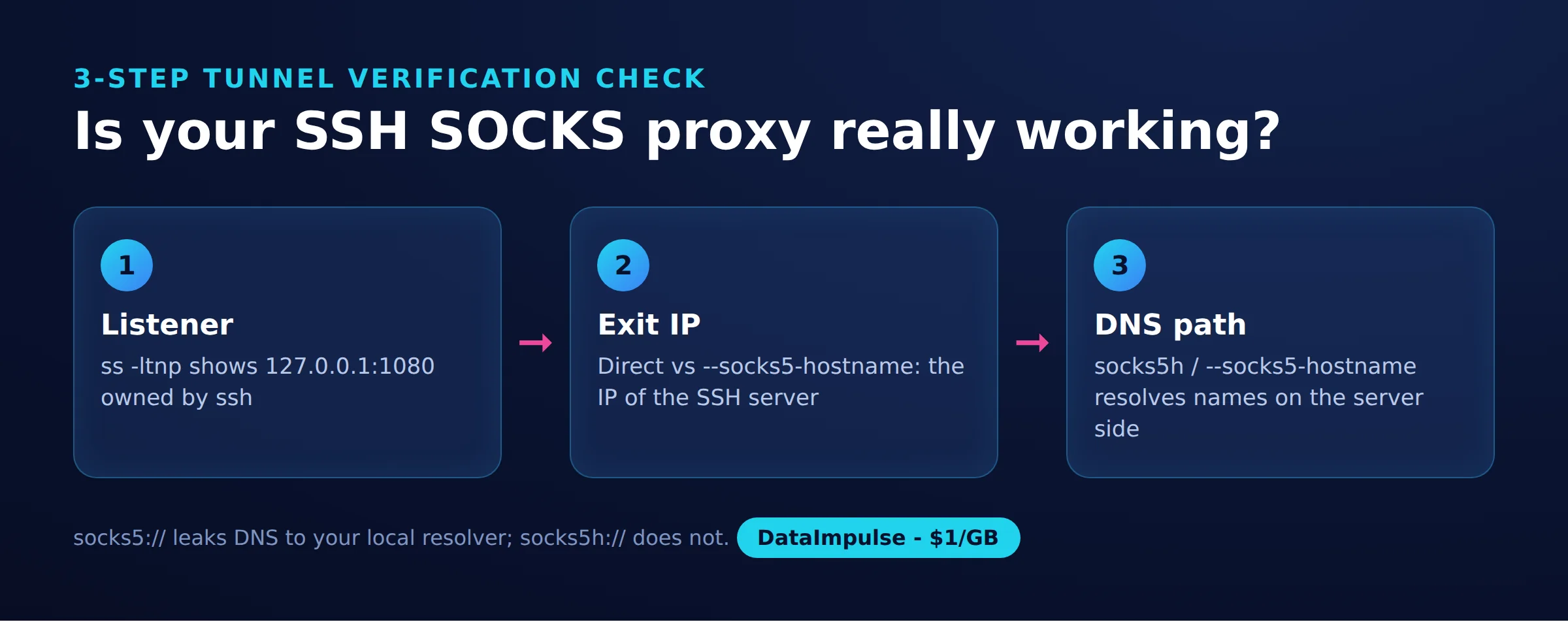
1단계: 리스너. Linux에서는 ss -ltnp를 확인합니다. 테스트에서는 와일드카드 주소가 아니라 127.0.0.1:1080에서 SSH가 소유한 리스너가 표시되었습니다. 다른 장비는 이 루프백 리스너를 직접 사용할 수 없습니다.
2단계: 출구 IP. 직접 HTTPS 요청과 SOCKS 리스너를 사용한 요청을 비교합니다. 2026년 10월 17일에 진행한 간단한 테스트는 Ubuntu 24.04, OpenSSH_9.6p1, curl, 그리고 Requests SOCKS 지원이 포함된 Python 3.12를 사용했습니다. curl 버전과 지리적 지역은 기록하지 않았습니다.
임시 키를 사용해 127.0.0.1:2222에서 임시 사용자 수준 SSH 서버를 시작하고, 실제 SSH 클라이언트를 여기에 연결했습니다. 별도의 원격 서버는 없었습니다. 요청은 api.ipify.org와 example.com으로 전송되었으며, 전체 HTTP 요청은 20건 미만이었습니다.
아래 6건의 시간 측정 요청은 3회 반복하는 동안 직접 요청과 터널 요청을 번갈아 보냈고, 반복 사이에 2초씩 대기했습니다. 측정 루프는 응답 본문을 폐기했습니다. 별도로 수행한 IP 확인에서는 두 경로 모두 같은 주소를 반환했으며, 여기서는 문서용 예시 주소 203.0.113.10으로 표시합니다. 실제로 공개된 주소가 아닙니다.
| 경로 | HTTP 상태 | 반환된 출발지 IP | 요청 ID | 다운로드 바이트 | 총 ms | 오류 |
|---|---|---|---|---|---|---|
| 직접 1 | 보관하지 않음 | 본문 폐기 | 수집하지 않음 | 수집하지 않음 | 128 | 보관하지 않음 |
| 터널 1 | 보관하지 않음 | 본문 폐기 | 수집하지 않음 | 수집하지 않음 | 149 | 보관하지 않음 |
| 직접 2 | 보관하지 않음 | 본문 폐기 | 수집하지 않음 | 수집하지 않음 | 300 | 보관하지 않음 |
| 터널 2 | 보관하지 않음 | 본문 폐기 | 수집하지 않음 | 수집하지 않음 | 336 | 보관하지 않음 |
| 직접 3 | 보관하지 않음 | 본문 폐기 | 수집하지 않음 | 수집하지 않음 | 125 | 보관하지 않음 |
| 터널 3 | 보관하지 않음 | 본문 폐기 | 수집하지 않음 | 수집하지 않음 | 138 | 보관하지 않음 |
각 쌍의 차이는 21ms, 36ms, 13ms였습니다. 이는 스냅샷일 뿐 벤치마크가 아닙니다. 개별 HTTPS 요청에는 가변적인 연결 및 엔드포인트 처리 시간이 포함되므로, 이 차이로 SSH 오버헤드만 분리해 낼 수는 없습니다. 앞서 실행한 Python 직접 요청은 5.1초가 걸렸으며, 이 점도 성능 결론을 내리기 어렵게 만듭니다.
3단계: DNS 경로. 로컬 확인을 사용했을 때 curl은 IPv6 목적지를 기록했고 SSH 서버는 주소 대상을 기록했습니다. 원격 확인을 사용했을 때는 curl이 example.com:443을 기록했고 서버는 호스트 이름 대상을 기록했습니다. 이는 해당 요청들에서 호스트 이름이 전달되는 과정을 보여 줍니다. 출구 IP가 바뀌지 않았다는 사실만으로는 DNS에 대해 아무것도 알 수 없습니다.
DNS 패킷은 캡처하지 않았고, 직접 관리하는 고유한 호스트 이름으로도 테스트하지 않았습니다. 따라서 이 관찰 결과는 브라우저 전체의 DNS 동작을 입증하거나 모든 상위 리졸버를 식별하지는 못합니다. 더 확실하게 검증하려면 직접 관리하는 새 호스트 이름을 테스트하고 리졸버 관찰 결과를 애플리케이션 로그와 대조하십시오.
측정 출처: ssh_socks_demo.sh 워크스루와 check_socks.py 점검 스크립트입니다. Python 점검은 터널을 통해 HTTP 200과 예상한 주소를 반환했습니다. 테스트한 스크립트를 그대로 아래에 싣습니다. SOCKS 의존성은 Requests 문서에 설명된 대로 설치하십시오.
"""Check an SSH SOCKS tunnel from Python.

pip install "requests[socks]"   # adds PySocks
socks5h://  -> the hostname is sent to the proxy and resolved at the SSH server
socks5://   -> Python resolves the hostname locally, only the IP goes through
"""
import sys, time
import requests

proxy = sys.argv[1] if len(sys.argv) > 1 else "socks5h://127.0.0.1:1080"
PROXIES = {"http": proxy, "https": proxy}

for label, proxies in [("direct", None), ("tunnel", PROXIES)]:
    start = time.perf_counter()
    try:
        r = requests.get("https://api.ipify.org?format=json", proxies=proxies, timeout=15)
        ms = (time.perf_counter() - start) * 1000
        print(f"{label:7} HTTP {r.status_code}  ip={r.json()['ip']}  {ms:.0f} ms")
    except requests.RequestException as exc:
        print(f"{label:7} failed: {type(exc).__name__}: {exc}")
재현하려면 이 스크립트를 그대로 실행하기 전에 관련 없는 프록시 환경 설정을 제거하십시오. 직접 연결 분기는 Requests의 환경 변수 처리를 켠 상태로 둡니다. 테스트 후 정리 단계에서는 SSH와 임시 서버를 PID로 종료하고, 임시 파일을 삭제했으며, 1080 포트가 닫혔는지 확인했습니다.
터널을 계속 실행하고 안전하게 중지하려면 어떻게 합니까?
keepalive로 끊어진 연결을 감지하고, 슈퍼바이저로 재시작하십시오. 백그라운드 실행만으로는 실패한 터널이 다시 시작되지 않습니다.
저장된 설정의 ServerAliveInterval 30과 ServerAliveCountMax 3은 암호화된 확인 신호를 보내며, 응답이 없는 상태로 약 90초가 지나면 연결을 끊습니다. TCPKeepAlive는 TCP의 메커니즘을 사용하고, ClientAliveInterval은 서버 측 설정입니다. 클라이언트 keepalive 설정과 서버 keepalive 설정을 참고하십시오.
가끔 사용하는 경우 ssh -f socks-tunnel로 저장된 터널을 백그라운드에서 실행할 수 있습니다. 재시작 처리가 필요하면 autossh에 -M 0을 지정해 모니터링 포트를 끄고 SSH 종료에 의존하도록 합니다. 모니터링을 켜면 -M 20000이 20000번과 20001번 포트를 사용하므로 두 포트를 모두 비워 두십시오. autossh 공식 안내를 참고하십시오.
- Linux: systemd 서비스가
ExecStart로 포그라운드 SSH 명령을 실행하고,Restart=on-failure와 재시작 지연을 설정할 수 있습니다. 설치된 실행 파일의 절대 경로를 사용하십시오. 공식 서비스 레퍼런스를 참고하십시오. - macOS: 사용자 LaunchAgent가
ProgramArguments로 실행 파일과 인수를 지정하고KeepAlive로 감독할 수 있습니다. Apple의 launchd 작업 가이드를 따르십시오. - Windows: 작업 스케줄러의 로그온 작업이 사용자 계정으로 포그라운드 명령을 실행할 수 있습니다. Microsoft의 예약 작업 레퍼런스에 로그온 트리거가 설명되어 있습니다.
이들은 배포 패턴이며 테스트에서 직접 실행해 본 구성이 아닙니다. 시작 시 자동 실행을 켜기 전에 무인 인증과 호스트 키 신뢰를 검증하십시오. 포그라운드 터널은 Ctrl+C로 중지하고, 관리형 터널은 먼저 슈퍼바이저를 중지한 다음 리스너가 사라졌는지 확인합니다. 작업이 끝나면 애플리케이션의 프록시 설정을 원래대로 복원하십시오.
터널이 작동하지 않는 이유는 무엇입니까?
리스너, 인증, 포워딩 정책, 목적지를 각각 따로 진단하십시오. SSH 로그인에 성공했다고 해서 모든 목적지에 접속할 수 있다는 뜻은 아닙니다.
- Address already in use: 1080 포트를 사용 중인 프로세스를 확인하십시오. 사용하지 않는 다른 루프백 포트를 선택하고 애플리케이션 설정도 그에 맞게 수정합니다.
- 인증 실패: 계정, 키, 서버 접근 정책을 확인하십시오. SSH 상세 로그를 사용하면 실패한 단계를 파악하는 데 도움이 됩니다. SSH 진단 옵션을 참고하십시오.
- 포워딩 거부: 관리자에게
AllowTcpForwarding,DisableForwarding,PermitOpen점검을 요청하십시오. 이 설정들은 인증 후에도 포워딩을 제한할 수 있습니다. 서버 포워딩 정책을 참고하십시오. - 리스너는 동작하지만 목적지 연결이 실패하는 경우: 서버 측 DNS, 외부 연결 상태, 목적지 서비스를 확인하십시오. SSH 실패 처리 문서에 따르면
ExitOnForwardFailure는 이후의 목적지 연결을 보장할 수 없습니다(2026년 10월 기준).
방화벽 규칙을 무작정 변경하지 마십시오. 먼저 문제가 로컬 리스너, SSH 연결, 목적지 연결 중 어디에 있는지 파악하십시오. 이러한 구분은 차단된 프록시 포트 가이드에서 설명합니다.
기존 SOCKS 프록시를 거치는 SSH는 어떻게 다릅니까?
기존 프록시를 거치는 SSH는 SSH 연결이 서버에 도달하는 방식을 바꿉니다. 동적 포워딩은 SSH가 연결된 후 다른 애플리케이션을 위한 프록시를 만듭니다.
ProxyCommand는 연결 수립을 다른 프로그램에 위임하고, ProxyJump는 SSH 점프 호스트를 거쳐 연결합니다. SSH 점프 호스트는 SOCKS 엔드포인트와 서로 바꿔 쓸 수 없습니다. 도우미 프로그램을 고르기 전에 OpenSSH 프록시 지시문을 확인하십시오.
VS Code 원격 개발의 경우 먼저 SSH 연결을 독립적으로 구성하고 검증한 다음, 공식 Remote SSH 워크플로를 따르십시오. 에디터 접속과 브라우저 프록시 라우팅은 별개의 요구 사항입니다.
SSH, VPN, 상용 프록시 중 무엇을 선택해야 합니까?
선택한 애플리케이션이 내 서버의 출구를 사용해야 하면 SSH, 네트워크 수준 라우팅이 필요하면 VPN, 외부 출구 위치가 필요하면 상용 프록시를 선택하십시오. 작업에 맞는 라우팅 범위를 고르는 것이 중요합니다.
| 옵션 | X를 사용하는 경우 | X를 피해야 하는 경우 |
|---|---|---|
| SSH 동적 포워딩 | 선택한 애플리케이션이 내 서버의 출구를 사용해야 할 때 SSH를 사용하십시오. | UDP나 기기 전체에 대한 자동 라우팅이 필요할 때는 SSH를 피하십시오. |
| VPN | 네트워크 수준 라우팅이 필요할 때 VPN을 사용하십시오. | 하나의 애플리케이션만 프록시가 필요할 때는 VPN을 피하십시오. |
| 상용 프록시 | 외부 출구 위치가 필요할 때 상용 프록시를 사용하십시오. | SSH 호스팅이나 VPN 보호를 기대할 때는 상용 프록시를 피하십시오. |
SOCKS5는 RFC 1928에서 UDP 연결(association)을 정의하지만, 프로토콜이 그 기능을 갖추고 있다고 해서 구현체가 이를 지원한다는 뜻은 아닙니다. 여기서 SSH 동적 포워딩은 TCP로 제한됩니다(2026년 10월 기준). PuTTY 포워딩 매뉴얼에 이 제한이 명시되어 있습니다.
SSH 암호화는 SSH 서버에서 끝납니다. 서버에서 목적지로 가는 연결에도 별도의 보호가 필요하므로 목적지의 HTTPS는 계속 켜 두십시오. 출구 IP가 달라지거나 원격 DNS를 사용한다고 해서 익명성이 보장되는 것은 아닙니다. 프록시와 VPN 비교와 DNS와 트래픽 라우팅 가이드를 참고하십시오.
WireGuard는 VPN으로 동작하며, OpenVPN은 전체 라우팅과 분할 라우팅을 문서화하고 있습니다. Tailscale은 직접 연결과 릴레이 연결을 문서화하고 있습니다. 처리량, CPU 비용, 지연 시간, 방화벽 안정성은 실제 경로와 구성에 따라 달라지며, 이번 로컬 스냅샷으로는 이 대안들의 순위를 매길 수 없습니다.
자주 묻는 질문
ssh -D는 무엇을 합니까?
SOCKS를 사용하는 애플리케이션을 위한 로컬 동적 포워딩 리스너를 만듭니다. 애플리케이션이 목적지를 선택하고, 연결은 SSH 서버를 통해 나갑니다.
SSH SOCKS5 터널은 어떻게 만듭니까?
루프백에 바인딩된 동적 포워드와 사용 권한이 있는 서버를 지정해 SSH를 시작합니다. 그런 다음 애플리케이션을 해당 로컬 주소의 SOCKS5로 구성하고, 이 경로를 사용하기 전에 먼저 검증하십시오.
DNS를 터널로 라우팅하려면 어떻게 합니까?
curl의 socks5-hostname 옵션처럼 호스트 이름을 SOCKS 프록시로 보내는 클라이언트 설정을 선택하십시오. 호스트 이름 전달 여부는 출구 IP 결과와 별도로 확인해야 합니다.
SSH SOCKS 프록시는 VPN과 같습니까?
아닙니다. SSH SOCKS 프록시는 애플리케이션이 SOCKS 리스너를 사용해야 하지만, VPN은 라우팅 구성에 따라 네트워크 계층에서 트래픽을 라우팅할 수 있습니다.
터널을 유지하고 중지하려면 어떻게 합니까?
지속적인 실행이 필요하면 연결 점검과 재시작 슈퍼바이저를 함께 사용하십시오. 관리형 터널을 종료하기 전에 슈퍼바이저를 먼저 중지하고, 로컬 리스너가 닫혔는지 확인하십시오.
테스트에서 출구 IP가 같게 나온 이유는 무엇입니까?
SSH 클라이언트와 임시 SSH 서버가 같은 장비에서 실행되었습니다. 따라서 두 경로의 외부 요청이 같은 출구를 공유했고, 그 결과 IP 비교보다 DNS 로그가 더 유용한 정보를 제공했습니다.
SSH 서버 외의 출구 위치가 필요하십니까?
애플리케이션 수준의 프록시 사용은 작업에 맞지만 SSH 인프라를 직접 운영하는 것은 부담스럽다면, DataImpulse의 레지덴셜 프록시(residential proxy), 모바일 프록시, 데이터센터 프록시를 고려해 보십시오. DataImpulse는 VPN, 스크래핑 API, 관리형 차단 해제 서비스가 아니며 SSH 호스팅도 제공하지 않습니다. 선택하기 전에 SOCKS5 프록시 가이드에서 애플리케이션 호환성과 출구 요건을 비교해 보십시오.
최종 업데이트: 2026년 10월 17일.