
ในบทความนี้
SSH SOCKS proxy ส่งการเชื่อมต่อของแอปพลิเคชันที่เลือกผ่านเซิร์ฟเวอร์ SSH โดยใช้ตัวรับฟัง SOCKS ภายในเครื่อง เริ่มอุโมงค์ ชี้แอปพลิเคชันไปที่ตัวรับฟังนั้น แล้วตรวจสอบทั้งเส้นทางการเชื่อมต่อและการแปลงชื่อโฮสต์
ขั้นตอนด้านล่างครอบคลุม Linux, macOS และ Windows ตามด้วยการตั้งค่าเบราว์เซอร์ การแก้ไขปัญหา และการทำให้อุโมงค์ทำงานต่อเนื่อง การทดสอบอย่างรวดเร็วของเราเมื่อวันที่ 17 ตุลาคม 2026 แสดงกลไกการทำงานบนเครื่องเดียว เป็นเพียงภาพรวมขนาดเล็ก ไม่ใช่การทดสอบเปรียบเทียบประสิทธิภาพ (benchmark) และไม่ใช่การทดสอบประสิทธิภาพของเซิร์ฟเวอร์ระยะไกล
ข้อมูลสำคัญ
- การตั้งค่า proxy มีผลกับแอปพลิเคชันที่ใช้งาน proxy นั้นจริงเท่านั้น
- ตัวรับฟังที่ใช้ทดสอบผูกอยู่กับ 127.0.0.1:1080
- การทดสอบอย่างรวดเร็วของเราใช้ไคลเอนต์ SSH และเซิร์ฟเวอร์ SSH บนเครื่องเดียวกัน
- การตรวจสอบ IP แบบตรงและแบบผ่านอุโมงค์ให้ที่อยู่ขาออกเดียวกันในการตั้งค่านี้
- บันทึก DNS ของเราแยกให้เห็นว่าที่อยู่ใดถูกแปลงในเครื่อง และชื่อโฮสต์ใดถูกแปลงที่เซิร์ฟเวอร์
- ตัวอย่างการวัดเวลาประกอบด้วยคำขอแบบตรง 3 ครั้งและแบบผ่านอุโมงค์ 3 ครั้ง
SSH SOCKS proxy คืออะไร
SSH SOCKS proxy เชื่อมต่อแอปพลิเคชันเข้ากับตัวรับฟังภายในเครื่อง ส่งการเชื่อมต่อผ่าน SSH และเปิดการเชื่อมต่อไปยังปลายทางจากเซิร์ฟเวอร์ SSH มีเฉพาะทราฟฟิกที่ส่งไปยังตัวรับฟังนั้นเท่านั้นที่ใช้เส้นทางนี้
เส้นทางคือ แอปพลิเคชัน -> ตัวรับฟัง SOCKS ภายในเครื่อง -> เซิร์ฟเวอร์ SSH -> ปลายทาง เมื่อใช้ -D แอปพลิเคชันจะเลือกปลายทางผ่าน SOCKS ส่วนเมื่อใช้ -L คุณจะกำหนดปลายทางและพอร์ตที่เจาะจงเอง ดูคู่มือการส่งต่อของ OpenSSH
ให้มองตัวรับฟังเป็นจุดเข้าของแอปพลิเคชัน ไม่ใช่อินเทอร์เฟซเครือข่ายทดแทน การเปลี่ยนค่ากำหนด proxy ของระบบไม่ได้ทำให้ทุกโพรเซสผ่านตัวรับฟังนี้โดยอัตโนมัติ คำอธิบายเรื่อง proxy server ของเราแนะนำบทบาทตัวกลางนี้
สร้าง SSH SOCKS proxy บน Linux หรือ macOS ได้อย่างไร
ใช้ไคลเอนต์ SSH ที่ติดตั้งไว้และบัญชีบนเซิร์ฟเวอร์ที่ได้รับอนุญาต จากนั้นผูกการส่งต่อแบบไดนามิกกับ loopback อย่างชัดเจน ตรวจสอบการยืนยันตัวตน SSH ปกติและลายนิ้วมือ host key ของเซิร์ฟเวอร์ก่อนตั้งค่าแอปพลิเคชัน
คำสั่งแบบ foreground คือ ssh -N -D 127.0.0.1:1080 -o ExitOnForwardFailure=yes your-server.example.com คำสั่งนี้ใช้ชื่อบัญชีปัจจุบันของคุณ เว้นแต่การตั้งค่า SSH จะระบุบัญชีอื่น ให้แทนที่ชื่อโฮสต์ตัวอย่างด้วยเซิร์ฟเวอร์ที่คุณได้รับอนุญาต
-N ปิดการรันคำสั่งระยะไกล ส่วน -D สร้างตัวรับฟังแบบไดนามิก ให้เปิดเทอร์มินัลค้างไว้ระหว่างทดสอบ สวิตช์เหล่านี้มีอธิบายไว้ในเอกสารอ้างอิงคำสั่ง SSH
หากต้องการการตั้งค่าที่บันทึกไว้แบบเทียบเท่า ให้เพิ่มรายการ Host socks-tunnel ใน ~/.ssh/config แล้วใส่ directive เหล่านี้ในบรรทัดแยกที่เยื้องไว้ด้านล่าง ได้แก่ HostName your-server.example.com, DynamicForward 127.0.0.1:1080, ExitOnForwardFailure yes, ServerAliveInterval 30, ServerAliveCountMax 3 และ SessionType none เพิ่ม directive User หากบัญชีระยะไกลของคุณต่างออกไป เริ่มทำงานด้วย ssh socks-tunnel ดูเอกสารอ้างอิงการกำหนดค่า SSH
เปิดการตรวจสอบ host key ไว้เสมอ หาก key เปลี่ยนโดยไม่คาดคิด ให้แก้ไขร่วมกับผู้ดูแลเซิร์ฟเวอร์ก่อนเชื่อมต่อใหม่ การล็อกอินสำเร็จเพียงแสดงว่าเข้าถึงได้ แต่ผู้ดูแลต้องอนุญาตการส่งต่อด้วย
ตั้งค่า OpenSSH หรือ PuTTY บน Windows อย่างไร
ผู้ใช้ Windows สามารถใช้ OpenSSH จาก PowerShell หรือกำหนดการส่งต่อแบบไดนามิกใน PuTTY ได้ ไม่ว่าวิธีใดก็ยังต้องมีสิทธิ์เข้าถึงเซิร์ฟเวอร์ SSH ที่ได้รับอนุญาต
หากยังไม่มีไคลเอนต์ ขั้นตอนติดตั้งของ Microsoft ใช้เซสชัน PowerShell ที่มีสิทธิ์ผู้ดูแลระบบและคำสั่ง Add-WindowsCapability -Online -Name OpenSSH.Client~~~~0.0.1.0 ทำตามคู่มือติดตั้ง OpenSSH ของ Microsoft แล้วใช้คำสั่งอุโมงค์แบบ foreground ข้างต้น
ใน PuTTY ให้ระบุเซิร์ฟเวอร์ในหมวด Session เปิด Connection, SSH, Tunnels ป้อน 127.0.0.1:1080 ในช่อง Source port เลือก Dynamic แล้วกด Add อย่าเปิดตัวเลือกที่อนุญาตให้โฮสต์อื่นเชื่อมต่อกับพอร์ตภายในเครื่อง บันทึกเซสชัน เปิดเซสชัน ตรวจสอบ host key และยืนยันตัวตน ตัวควบคุมเหล่านี้มีอธิบายไว้ในคู่มือ Tunnels ของ PuTTY
ตั้งค่าเบราว์เซอร์หลังจากเชื่อมต่อสำเร็จแล้วเท่านั้น เปิดเซสชัน PuTTY ค้างไว้ขณะใช้ตัวรับฟัง และอย่าสับสนระหว่างพอร์ต SOCKS ภายในเครื่องกับพอร์ต SSH ของเซิร์ฟเวอร์
Firefox, Chrome และ curl ใช้อุโมงค์และ DNS อย่างไร
ตั้งค่าแอปพลิเคชันเป็น SOCKS5 ที่ 127.0.0.1:1080 และเลือกให้ฝั่ง proxy แปลงชื่อโฮสต์ในกรณีที่ทำได้ การที่คำขอเว็บทำงานได้เพียงอย่างเดียวไม่ได้ยืนยันว่าการแปลง DNS เกิดขึ้นที่ใด
ใน Firefox ให้เปิด Settings, General, Network Settings, Settings แล้วเลือกการกำหนดค่า proxy แบบ manual ป้อนที่อยู่ในช่อง SOCKS Host ตั้งพอร์ต 1080 เลือก SOCKS v5 และเปิดช่องทำเครื่องหมายสำหรับ proxy DNS เมื่อใช้ SOCKS v5 ตรวจสอบรายการยกเว้นก่อนทดสอบ ดูการตั้งค่าการเชื่อมต่อของ Firefox และตัวควบคุมการเชื่อมต่อปัจจุบันของ Mozilla
Chromium มีเอกสารเกี่ยวกับแฟล็ก --proxy-server="socks5://127.0.0.1:1080" และ --host-resolver-rules="MAP * ~NOTFOUND , EXCLUDE 127.0.0.1" ให้เปิดอินสแตนซ์ทดสอบแยกต่างหากด้วยอาร์กิวเมนต์เหล่านี้ การตั้งค่า proxy ผ่าน URL ไม่ครอบคลุมทุกส่วนประกอบที่อาจเริ่มกิจกรรมเครือข่ายได้ (ณ เดือนตุลาคม 2026) จึงควรตรวจสอบทราฟฟิกที่คุณสนใจ ดูคู่มือการกำหนดค่า SOCKS ของ Chromium
สำหรับ curl --socks5-hostname 127.0.0.1:1080 จะส่งชื่อโฮสต์ปลายทางผ่าน SOCKS ส่วน --socks5 ธรรมดาจะแปลงชื่อในเครื่อง รูปแบบ URL ที่ตรงกันคือ socks5h:// และ socks5:// ตามตัวเลือก SOCKS ของ curl
อย่าป้อนตัวรับฟังนี้เป็น HTTP proxy การเปรียบเทียบ HTTP กับ SOCKS5 ของเราอธิบายความแตกต่างของโปรโตคอล
ตรวจสอบการเชื่อมต่ออย่างไร
ใช้ การตรวจสอบอุโมงค์ 3 ขั้นตอน ได้แก่ ตรวจตัวรับฟัง เปรียบเทียบที่อยู่ขาออก แล้วตรวจเส้นทาง DNS แต่ละขั้นตอนตอบคำถามที่ต่างกัน
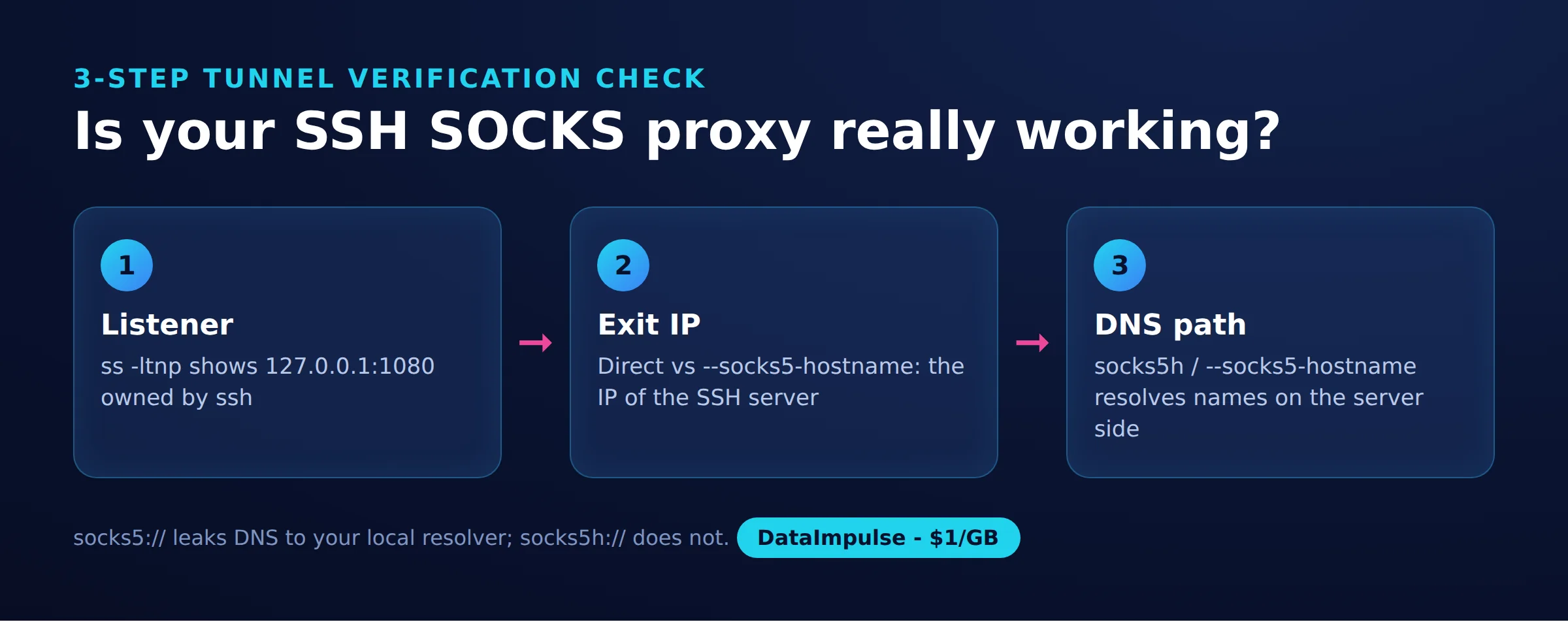
ขั้นตอนที่ 1: ตัวรับฟัง บน Linux ให้ตรวจด้วย ss -ltnp การทดสอบของเราพบตัวรับฟังที่เป็นของ SSH ที่ 127.0.0.1:1080 ไม่ใช่ที่อยู่แบบ wildcard เครื่องอื่นจึงใช้ตัวรับฟัง loopback นี้โดยตรงไม่ได้
ขั้นตอนที่ 2: IP ขาออก เปรียบเทียบคำขอ HTTPS แบบตรงกับคำขอที่ใช้ตัวรับฟัง SOCKS การทดสอบอย่างรวดเร็วของเราเมื่อวันที่ 17 ตุลาคม 2026 ใช้ Ubuntu 24.04, OpenSSH_9.6p1, curl และ Python 3.12 พร้อมการรองรับ SOCKS ของ Requests เราไม่ได้บันทึกเวอร์ชันของ curl และภูมิภาคทางภูมิศาสตร์
เราเริ่มเซิร์ฟเวอร์ SSH ระดับผู้ใช้ชั่วคราวที่ 127.0.0.1:2222 พร้อมคีย์ชั่วคราว แล้วเชื่อมต่อไคลเอนต์ SSH จริงเข้าไป ไม่มีเซิร์ฟเวอร์ระยะไกลเครื่องที่สอง คำขอไปที่ api.ipify.org และ example.com โดยรวมแล้วมีคำขอ HTTP น้อยกว่า 20 ครั้ง
คำขอวัดเวลา 6 ครั้งด้านล่างสลับระหว่างแบบตรงและแบบผ่านอุโมงค์ รวม 3 รอบ โดยพัก 2 วินาทีระหว่างรอบ ลูปวัดเวลาทิ้งเนื้อหาตอบกลับ การตรวจ IP แยกต่างหากให้ที่อยู่เดียวกันทั้งสองเส้นทาง ซึ่งในที่นี้แทนด้วยค่าตัวอย่างสำหรับเอกสาร 203.0.113.10 ไม่ใช่ที่อยู่จริงที่เผยแพร่
| เส้นทาง | สถานะ HTTP | IP ต้นทางที่ส่งกลับ | รหัสคำขอ | ไบต์ที่ดาวน์โหลด | เวลารวม (ms) | ข้อผิดพลาด |
|---|---|---|---|---|---|---|
| ตรง 1 | ไม่ได้เก็บไว้ | ทิ้งเนื้อหาตอบกลับ | ไม่ได้บันทึก | ไม่ได้บันทึก | 128 | ไม่ได้เก็บไว้ |
| อุโมงค์ 1 | ไม่ได้เก็บไว้ | ทิ้งเนื้อหาตอบกลับ | ไม่ได้บันทึก | ไม่ได้บันทึก | 149 | ไม่ได้เก็บไว้ |
| ตรง 2 | ไม่ได้เก็บไว้ | ทิ้งเนื้อหาตอบกลับ | ไม่ได้บันทึก | ไม่ได้บันทึก | 300 | ไม่ได้เก็บไว้ |
| อุโมงค์ 2 | ไม่ได้เก็บไว้ | ทิ้งเนื้อหาตอบกลับ | ไม่ได้บันทึก | ไม่ได้บันทึก | 336 | ไม่ได้เก็บไว้ |
| ตรง 3 | ไม่ได้เก็บไว้ | ทิ้งเนื้อหาตอบกลับ | ไม่ได้บันทึก | ไม่ได้บันทึก | 125 | ไม่ได้เก็บไว้ |
| อุโมงค์ 3 | ไม่ได้เก็บไว้ | ทิ้งเนื้อหาตอบกลับ | ไม่ได้บันทึก | ไม่ได้บันทึก | 138 | ไม่ได้เก็บไว้ |
แต่ละคู่ต่างกัน 21, 36 และ 13 ms ตัวเลขเหล่านี้เป็นเพียงภาพรวม ไม่ใช่ benchmark เพราะคำขอ HTTPS แต่ละครั้งมีงานเชื่อมต่อและงานฝั่งปลายทางที่แปรผันได้ ความต่างจึงแยกส่วนที่เป็นโอเวอร์เฮดของ SSH ออกมาไม่ได้ นอกจากนี้คำขอแบบตรงด้วย Python ก่อนหน้านี้ใช้เวลา 5.1 วินาที ซึ่งจำกัดข้อสรุปด้านประสิทธิภาพเพิ่มเติม
ขั้นตอนที่ 3: เส้นทาง DNS เมื่อแปลงชื่อในเครื่อง curl บันทึกปลายทางเป็นที่อยู่ IPv6 และเซิร์ฟเวอร์ SSH บันทึกเป้าหมายเป็นที่อยู่ เมื่อแปลงชื่อฝั่งระยะไกล curl บันทึก example.com:443 และเซิร์ฟเวอร์บันทึกเป้าหมายเป็นชื่อโฮสต์ นี่ยืนยันการส่งต่อสำหรับคำขอเหล่านั้น ส่วน IP ขาออกที่ไม่เปลี่ยนเพียงอย่างเดียวไม่ได้บอกอะไรเกี่ยวกับ DNS
เราไม่ได้ดักแพ็กเก็ต DNS หรือทดสอบชื่อโฮสต์เฉพาะที่เราควบคุม ดังนั้นผลสังเกตนี้จึงไม่พิสูจน์พฤติกรรม DNS ทั่วทั้งเบราว์เซอร์ และไม่ระบุตัว resolver ต้นทางทุกตัว หากต้องการการตรวจสอบที่เข้มขึ้น ให้ทดสอบชื่อโฮสต์ใหม่ที่คุณควบคุมเอง และเทียบผลสังเกตของ resolver กับบันทึกของแอปพลิเคชัน
แหล่งข้อมูลการวัด ได้แก่ walkthrough ssh_socks_demo.sh และการตรวจสอบ check_socks.py ของเรา การตรวจสอบด้วย Python ให้ผล HTTP 200 และที่อยู่ตามที่คาดผ่านอุโมงค์ สคริปต์ที่ทดสอบแล้วอยู่ด้านล่างโดยไม่แก้ไข ติดตั้งส่วนเสริม SOCKS ตามที่อธิบายในเอกสารของ Requests
"""Check an SSH SOCKS tunnel from Python.

pip install "requests[socks]"   # adds PySocks
socks5h://  -> the hostname is sent to the proxy and resolved at the SSH server
socks5://   -> Python resolves the hostname locally, only the IP goes through
"""
import sys, time
import requests

proxy = sys.argv[1] if len(sys.argv) > 1 else "socks5h://127.0.0.1:1080"
PROXIES = {"http": proxy, "https": proxy}

for label, proxies in [("direct", None), ("tunnel", PROXIES)]:
    start = time.perf_counter()
    try:
        r = requests.get("https://api.ipify.org?format=json", proxies=proxies, timeout=15)
        ms = (time.perf_counter() - start) * 1000
        print(f"{label:7} HTTP {r.status_code}  ip={r.json()['ip']}  {ms:.0f} ms")
    except requests.RequestException as exc:
        print(f"{label:7} failed: {type(exc).__name__}: {exc}")
หากต้องการทำซ้ำ ให้ลบการตั้งค่า proxy ในสภาพแวดล้อมที่ไม่เกี่ยวข้องออกก่อนรันสคริปต์ที่ไม่ได้แก้ไขนี้ เพราะสาขาแบบตรงของสคริปต์ยังเปิดการจัดการสภาพแวดล้อมของ Requests ไว้ ขั้นตอนเก็บกวาดของเราหยุด SSH และเซิร์ฟเวอร์ชั่วคราวตาม PID ลบไฟล์ชั่วคราว และยืนยันว่าพอร์ต 1080 ปิดแล้ว
ทำให้อุโมงค์ทำงานต่อเนื่องและหยุดอย่างปลอดภัยได้อย่างไร
ใช้ keepalive เพื่อตรวจจับการเชื่อมต่อที่ขาด และใช้ supervisor เพื่อเริ่มใหม่ การรันเบื้องหลังเพียงอย่างเดียวไม่ได้เริ่มอุโมงค์ที่ล้มเหลวขึ้นมาใหม่
ServerAliveInterval 30 และ ServerAliveCountMax 3 ในการตั้งค่าที่บันทึกไว้จะส่งการตรวจสอบที่เข้ารหัส และยอมให้ไม่มีการตอบกลับประมาณ 90 วินาทีก่อนตัดการเชื่อมต่อ TCPKeepAlive ใช้กลไกของ TCP ส่วน ClientAliveInterval เป็นการตั้งค่าฝั่งเซิร์ฟเวอร์ ดูการตั้งค่า keepalive ฝั่งไคลเอนต์ และการตั้งค่า keepalive ฝั่งเซิร์ฟเวอร์
สำหรับการใช้งานเป็นครั้งคราว ssh -f socks-tunnel จะรันอุโมงค์ที่บันทึกไว้เบื้องหลัง สำหรับการจัดการการเริ่มใหม่ autossh ที่ใช้ -M 0 จะปิดพอร์ตมอนิเตอร์ของตัวเองและอาศัยการที่ SSH ออกจากการทำงาน เมื่อเปิดการมอนิเตอร์ -M 20000 จะใช้พอร์ต 20000 และ 20001 จึงควรสำรองไว้ทั้งสองพอร์ต ดูคำแนะนำ autossh ต้นทาง
- Linux: บริการ systemd สามารถรันคำสั่ง SSH แบบ foreground ผ่าน
ExecStartพร้อมRestart=on-failureและการหน่วงเวลาก่อนเริ่มใหม่ ใช้พาธสัมบูรณ์ของไฟล์ที่ติดตั้งไว้ ดูเอกสารอ้างอิงบริการต้นทาง - macOS: LaunchAgent ระดับผู้ใช้สามารถระบุไฟล์ที่รันและอาร์กิวเมนต์ผ่าน
ProgramArgumentsและดูแลด้วยKeepAliveทำตามคู่มืองาน launchd ของ Apple - Windows: งาน logon ของ Task Scheduler สามารถเปิดคำสั่ง foreground ภายใต้บัญชีของคุณ เอกสารอ้างอิงงานตามกำหนดเวลา ของ Microsoft อธิบายทริกเกอร์ตอนล็อกออน
นี่เป็นรูปแบบการติดตั้งใช้งาน ไม่ใช่การกำหนดค่าที่เราได้ทดสอบในการรันครั้งนี้ ตรวจสอบการยืนยันตัวตนแบบไม่มีผู้ดูแลและความเชื่อถือ host key ก่อนเปิดใช้งานตอนเริ่มระบบ หยุดอุโมงค์แบบ foreground ด้วย Ctrl+C ส่วนอุโมงค์ที่มี supervisor ให้หยุด supervisor ก่อน แล้วยืนยันว่าตัวรับฟังหายไป เมื่อเสร็จงานให้คืนค่ากำหนด proxy ของแอปพลิเคชัน
ทำไมอุโมงค์จึงไม่ทำงาน
วินิจฉัยตัวรับฟัง การยืนยันตัวตน นโยบายการส่งต่อ และปลายทางแยกจากกัน การล็อกอิน SSH สำเร็จไม่ได้แปลว่าเข้าถึงทุกปลายทางได้
- Address already in use: ระบุโพรเซสที่ใช้พอร์ต 1080 อยู่ เลือกพอร์ต loopback อื่นที่ยังว่าง แล้วแก้แอปพลิเคชันให้ตรงกัน
- การยืนยันตัวตนล้มเหลว: ตรวจสอบบัญชี คีย์ และนโยบายการเข้าถึงของเซิร์ฟเวอร์ บันทึกแบบละเอียดของ SSH ช่วยระบุขั้นตอนที่ล้มเหลวได้ ดูตัวเลือกการวินิจฉัยของ SSH
- การส่งต่อถูกปฏิเสธ: ขอให้ผู้ดูแลตรวจสอบ
AllowTcpForwarding,DisableForwardingและPermitOpenค่าเหล่านี้อาจจำกัดการส่งต่อได้แม้ผ่านการยืนยันตัวตนแล้ว ดูนโยบายการส่งต่อฝั่งเซิร์ฟเวอร์ - ตัวรับฟังทำงาน แต่ปลายทางล้มเหลว: ตรวจสอบ DNS ฝั่งเซิร์ฟเวอร์ การเชื่อมต่อขาออก และบริการปลายทาง
ExitOnForwardFailureไม่สามารถรับประกันการเชื่อมต่อปลายทางที่ตามมาได้ (ณ เดือนตุลาคม 2026) ตามเอกสารการจัดการความล้มเหลวของ SSH
อย่าเปลี่ยนกฎไฟร์วอลล์แบบสุ่มสี่สุ่มห้า ให้ระบุก่อนว่าความล้มเหลวเกี่ยวข้องกับตัวรับฟังภายในเครื่อง การเชื่อมต่อ SSH หรือการเชื่อมต่อไปยังปลายทาง คู่มือเรื่องพอร์ต proxy ที่ถูกบล็อก ของเราอธิบายความแตกต่างนี้
SSH ผ่าน SOCKS proxy ที่มีอยู่แล้วต่างกันอย่างไร
SSH ผ่าน proxy ที่มีอยู่แล้วเปลี่ยนวิธีที่การเชื่อมต่อ SSH เข้าถึงเซิร์ฟเวอร์ของมัน ส่วนการส่งต่อแบบไดนามิกสร้าง proxy ให้แอปพลิเคชันอื่นหลังจาก SSH เชื่อมต่อแล้ว
ProxyCommand มอบหมายการสร้างการเชื่อมต่อให้โปรแกรมอื่น ส่วน ProxyJump เชื่อมต่อผ่านโฮสต์กระโดด (jump host) ของ SSH โฮสต์กระโดดของ SSH ไม่สามารถใช้แทนปลายทาง SOCKS ได้ ศึกษาdirective proxy ของ OpenSSH ก่อนเลือกตัวช่วย
สำหรับการพัฒนาระยะไกลด้วย VS Code ให้ตั้งค่าและตรวจสอบการเชื่อมต่อ SSH แยกต่างหากก่อน แล้วจึงทำตามขั้นตอน Remote SSH อย่างเป็นทางการ การเข้าถึงจากตัวแก้ไขกับการกำหนดเส้นทาง proxy ของเบราว์เซอร์เป็นข้อกำหนดที่แยกจากกัน
ควรเลือก SSH, VPN หรือ commercial proxy เมื่อใด
เลือก SSH สำหรับแอปพลิเคชันที่เลือกซึ่งต้องใช้ทางออกของเซิร์ฟเวอร์ของคุณ เลือก VPN สำหรับการกำหนดเส้นทางระดับเครือข่าย หรือเลือก commercial proxy สำหรับตำแหน่งขาออกภายนอก ให้เลือกขอบเขตการกำหนดเส้นทางให้เหมาะกับงาน
| ตัวเลือก | ใช้ X เมื่อ… | หลีกเลี่ยง X เมื่อ… |
|---|---|---|
| การส่งต่อแบบไดนามิกของ SSH | ใช้ SSH เมื่อแอปพลิเคชันที่เลือกต้องใช้ทางออกของเซิร์ฟเวอร์ของคุณ | หลีกเลี่ยง SSH เมื่อคุณต้องใช้ UDP หรือการกำหนดเส้นทางทั้งอุปกรณ์โดยอัตโนมัติ |
| VPN | ใช้ VPN เมื่อต้องการการกำหนดเส้นทางระดับเครือข่าย | หลีกเลี่ยง VPN เมื่อมีเพียงแอปพลิเคชันเดียวที่ต้องผ่าน proxy |
| Commercial proxy | ใช้ commercial proxy เมื่อต้องการตำแหน่งขาออกภายนอก | หลีกเลี่ยง commercial proxy เมื่อคุณคาดหวังบริการโฮสต์ SSH หรือการป้องกันแบบ VPN |
SOCKS5 กำหนดการเชื่อมโยง UDP ไว้ใน RFC 1928 แต่ความสามารถระดับโปรโตคอลนั้นไม่ได้ยืนยันว่ามีการรองรับในการติดตั้งใช้งานจริง การส่งต่อแบบไดนามิกของ SSH ในที่นี้จำกัดอยู่ที่ TCP (ณ เดือนตุลาคม 2026) และคู่มือการส่งต่อของ PuTTY อธิบายข้อจำกัดนี้ไว้อย่างชัดเจน
การเข้ารหัสของ SSH สิ้นสุดที่เซิร์ฟเวอร์ SSH ควรเปิดใช้ HTTPS ที่ปลายทางไว้ เพราะการเชื่อมต่อจากเซิร์ฟเวอร์ไปยังปลายทางยังต้องมีการป้องกันของตัวเอง การมี IP ขาออกที่ต่างออกไปหรือ DNS ฝั่งระยะไกลไม่ได้รับประกันการไม่เปิดเผยตัวตน ดูการเปรียบเทียบ proxy กับ VPN และคู่มือ DNS เทียบกับการกำหนดเส้นทางทราฟฟิก ของเรา
WireGuard ทำงานเป็น VPN ส่วน OpenVPN มีเอกสารเรื่องการกำหนดเส้นทางแบบเต็มและแบบแยก และ Tailscale มีเอกสารเรื่องการเชื่อมต่อแบบตรงและแบบรีเลย์ ปริมาณงานที่ส่งผ่านได้ ต้นทุน CPU ความหน่วง และความเสถียรของไฟร์วอลล์ขึ้นอยู่กับเส้นทางและการกำหนดค่าจริง ภาพรวมในเครื่องของเราจึงจัดอันดับทางเลือกเหล่านี้ไม่ได้
คำถามที่พบบ่อย
ssh -D ทำอะไร
สร้างตัวรับฟังสำหรับการส่งต่อแบบไดนามิกในเครื่อง สำหรับแอปพลิเคชันที่ใช้ SOCKS แอปพลิเคชันเป็นผู้เลือกปลายทาง และการเชื่อมต่อจะออกผ่านเซิร์ฟเวอร์ SSH
สร้างอุโมงค์ SSH SOCKS5 ได้อย่างไร
เริ่ม SSH ด้วยการส่งต่อแบบไดนามิกที่ผูกกับ loopback และระบุเซิร์ฟเวอร์ปลายทางที่ได้รับอนุญาต จากนั้นตั้งค่าแอปพลิเคชันให้ใช้ SOCKS5 ที่ที่อยู่ภายในเครื่องนั้น และตรวจสอบก่อนใช้เส้นทางนี้จริง
ส่ง DNS ผ่านอุโมงค์ได้อย่างไร
เลือกการตั้งค่าไคลเอนต์ที่ส่งชื่อโฮสต์ไปยัง SOCKS proxy เช่น ตัวเลือก socks5-hostname ของ curl และตรวจสอบการส่งต่อชื่อโฮสต์แยกจากผลของ IP ขาออก
SSH SOCKS proxy เทียบเท่ากับ VPN หรือไม่
ไม่ แอปพลิเคชันต้องใช้ตัวรับฟัง SOCKS ในขณะที่ VPN สามารถกำหนดเส้นทางทราฟฟิกที่ชั้นเครือข่ายตามการกำหนดค่าเส้นทางของมัน
ทำให้อุโมงค์ทำงานต่อเนื่องและหยุดมันได้อย่างไร
ใช้การตรวจสอบการเชื่อมต่อร่วมกับ supervisor สำหรับเริ่มใหม่เมื่อจำเป็นต้องให้ทำงานต่อเนื่อง หยุด supervisor ก่อนปิดอุโมงค์ที่มีการจัดการ แล้วตรวจสอบว่าตัวรับฟังภายในเครื่องปิดแล้ว
ทำไมการทดสอบจึงแสดง IP ขาออกเดียวกัน
ไคลเอนต์ SSH และเซิร์ฟเวอร์ SSH ชั่วคราวของเราทำงานบนเครื่องเดียวกัน คำขอขาออกของทั้งสองจึงใช้ทางออกเดียวกัน บันทึก DNS จึงให้ข้อมูลมากกว่าการเปรียบเทียบ IP
ต้องการตำแหน่งขาออกนอกเหนือจากเซิร์ฟเวอร์ SSH ของคุณหรือไม่
หากการทำ proxy ระดับแอปพลิเคชันเหมาะกับงานของคุณ แต่การดูแลโครงสร้างพื้นฐาน SSH ไม่เหมาะ ลองพิจารณา residential, mobile หรือ datacenter proxy ของ DataImpulse DataImpulse ไม่ใช่ VPN, scraping API หรือ managed unblocker และไม่ได้ให้บริการโฮสต์ SSH เปรียบเทียบความเข้ากันได้ของแอปพลิเคชันและข้อกำหนดด้านทางออกในคู่มือ SOCKS5 proxy ของเราก่อนตัดสินใจ
อัปเดตล่าสุด: 17 ตุลาคม 2026