

ในบทความนี้
คนส่วนใหญ่ไม่รู้ตัวว่า ทุกครั้งที่เชื่อมต่ออินเทอร์เน็ต คุณกำลังเผยแพร่ที่อยู่ IP (Internet Protocol) ของคุณ ที่อยู่เสมือนนี้ทำให้เว็บไซต์รู้ว่าควรส่งการตอบกลับไปที่ใด น่าแปลกที่ผลการศึกษาระบุว่า ผู้ใช้อินเทอร์เน็ตมากกว่าครึ่งไม่รู้วิธีตรวจสอบ IP ของตนเอง
IP ของคุณอาจเผยตำแหน่งโดยประมาณ ผู้ให้บริการอินเทอร์เน็ต และแม้แต่ประเภทอุปกรณ์ได้ นี่คือเหตุผลที่การเปลี่ยน IP ไม่ใช่แค่เทคนิคด้านเทคโนโลยี แต่เป็นวิธีที่ใช้ได้จริงในการซ่อนตำแหน่ง ป้องกันไม่ให้เว็บไซต์ติดตามคุณ และดูเนื้อหาตามนโยบายของบริการ
มีเครื่องมือหลายแบบที่ช่วยให้คุณเปลี่ยน IP ได้ ตั้งแต่ VPN ไปจนถึง proxy. แต่หากคุณต้องการวิธีที่รวดเร็ว คู่มือนี้จะแสดงวิธีเปลี่ยนที่อยู่ IP ได้อย่างรวดเร็วที่สุดทุกเมื่อ
3 วิธีเปลี่ยนที่อยู่ IP ของคุณ
คุณอาจกำลังคิดว่าทำไมต้องเปลี่ยน IP คำตอบง่ายๆ คือการติดตาม เว็บไซต์ใช้คุกกี้เก็บตำแหน่ง รายละเอียดส่วนบุคคล และแม้แต่สิ่งที่คุณเคยเลือกซื้อ หากไม่สบายใจกับเรื่องนี้ นี่คือวิธีชั้นนำในการซ่อน IP จริงและท่องเว็บอย่างเป็นส่วนตัวมากขึ้น
-
VPN
เครือข่ายส่วนตัวเสมือนทำงานด้วยการเข้ารหัสข้อมูลอินเทอร์เน็ตและส่งผ่านเซิร์ฟเวอร์ภายนอก ซึ่งทำให้บุคคลที่สามสอดแนมหรือติดตามกิจกรรมออนไลน์ได้ยาก หลังจากเชื่อมต่อแล้ว ทราฟฟิกอินเทอร์เน็ตทั้งหมดจะถูกส่งผ่านที่อยู่ IP ของ VPN โดยทั่วไป VPN ใช้สำหรับท่องเว็บส่วนตัว การสตรีม และความต้องการด้านความเป็นส่วนตัวพื้นฐาน
มีบริการ VPN ทั้งแบบฟรีและมีค่าใช้จ่าย แต่ตัวเลือกฟรีมักมีข้อจำกัดด้านความเร็ว จำนวนตำแหน่งเซิร์ฟเวอร์ที่น้อยกว่า และเพดานการใช้ข้อมูล VPN แบบเสียเงินมักเริ่มที่ประมาณ $5 ถึง $10 ต่อเดือน ขึ้นอยู่กับผู้ให้บริการและฟีเจอร์ VPN ยอดนิยมได้แก่ NordVPN, ZoogVPN, ExpressVPN และ Surfshark
ขั้นตอนทั่วไปในการเริ่มใช้ VPN นั้นง่ายดาย:
- ดาวน์โหลดแอป;
- สร้างบัญชี;
- เลือกตำแหน่งเซิร์ฟเวอร์;
- คลิก “เชื่อมต่อ” (หรือตัวเลือกที่เทียบเท่าเพื่อเริ่มใช้งาน)
เมื่อเชื่อมต่อแล้ว IP ของคุณจะถูกปกปิด และทราฟฟิกจะถูกเข้ารหัสโดยอัตโนมัติ VPN ส่วนใหญ่รองรับหลายอุปกรณ์ เช่น สมาร์ทโฟน แท็บเล็ต และคอมพิวเตอร์ คุณจึงได้รับการปกป้องได้ทุกที่
-
Proxy
proxy เป็นหนึ่งในวิธีที่รวดเร็วและยืดหยุ่นที่สุดในการเปลี่ยน IP ต่างจาก VPN, proxy ทำงานในระดับแอปพลิเคชัน โดยกำหนดเส้นทางทราฟฟิกจากเบราว์เซอร์ เครื่องมือ หรือแอปที่ระบุ โดยไม่กระทบทั้งอุปกรณ์ เมื่อเชื่อมต่อแล้ว ทราฟฟิกของคุณจะถูกส่งผ่านเซิร์ฟเวอร์ proxy
ที่ DataImpulse คุณเลือก proxy แบบ mobile, residential และ datacenter ได้ dashboard ของเราช่วยให้จัดการและค้นหาข้อมูลรับรอง proxy ได้ง่าย คุณจะเห็นรายการ proxy การกำหนดเป้าหมายตามตำแหน่ง สถิติ และรายละเอียดการเชื่อมต่อได้ในที่เดียว หากเพิ่งเริ่มใช้ proxy คุณสามารถทดลอง residential proxy ของเราได้ในราคาเพียง $1 ต่อ GB
เลือกอุปกรณ์ของคุณด้านล่างเพื่อดูภาพรวมอย่างรวดเร็วของการตั้งค่า proxy เพื่อเปลี่ยนที่อยู่ IP
macOS
กำหนดค่า proxy ผ่านการตั้งค่าระบบ > เครือข่าย โดยเลือกการเชื่อมต่อที่กำลังใช้งาน แล้วกรอกรายละเอียด proxy ในแท็บ Proxy
อ่านคู่มือการตั้งค่า proxy บน macOS ฉบับเต็ม ›
Windows
ตั้งค่า proxy ผ่าน การตั้งค่า > เครือข่ายและอินเทอร์เน็ต > Proxy ซึ่งคุณสามารถกรอก IP และพอร์ตของ proxy สำหรับทราฟฟิกเว็บและแอปได้
อ่านคู่มือการตั้งค่า proxy บน Windows ฉบับเต็ม ›
Ubuntu
จัดการการตั้งค่า proxy ผ่านการตั้งค่าเครือข่าย หรือกำหนดค่าตัวแปรสภาพแวดล้อมสำหรับแอปเทอร์มินัลและการใช้งานทั้งระบบ
อ่านคู่มือการตั้งค่า proxy บน Ubuntu ฉบับเต็ม ›
หากสงสัยว่าจะเปลี่ยนที่อยู่ IP บนอุปกรณ์ mobile ด้วย proxy อย่างไร:
iPhone
แตะไอคอนข้อมูลข้างเครือข่ายของคุณในการตั้งค่า Wi-Fi แล้วกรอกรายละเอียด proxy ใต้การกำหนดค่า Proxy
อ่านคู่มือการตั้งค่า proxy บน iPhone ฉบับเต็ม ›
Android
เข้าสู่การตั้งค่า Wi-Fi ขั้นสูง เลือก Proxy แล้วกรอก IP และพอร์ตของ proxy เพื่อส่งทราฟฟิกผ่านเซิร์ฟเวอร์ proxy
อ่านคู่มือการตั้งค่า proxy บน Android ฉบับเต็ม ›
สำหรับคู่มือโดยละเอียดหรือเคล็ดลับที่ใช้ได้จริง โปรดดู บล็อก หรือเยี่ยมชม ช่อง YouTube.
-
ทำด้วยตนเอง
หากต้องการเปลี่ยน IP โดยไม่ใช้เครื่องมือของบุคคลที่สาม คุณทำได้ด้วยตนเองโดยปรับการตั้งค่าเครือข่าย วิธีนี้มักใช้ได้หากคุณมีที่อยู่ IP แบบไดนามิกที่ผู้ให้บริการอินเทอร์เน็ตกำหนดให้ หรือคุณตั้งค่า IP แบบคงที่ด้วยตนเอง
- ค้นหาอุปกรณ์เราเตอร์จริงที่เชื่อมต่อกับโมเด็ม;
- ปิดเราเตอร์;
- รอ 5 ถึง 10 นาที;
- เปิดเราเตอร์;
- ตรวจสอบที่อยู่ IP ใหม่ของคุณ (https://whatismyipaddress.com/ ).
โปรดทราบว่าการเปลี่ยน IP ด้วยตนเองมักส่งผลเฉพาะอุปกรณ์ของคุณ และไม่รับประกันว่าจะได้ IP สาธารณะใหม่หาก ISP ใช้ที่อยู่แบบคงที่ การรีสตาร์ทเราเตอร์อาจกำหนด IP ใหม่ได้ แต่ทำได้เฉพาะกับ IP แบบไดนามิกและอาจต้องลองหลายครั้ง การตั้งค่า IP แบบคงที่ผิดอาจทำให้เกิดปัญหาการเชื่อมต่อ
วิธีเปลี่ยน IP บนอุปกรณ์ใดก็ได้ (ด้วยตนเอง):
macOS ช่วยให้คุณเปลี่ยนที่อยู่ IP ด้วยตนเอง หรือตั้งค่า proxy ได้โดยตรงในการตั้งค่าเครือข่าย
-
macOS
- ไปที่ การตั้งค่าระบบ > เครือข่าย.
- เลือกการเชื่อมต่อที่กำลังใช้งาน (Wi-Fi หรือ Ethernet).
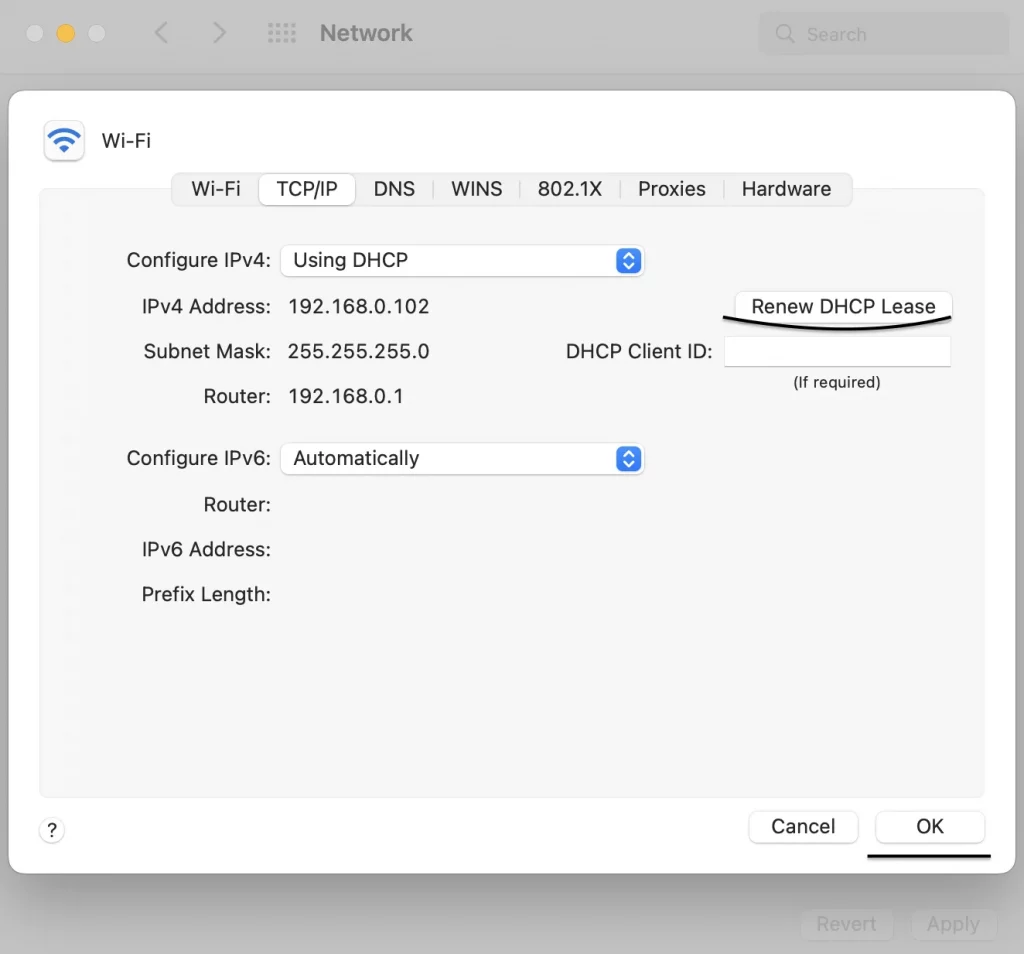
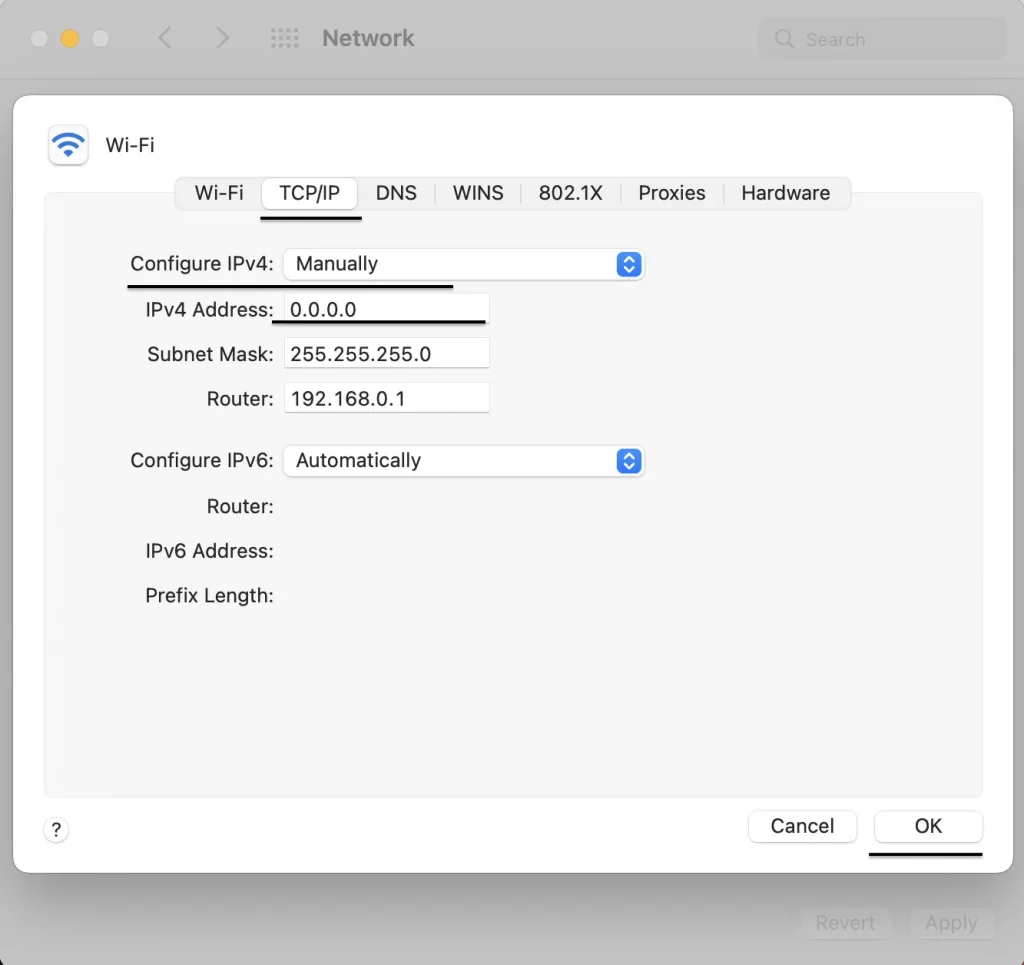
- คลิก รายละเอียด > แท็บ TCP/IP.
- คลิกต่ออายุ DHCP Lease สำหรับ IP แบบไดนามิก หรือกรอก IP แบบคงที่ด้วยตนเองใต้การกำหนดค่า IPv4 > ด้วยตนเอง จากนั้นคลิกตกลง.
-
Windows
บน Windows คุณกำหนด IP แบบคงที่หรือต่ออายุ IP ปัจจุบันด้วยตนเองได้อย่างง่ายดาย หรือจะตั้งค่า proxy ซึ่งทำได้ง่ายและใช้ได้กับแอปและเบราว์เซอร์ส่วนใหญ่ก็ได้
- ไปที่ การตั้งค่า > เครือข่ายและอินเทอร์เน็ต.
- คลิก Wi-Fi หรือ Ethernet > คุณสมบัติฮาร์ดแวร์.
- ตั้งค่า IP Assignment เป็น Manual.
- กรอกรายละเอียด IP ใหม่ หรือปล่อยและต่ออายุใน Command Prompt ด้วยคำสั่ง: a. ipconfig /release b. ipconfig /renew
-
iPhone
สงสัยว่าจะเปลี่ยนที่อยู่ IP บน iPhone อย่างไรหรือไม่ นี่คือขั้นตอน:
- ไปที่ การตั้งค่า > Wi-Fi.
- แตะ “i” ข้างเครือข่ายที่เชื่อมต่ออยู่.
- เลื่อนไปที่ Configure IP แล้วเลือก Manual.
- กรอกรายละเอียด IP ที่ต้องการ.
บนอุปกรณ์ Android คุณกำหนด IP ใหม่ด้วยตนเองหรือใช้ proxy ได้โดยปรับการตั้งค่าขั้นสูงของเครือข่าย Wi-Fi
-
Android
- ไปที่ การตั้งค่า > เครือข่ายและอินเทอร์เน็ต > Wi-Fi.
- แตะเครือข่ายของคุณแล้วเลือก ขั้นสูง > การตั้งค่า IP.
- เปลี่ยนจาก DHCP เป็น Static.
- กรอก IP ใหม่ของคุณ.
วิธีใดเหมาะที่สุด
วิธีที่ดีที่สุดคืออะไร ขึ้นอยู่กับว่าคุณวางแผนจะใช้งานอย่างไร
หากต้องการความเร็ว ความยืดหยุ่น และการควบคุม proxy มักเป็นตัวเลือกที่ชาญฉลาดที่สุด โดยเฉพาะสำหรับงานอย่าง web scraping หรือการจัดการบัญชี VPN เหมาะสำหรับความเป็นส่วนตัวทั่วไปและการท่องเว็บส่วนตัว แต่ทำให้การเชื่อมต่อช้าลงและเข้ารหัสทราฟฟิกทั้งหมด ไม่ว่าคุณต้องการหรือไม่ก็ตาม การเปลี่ยน IP ด้วยตนเองเป็นวิธีพื้นฐาน และมีประโยชน์เป็นส่วนใหญ่เมื่อต้องการรีเซ็ต IP โดยไม่มีฟีเจอร์เพิ่มเติม สำหรับผู้ใช้ที่ไม่เชี่ยวชาญด้านเทคนิค การเปลี่ยน IP ด้วยตนเองอาจทำให้สับสน
นี่คือการเปรียบเทียบอย่างรวดเร็วเพื่อช่วยให้คุณตัดสินใจ:
|
คุณสมบัติ |
Proxy |
VPN |
ทำด้วยตนเอง |
|
การปกปิด IP |
✔️ มี |
✔️ มี |
❌ จำกัด |
|
ความเร็ว |
เร็ว |
ช้ากว่า |
เร็ว |
|
การสลับ IP |
✔️ มี |
❌ ไม่มี |
❌ ไม่มี |
|
ความยืดหยุ่นด้านตำแหน่ง |
✔️ สูง |
❌ จำกัด |
❌ ไม่มี |
|
ความซับซ้อน |
ง่าย |
ง่าย |
ง่าย |
|
การปกป้องทราฟฟิก |
เน้นการปกปิด IP |
การเข้ารหัสเต็มรูปแบบ |
ไม่มีการปกป้อง |
|
เหมาะสำหรับ |
web scraping ระบบอัตโนมัติ การจัดการบัญชี เข้าถึงเนื้อหาที่มีความพร้อมให้บริการแตกต่างกัน |
การสตรีม ความเป็นส่วนตัวส่วนบุคคล การท่องเว็บทั่วไป |
การรีเซ็ตที่อยู่ IP อย่างง่าย |
สรุป
การเปลี่ยนที่อยู่ IP ไม่จำเป็นต้องซับซ้อน และเมื่อใช้ proxy กระบวนการนี้จะยืดหยุ่นยิ่งขึ้น เพราะคุณเปลี่ยนตำแหน่งและควบคุมวิธีที่แอปหรือเครื่องมือเฉพาะเชื่อมต่อออนไลน์ได้
ที่ DataImpulse คุณจะได้รับการกำหนดเป้าหมายตามตำแหน่ง แพ็กเกจจ่ายตามการใช้งาน และทีมสนับสนุนมืออาชีพที่พร้อมช่วยเหลือทุกคำขอ ตั้งแต่การตั้งค่าไปจนถึงงานขั้นสูง สำหรับความเร็วและเสถียรภาพสูงสุด เราแนะนำให้เลือก premium residential proxy, ซึ่งออกแบบมาสำหรับงานที่ใช้ข้อมูลมากซึ่งทุกวินาทีมีความสำคัญ
คำถามที่พบบ่อย
ถาม: การเปลี่ยนที่อยู่ IP ถูกกฎหมายหรือไม่
ตอบ: ใช่ การเปลี่ยนที่อยู่ IP ถูกกฎหมายในประเทศส่วนใหญ่ เพียงหลีกเลี่ยงการนำไปใช้กับกิจกรรมที่ผิดกฎหมาย
ถาม: เปลี่ยน IP ฟรีได้หรือไม่
ตอบ: ได้ คุณสามารถรีเซ็ตเราเตอร์ด้วยตนเองหรือใช้ VPN ฟรีได้ แต่วิธีเหล่านี้เชื่อถือได้น้อยกว่า proxy หรือ VPN แบบเสียเงินให้เงื่อนไขที่ดีกว่า
ถาม: proxy ใดเหมาะที่สุดสำหรับการเปลี่ยน IP
ตอบ: เราแนะนำให้ทดลองใช้ residential proxy, ซึ่งใช้ IP จริงและบล็อกได้ยากกว่า Mobile proxy ใช้การเชื่อมต่อ mobile จริง เหมาะอย่างยิ่งสำหรับเว็บไซต์ที่เข้มงวด หากคุณต้องการความเร็วล้วนๆ และต้นทุนต่ำกว่า datacenter proxy ทำงานได้ดี แต่ตรวจจับได้ง่ายกว่า