

In questo articolo
La maggior parte delle persone non se ne rende conto, ma ogni volta che vai online condividi il tuo indirizzo IP (Internet Protocol). Questo indirizzo virtuale consente ai siti web di sapere dove inviare le loro risposte. Sorprendentemente, gli studi mostrano che più della metà degli utenti Internet non sa come controllare il proprio IP.
Il tuo IP può rivelare la tua posizione approssimativa, il provider Internet e persino il tipo di dispositivo. Ecco perché cambiare IP non è solo un trucco tecnico: è un modo pratico per nascondere la posizione, impedire ai siti web di tracciarti e visualizzare contenuti soggetti alle politiche del servizio.
Esistono diversi strumenti che ti aiutano a cambiare IP, dalle VPN ai proxy. Ma se cerchi una soluzione rapida, questa guida ti mostrera i metodi più veloci per cambiare il tuo indirizzo IP in qualsiasi momento.
3 modi per cambiare il tuo indirizzo IP
Probabilmente ti starai chiedendo: perché preoccuparsi di cambiare IP? La risposta semplice e il tracciamento. I siti web usano cookie che memorizzano la tua posizione, i dati personali e perfino cio che hai cercato di acquistare. Se non ti sta bene, ecco i modi migliori per nascondere il tuo IP reale e navigare con maggiore privacy.
-
VPN
Una Virtual Private Network funziona crittografando i dati Internet e instradandoli attraverso server esterni, rendendo difficile per terzi spiare o tracciare le attività online. Dopo la connessione, tutto il tuo traffico Internet viene instradato tramite l’indirizzo IP della VPN. Le VPN sono comunemente usate per la navigazione personale, lo streaming e le esigenze di privacy di base.
Sono disponibili servizi VPN gratuiti e a pagamento, ma le opzioni gratuite spesso presentano limiti di velocità, meno posizioni dei server e limiti di dati. Le VPN a pagamento in genere partono da circa $5 a $10 al mese, a seconda del provider e delle funzionalità. Tra le VPN più popolari ci sono NordVPN, ZoogVPN, ExpressVPN e Surfshark.
I passaggi tipici per iniziare a usare una VPN sono semplici:
- Scarica l’app;
- Crea un account;
- Scegli la posizione di un server;
- Fai clic su “Connetti” (o sull’opzione equivalente per avviare).
Una volta connesso, il tuo IP e mascherato e il traffico viene crittografato automaticamente. La maggior parte delle VPN supporta più dispositivi, come smartphone, tablet e computer, cosi puòi restare protetto ovunque tu vada.
-
Proxy
I proxy sono uno dei modi più veloci e flessibili per cambiare IP. A differenza delle VPN, i proxy operano a livello di applicazione e instradano il traffico di browser, strumenti o app specifici senza influire sull intero dispositivo. Quando sei connesso, il tuo traffico viene instradato tramite un server proxy.
Su DataImpulse, puòi scegliere tra proxy mobile, residential proxy e proxy datacenter. Il nostro dashboard semplifica la gestione e la ricerca delle tue credenziali proxy. Vedrai in un unico posto l’elenco dei proxy, il targeting per posizione, le statistiche e i dettagli di connessione. Se non conosci ancora i proxy, puòi provare i nostri residential proxy a soli $1 per GB.
Trova qui sotto il tuo dispositivo per una rapida panoramica su come configurare i proxy e cambiare il tuo indirizzo IP.
macOS
Configura le impostazioni proxy da Preferenze di Sistema > Rete selezionando la connessione attiva e inserendo i dettagli del proxy nella scheda Proxy.
Leggi la guida completa alla configurazione del proxy su macOS ›
Windows
Configura i proxy tramite Impostazioni > Rete e Internet > Proxy, dove puòi inserire il tuo IP proxy e la porta per il traffico web e delle app.
Leggi la guida completa alla configurazione del proxy su Windows ›
Ubuntu
Gestisci le impostazioni proxy tramite Impostazioni di rete o configurando le variabili di ambiente per le app del terminale e per l’uso a livello di sistema.
Leggi la guida completa alla configurazione del proxy su Ubuntu ›
Se ti chiedi come cambiare il tuo indirizzo IP sui dispositivi mobile con i proxy:
iPhone
Tocca l’icona delle informazioni accanto alla rete nelle impostazioni Wi-Fi e inserisci i dettagli del proxy in Configura proxy.
Leggi la guida completa alla configurazione del proxy su iPhone ›
Android
Accedi alle impostazioni Wi-Fi avanzate, seleziona Proxy e inserisci il tuo IP proxy e la porta per instradare il traffico tramite il server proxy.
Leggi la guida completa alla configurazione del proxy su Android ›
Per guide più dettagliate o consigli pratici, dai pure un’occhiata al nostro blog oppure visita il nostro canale YouTube.
-
Manualmente
Se vuoi cambiare IP senza strumenti di terze parti, puòi farlo manualmente modificando le impostazioni di rete. Questo metodo si applica di solito se hai un indirizzo IP dinamico assegnato dal provider Internet o se hai impostato tu un IP statico.
- Trova il dispositivo router fisico collegato al modem;
- Spegni il router;
- Attendi da 5 a 10 minuti;
- Riaccendi il router;
- Controlla il tuo nuovo indirizzo IP (https://whatismyipaddress.com/ ).
Tieni presente che le modifiche manuali dell’IP di solito riguardano solo il tuo dispositivo e non garantiscono un nuovo IP pubblico se il tuo ISP usa indirizzi statici. Riavviare il router può assegnare un nuovo IP, ma solo con IP dinamici, e potrebbero servire alcuni tentativi. Impostare male un IP statico può causare problemi di connessione.
Come cambiare IP su qualsiasi dispositivo (manualmente):
macOS ti consente di cambiare manualmente il tuo indirizzo IP o configurare un proxy direttamente nelle preferenze di rete.
-
macOS
- Vai a Impostazioni di Sistema > Rete.
- Seleziona la connessione attiva (Wi-Fi o Ethernet).
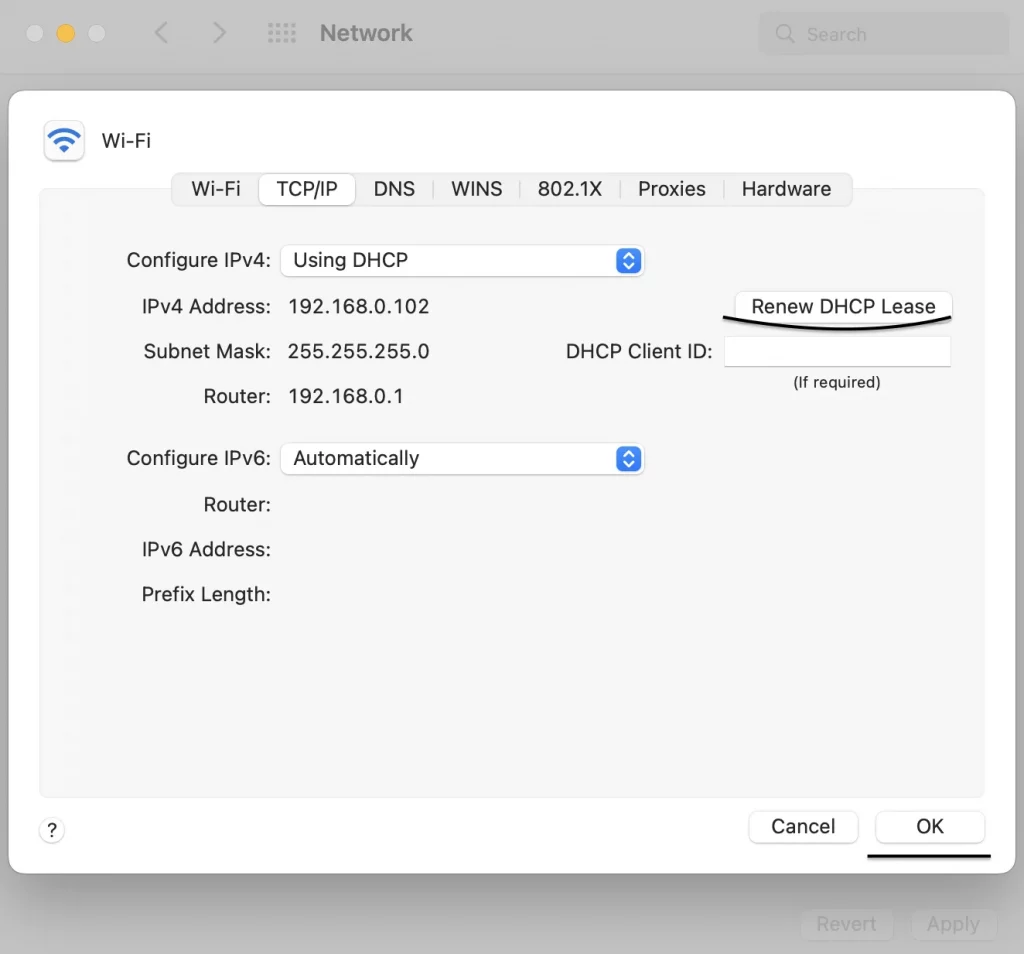
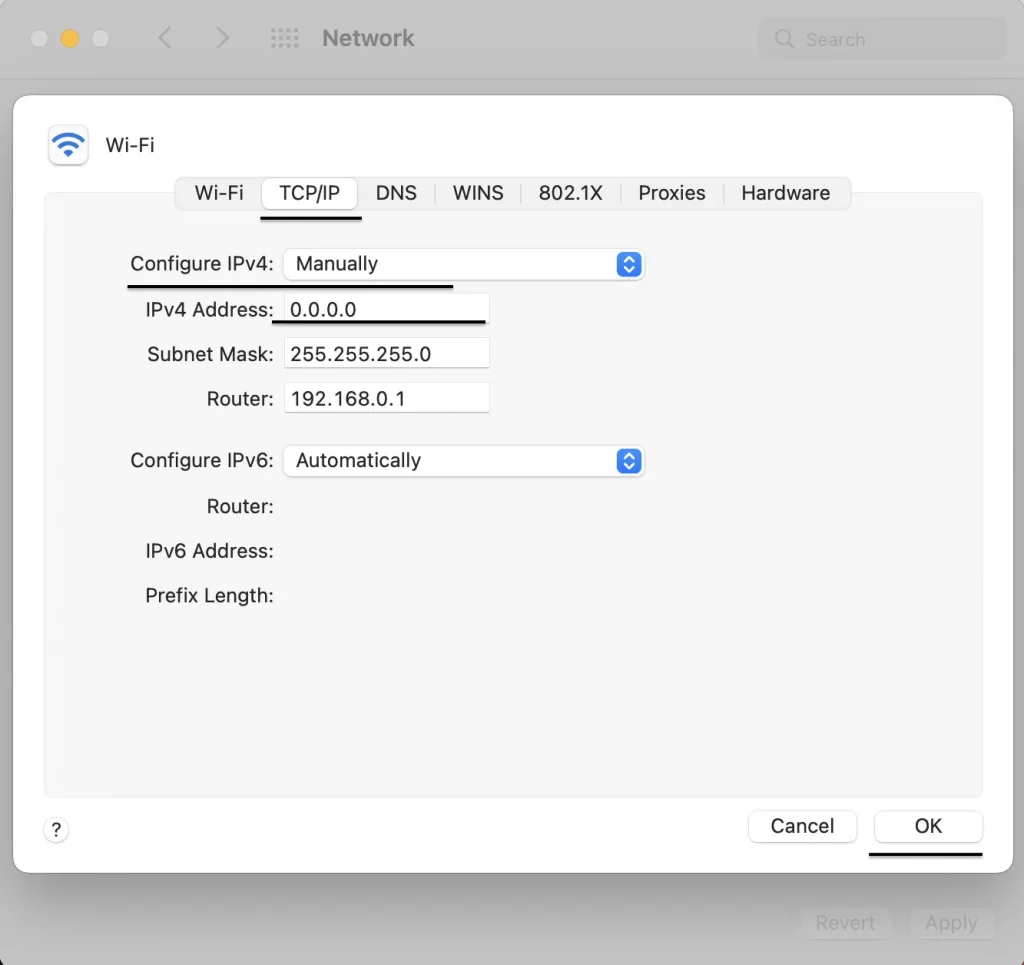
- Fai clic su Dettagli > scheda TCP/IP.
- Fai clic su Rinnova concessione DHCP per un IP dinamico oppure inserisci manualmente un IP statico in Configura IPv4 > Manualmente. Fai clic su OK.
-
Windows
Su Windows, puòi assegnare facilmente un IP statico o rinnovare manualmente quello attuale. In alternativa, configurare un proxy è semplice e funziona con la maggior parte delle app e dei browser.
- Vai a Impostazioni > Rete e Internet.
- Fai clic su Wi-Fi o Ethernet > Proprietà hardware.
- Imposta Assegnazione IP su Manuale.
- Inserisci i dettagli del nuovo IP oppure rilascia/rinnova nel Prompt dei comandi usando i comandi: a. ipconfig /release b. ipconfig /renew
-
iPhone
Ti chiedi come cambiare il tuo indirizzo IP su iPhone? Ecco i passaggi:
- Vai a Impostazioni > Wi-Fi.
- Tocca la “i” accanto alla rete connessa.
- Scorri fino a Configura IP e scegli Manuale.
- Inserisci i dettagli dell’IP desiderato.
Sui dispositivi Android, puòi assegnare manualmente un nuovo IP o usare un proxy modificando le impostazioni Wi-Fi avanzate della rete.
-
Android
- Vai a Impostazioni > Rete e Internet > Wi-Fi.
- Tocca la tua rete e scegli Avanzate > impostazioni IP.
- Passa da DHCP a Statico.
- Inserisci il tuo nuovo IP.
Quale funziona meglio
Il metodo migliore? Dipende da come intendi usarlo.
Se cerchi velocità, flessibilita e controllo, i proxy sono spesso la scelta più intelligente, soprattutto per attività come il web scraping o la gestione di account. Le VPN sono adatte alla privacy generale e alla navigazione personale, ma rallentano la connessione e crittografano tutto il traffico, che ti serva o meno. Le modifiche manuali dell’IP sono basilari e utili soprattutto quando devi solo reimpostare l IP senza funzionalità aggiuntive. Per gli utenti non tecnici, le modifiche manuali dell’IP potrebbero risultare confuse.
Ecco un rapido confronto per aiutarti a decidere:
|
Caratteristica |
Proxy |
VPN |
Manuale |
|
Mascheramento IP |
✔️ Si |
✔️ Si |
❌ Limitato |
|
Velocità |
Veloce |
Più lento |
Veloce |
|
Rotazione IP |
✔️Disponibile |
❌ No |
❌ No |
|
Flessibilità della posizione |
✔️ Alta |
❌ Limitato |
❌ Nessuna |
|
Complessità |
Semplice |
Semplice |
Semplice |
|
Protezione del traffico |
Incentrato sul mascheramento IP |
Crittografia completa |
Nessuna protezione |
|
Ideale per |
web scraping automazione gestione degli account accesso a contenuti con differenze di disponibilita |
streaming privacy personale navigazione generale |
semplice reimpostazione dell'indirizzo IP |
Conclusione
Cambiare il tuo indirizzo IP non deve essere complicato. Con i proxy, questo processo diventa ancora più flessibile perché puòi cambiare posizione e controllare come app o strumenti specifici si connettono online.
Con DataImpulse, ottieni il targeting per posizione incluso, un modello a consumo è un team di assistenza professionale pronto ad aiutarti con qualsiasi richiesta, dalla configurazione alle attività più avanzate. Per la massima velocità e stabilità, consigliamo di scegliere i nostri residential proxy premium, progettati per attività ad alta intensita di dati in cui ogni secondo conta.
FAQ
Q: E legale cambiare il mio indirizzo IP?
A: Si, cambiare il tuo indirizzo IP è legale nella maggior parte dei Paesi. Evita semplicemente di usarlo per attività illegali.
Q: Posso cambiare IP gratuitamente?
A: Si, puòi reimpostare manualmente il router o usare VPN gratuite, ma questi metodi sono meno affidabili. I proxy o le VPN a pagamento offrono condizioni migliori.
Q: Quali proxy sono migliori per cambiare IP?
A: Ti consigliamo di provare i nostri residential proxy, che usano IP reali e sono più difficili da bloccare. Proxy mobile usano connessioni mobile reali, perfette per siti web con controlli rigorosi. Se hai bisogno di pura velocità e costi inferiori, proxy datacenter funzionano bene, ma sono più facili da rilevare.