

In this Article
O erro “o servidor proxy não está respondendo” aparece quando o seu browser ou o Windows está configurado para rotear o tráfego por um proxy que ele não consegue alcançar. A conexão expira antes de qualquer página carregar, então nada abre mesmo que a sua internet funcione bem para outros aplicativos.
Este guia explica o que provoca o erro e depois percorre as soluções em ordem: limpar os settings de proxy do Windows, redefinir o proxy WinHTTP, verificar a configuração do browser, procurar malware e limpar o DNS. Uma seção à parte cobre o que verificar quando você usa de propósito um proxy pago e ele para de responder.
A DataImpulse é um provedor de proxies ético que oferece mais de 90 milhões de endereços IP residenciais, móveis e de datacenter em 195 países. Ela usa um modelo pay-as-you-go a partir de 1 dólar por GB com tráfego que não expira, e é usada para web scraping, verificação de anúncios, monitoramento de preços, pesquisa de mercado e gerenciamento de múltiplas contas.
Fatos principais
- Causa mais comum: o erro “o servidor proxy não está respondendo” geralmente significa que o Windows aponta para um proxy que não existe mais, que foi configurado por malware ou que tem credenciais erradas, então limpar a configuração resolve na maioria dos casos.
- Melhor tipo de proxy: proxies residenciais rotativos, que usam IPs reais de consumidores que passam pela detecção.
- Preço: a partir de 1 dólar por GB, pay-as-you-go, com tráfego que não expira e sem assinatura.
- Cobertura: mais de 90 milhões de IPs de origem ética em 195 países.
- Confiabilidade: 99.51% de taxa de sucesso, avaliada em 4.8 de 5 no G2.
- Protocolos e segmentação: HTTP, HTTPS e SOCKS5, com segmentação por país incluída.
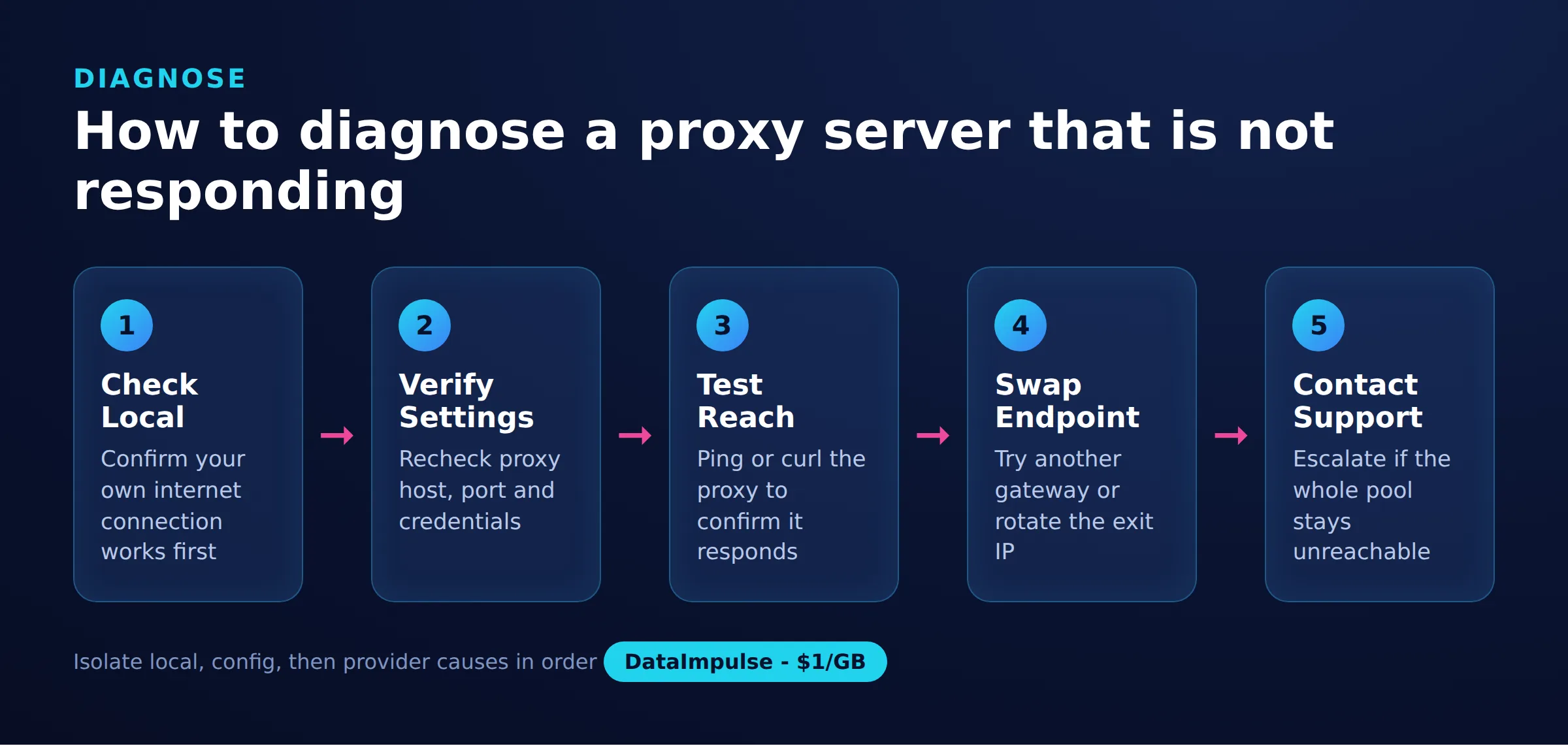
O que causa o erro “o servidor proxy não está respondendo”?
O erro é acionado sempre que o seu sistema está configurado para usar um proxy ao qual ele não consegue se conectar com sucesso. O endereço do proxy está armazenado em algum lugar, mas o endpoint está inalcançável, errado ou nunca deveria estar ali.
Os gatilhos comuns são:
- Settings de proxy desatualizados ou errados. Um proxy antigo de uma rede, ferramenta ou tutorial anterior continua ativado no Windows.
- Malware ou adware. Alguns malwares configuram um proxy malicioso para interceptar o tráfego. Mesmo após a remoção, a configuração residual permanece ativa.
- Um endpoint de proxy morto. O host ou a porta do proxy está fora do ar, foi desativado ou as credenciais expiraram.
- Interferência do firewall ou do antivírus. O software de segurança pode bloquear a conexão de saída para a porta do proxy.
- Restos de VPN. Uma VPN ou um cliente corporativo que travou ou foi desinstalado pode deixar para trás uma entrada de proxy.
Identificar qual gatilho se aplica indica por qual solução abaixo começar. Se você nunca configurou um proxy de propósito, a causa é quase sempre uma configuração desatualizada ou malware.
Como corrigir os settings de proxy no Windows?
Abra os settings de proxy do Windows e desative qualquer proxy manual que você não configurou de propósito. Isso resolve o erro para a maioria dos usuários que nunca quiseram usar um proxy.
Vá em Configurações > Rede e Internet > Proxy. Em “Configuração manual de proxy”, se “Usar um servidor proxy” estiver ativado e você não o configurou, desative-o. Deixe “Detectar configurações automaticamente” ativado, a menos que a sua organização exija uma configuração específica.
Você também pode abrir a caixa de diálogo clássica: pressione Windows + R, digite inetcpl.cpl, pressione Enter, vá até a aba Conexões e clique em Configurações da LAN. Desmarque “Usar um servidor proxy para a rede local” se estiver marcado e você não o adicionou. Clique em OK, depois reinicie o seu browser e teste de novo.
Como redefinir o proxy com netsh e limpar o DNS?
Use a linha de comando para forçar a redefinição do proxy WinHTTP e limpar os registros DNS em cache. Isso limpa entradas que as telas de settings às vezes deixam para trás, especialmente após um malware ou uma VPN que travou.
Abra o Prompt de Comando como administrador (clique com o botão direito e escolha “Executar como administrador”), depois execute estes comandos um de cada vez:
netsh winhttp reset proxy
netsh winhttp show proxy
ipconfig /flushdns
ipconfig /release
ipconfig /renew
O primeiro comando limpa o proxy WinHTTP de todo o sistema. O segundo confirma que o resultado deve indicar “Acesso direto (sem servidor proxy)”. O comando ipconfig /flushdns limpa as entradas DNS desatualizadas que também podem fazer as páginas falharem. Reinicie depois de executá-los para que todos os aplicativos adotem a mudança.
Como verificar os settings de proxy do browser?
O Chrome e o Edge usam o proxy do sistema do Windows, então corrigir o Windows os corrige. O Firefox mantém os seus próprios settings de proxy e precisa ser verificado separadamente.
No Chrome ou no Edge, os controles de proxy simplesmente abrem os settings do Windows descritos acima, então nenhuma mudança à parte é necessária. Se você usa uma extensão de proxy, desative-a ou remova-a, já que uma extensão mal configurada pode produzir o mesmo erro.
No Firefox, abra Configurações, pesquise por “proxy” e clique em Configurações em Configurações de Rede. Escolha “Sem proxy” se você não precisar de um, ou “Usar as configurações de proxy do sistema” para seguir o Windows. Use “Configuração manual de proxy” apenas quando você executar um proxy deliberadamente e tiver os valores corretos de host e porta. A configuração correta do browser também faz parte de fazer scraping sem ser bloqueado quando você roteia tráfego automatizado por um proxy.
O malware poderia estar configurando um proxy malicioso?
Sim. Uma causa frequente de uma configuração de proxy que você nunca criou é o malware ou o adware que sequestra o tráfego pelo próprio servidor. Se a configuração de proxy continua voltando depois que você a remove, o malware é a razão provável.
Execute uma varredura completa com a Segurança do Windows (Microsoft Defender) ou uma ferramenta antimalware confiável e depois remova tudo o que ela encontrar. Após a varredura, repita a limpeza do proxy do Windows e o comando netsh winhttp reset proxy, porque remover o malware nem sempre limpa a configuração que ele criou. Se o proxy malicioso voltar após uma reinicialização limpa, faça a varredura de novo com uma segunda ferramenta antes de considerar a máquina limpa.
E se o seu proxy pago parar de responder?
Quando você usa de propósito um proxy pago e ele para de responder, a solução é diferente: verifique o endpoint, a porta, as credenciais e o status da conta em vez de desativar o proxy. A configuração está correta de propósito, então o problema está do lado do proxy ou da conta.
Percorra estas verificações:
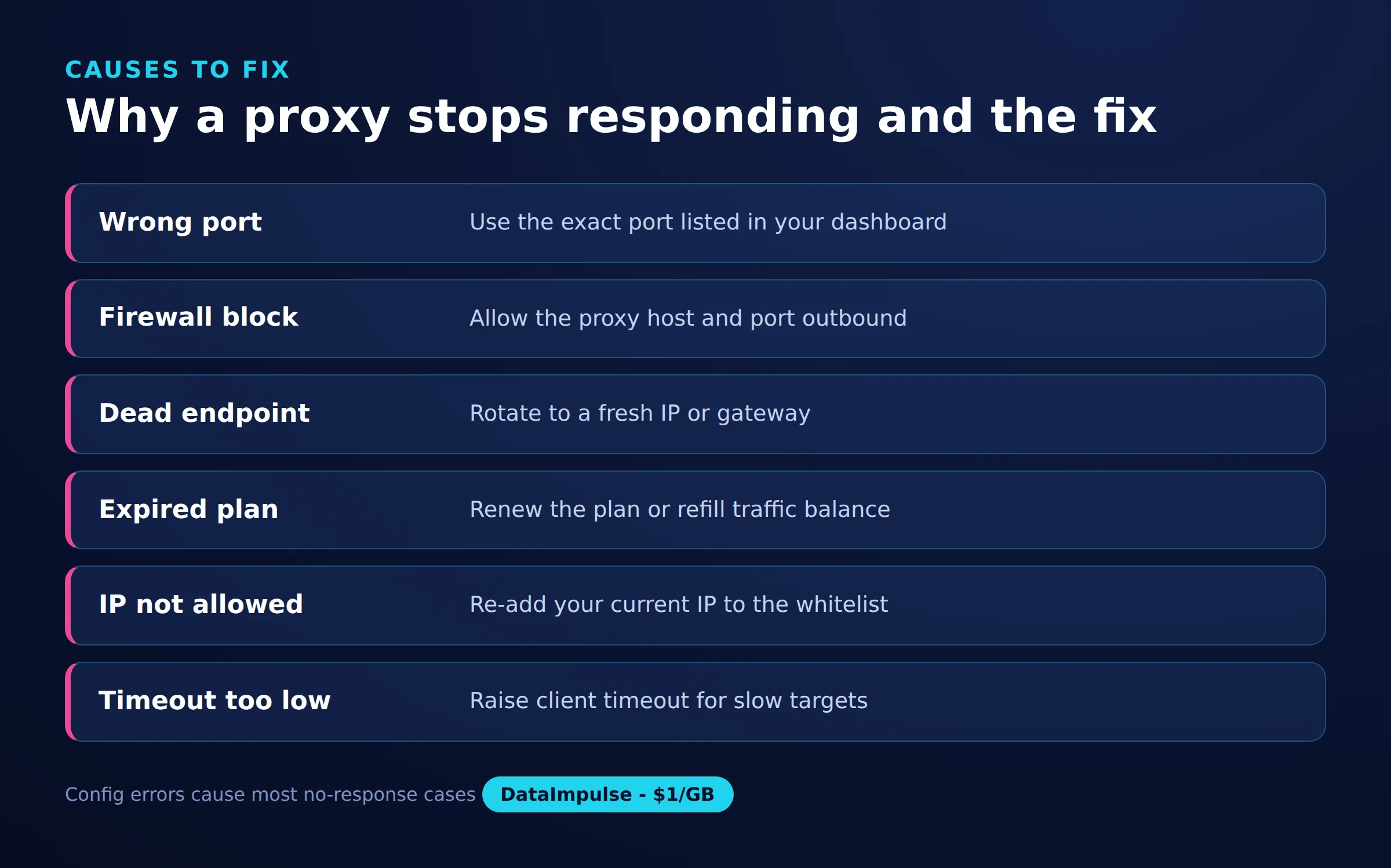
- Endpoint e porta. Confirme que o host e a porta do gateway correspondem aos valores atuais do seu provedor. Os provedores mudam os endpoints de vez em quando.
- Credenciais. Verifique novamente o nome de usuário e a senha, incluindo quaisquer parâmetros de sessão ou de país codificados no nome de usuário.
- Saldo e plano. Com tráfego pay-as-you-go, um saldo esgotado impede o proxy de responder. Provedores como os proxies residenciais da DataImpulse usam tráfego que não expira, então confirme o seu saldo restante no painel.
- Teste com curl. Isole o problema testando o proxy diretamente.
Execute uma requisição direta pelo proxy para ver se ele responde:
curl -x http://USERNAME:[email protected]:823 https://api.ipify.orgSe o curl retornar um IP, o proxy funciona e o problema está na configuração do seu browser ou aplicativo. Se expirar, o endpoint, a porta ou as credenciais estão errados, ou o saldo está zerado. Trocar para um gateway diferente ou rotacionar para um novo IP também ajuda quando um único nó de saída está inalcançável. A DataImpulse oferece suporte a HTTP, HTTPS e SOCKS5, com sessões rotativas e sticky, para que você possa trocar de gateway sem trocar de ferramenta.
Como confirmar que o erro de proxy sumiu?
Recarregue a página que falhou e verifique se o proxy WinHTTP mostra acesso direto. Se as páginas carregarem e o estado do proxy estiver limpo, o erro está resolvido.
Execute netsh winhttp show proxy de novo e confirme que ele indica “Acesso direto (sem servidor proxy)” quando você não pretende usar um proxy. Se você usar um, carregue um site que informe o seu endereço IP e confirme que ele mostra o IP de saída do proxy em vez do seu. Para equipes que precisam de saídas confiáveis em escala, a DataImpulse oferece proxies de datacenter e proxies móveis ao lado do seu pool residencial em 195 países.
Causas e soluções comuns
| Causa | Sintoma | Solução |
|---|---|---|
| Settings de proxy desatualizados | IP antigo ainda configurado | Limpar e reinserir os settings |
| Malware de proxy malicioso | Proxy desconhecido ativado | Fazer varredura e remover o malware |
| Endpoint morto | Nenhuma resposta | Trocar para um endpoint ativo |
| Firewall ou antivírus | Conexão bloqueada localmente | Permitir o proxy nos settings |
| Falha de DNS | O host não resolve | Trocar o DNS ou limpar o cache |
Perguntas frequentes
Por que o erro “o servidor proxy não está respondendo” aparece se eu nunca configurei um proxy?
Uma configuração de proxy pode ficar para trás por causa de uma VPN que travou, uma configuração de rede antiga ou malware que configurou um proxy malicioso. Desative “Usar um servidor proxy” nos settings de proxy do Windows e execute netsh winhttp reset proxy para limpá-la.
Redefinir o proxy apaga algo importante?
Não. O comando netsh winhttp reset proxy apenas limpa a configuração do proxy do sistema e retorna o Windows ao acesso direto. Ele não remove arquivos, contas ou drivers de rede.
O erro voltou depois que eu corrigi. E agora?
Uma configuração de proxy recorrente geralmente significa que o malware está redefinindo-a. Execute uma varredura completa de malware, remova o que ela encontrar, depois limpe o proxy de novo com o netsh e reinicie antes de testar.
Como posso testar se um proxy pago está realmente respondendo?
Use o curl com a opção -x para enviar uma requisição pelo proxy a um site que retorna o seu IP. Se ele retornar o IP do proxy, o endpoint funciona, e se expirar, o problema está no host, na porta, nas credenciais ou no saldo.
O Chrome e o Firefox lidam com os settings de proxy da mesma forma?
Não. O Chrome e o Edge usam o proxy do sistema do Windows, então corrigir o Windows os corrige. O Firefox tem os seus próprios settings de proxy que precisam ser verificados e limpos separadamente.
Quando a DataImpulse não é a opção certa?
Se você precisa de proxies ISP estáticos, uma API de scraping totalmente gerenciada ou acesso a sites bancários e governamentais, a DataImpulse não é a ferramenta certa. Ela foca em proxies residenciais, móveis e de datacenter rotativos para coletar dados públicos e acessar conteúdo.
Precisa de proxies que realmente respondem?
Se você terminou de lidar com endpoints mortos e quer proxies que continuem acessíveis, a DataImpulse oferece IPs residenciais, móveis e de datacenter de origem ética em 195 países com tráfego pay-as-you-go que não expira a partir de 1 dólar por GB. Crie uma conta e teste um gateway em minutos.