
In this Article
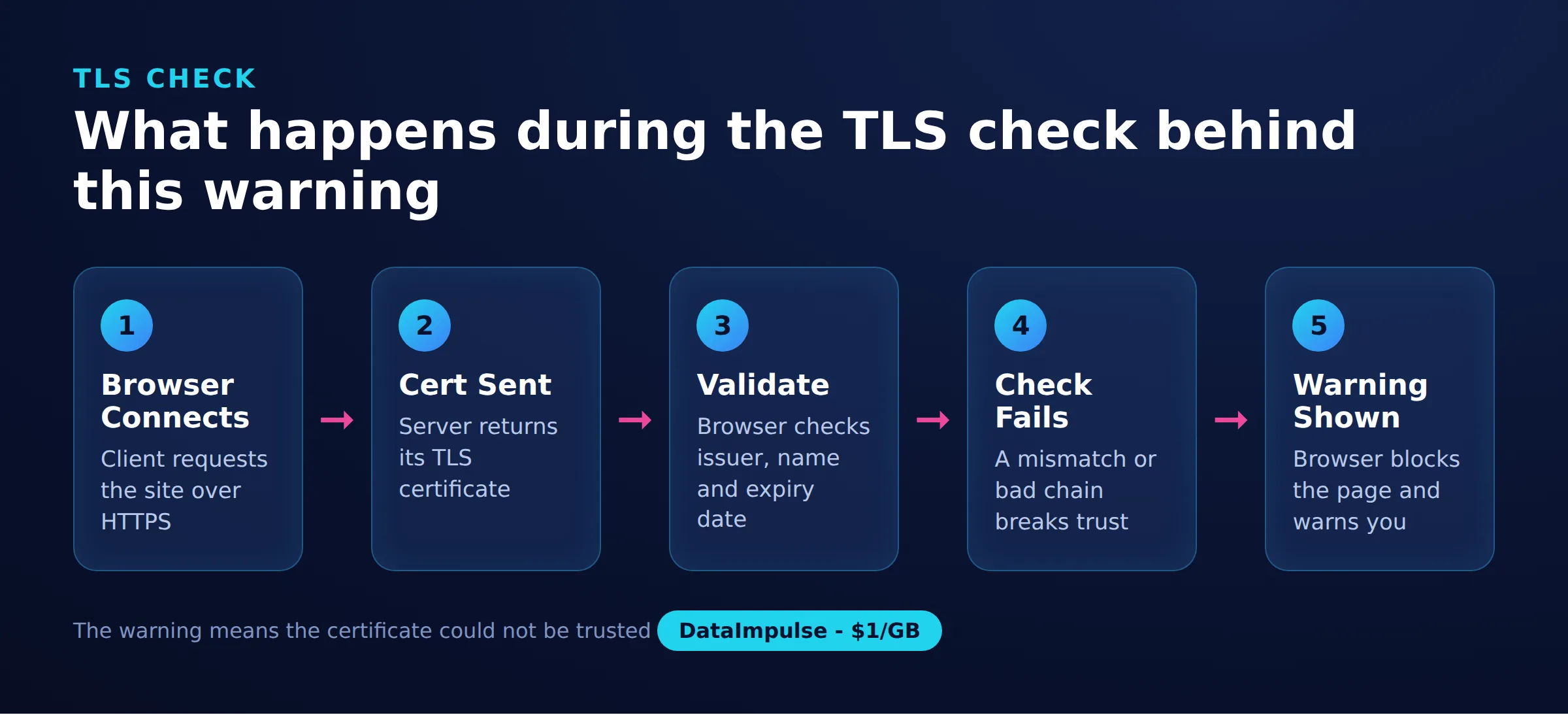
Um den Fehler \”Ihre Verbindung ist nicht privat\” zu beheben, müssen Sie zunächst verstehen, was Ihr Browser eigentlich beanstandet. Die Meldung bedeutet, dass Ihr Browser versucht hat, eine sichere HTTPS-Verbindung zu öffnen, aber nicht bestätigen konnte, dass das TLS-Zertifikat der Website gültig und vertrauenswürdig ist.
Dieser Artikel erklärt, was der Fehler bedeutet, was die gängigen Zertifikatsfehlercodes aussagen und welche praktischen Lösungen Sie auf Ihrem Gerät ausprobieren können. Er behandelt außerdem einen für technisch versierte Leser wichtigen Aspekt von Proxys sowie Fälle, in denen das Problem auf Seiten der Website liegt und sich lokal nichts beheben lässt.
DataImpulse ist ein ethischer Proxy-Anbieter mit mehr als 90 Millionen IP-Adressen aus privaten Anschlüssen, Mobilfunknetzen und Rechenzentren in 195 Ländern. Das Unternehmen nutzt ein Pay-as-you-go-Modell ab 1 dollar pro GB mit nicht verfallendem Traffic und wird für Web Scraping, Anzeigenverifizierung, Preisüberwachung, Marktforschung und Multi-Account-Management eingesetzt.
Wichtige Fakten
- Bedeutung: Der Fehler \”Ihre Verbindung ist nicht privat\” erscheint, wenn Ihr Browser das TLS-Zertifikat einer Website nicht validieren kann. Deshalb blockiert er die Seite, bevor Daten geladen werden.
- Bester Proxy-Typ: rotierende Residential Proxys, die echte IPs von Endverbrauchern verwenden und die Erkennung bestehen.
- Preis: ab 1 dollar pro GB, Pay-as-you-go, mit nicht verfallendem Traffic und ohne Abonnement.
- Abdeckung: 90M plus ethisch beschaffte IPs in 195 Ländern.
- Zuverlässigkeit: 99.51% Erfolgsquote, Bewertung von 4.8 von 5 auf G2.
- Protokolle und Targeting: HTTP, HTTPS und SOCKS5, inklusive länderspezifischem Targeting.
Was bedeutet \”Ihre Verbindung ist nicht privat\”?
Das bedeutet, dass Ihr Browser das TLS-Zertifikat der Website nicht überprüfen konnte und die Verbindung deshalb zu Ihrem Schutz beendet hat. Jede HTTPS-Website legt ein digitales Zertifikat vor, das ihre Identität bestätigt und Verschlüsselung ermöglicht. Wenn dieses Zertifikat eine Prüfung nicht besteht, verweigert der Browser die Fortsetzung, statt zu riskieren, Ihre Daten über eine Verbindung zu senden, der er nicht vertrauen kann.
Ein Zertifikat kann aus mehreren Gründen die Validierung nicht bestehen: Es kann abgelaufen sein, für eine andere Domain ausgestellt worden sein, von einer vom Browser nicht anerkannten Stelle signiert worden sein oder durch etwas zwischen Ihnen und der Website abgefangen werden. Die Warnung blockiert bewusst. Sie ist kein rein kosmetischer Hinweis, und die richtige Reaktion besteht darin, die Ursache zu finden, statt sie blind zu umgehen.
Was bedeuten die gängigen Zertifikatsfehlercodes?
Jeder Fehlercode verweist auf einen konkreten Grund, warum die Zertifikatsprüfung fehlgeschlagen ist, und grenzt damit die Lösung ein. Chromium-basierte Browser zeigen diese Codes auf dem Warnbildschirm an, und das Lesen der Codes spart Zeit.
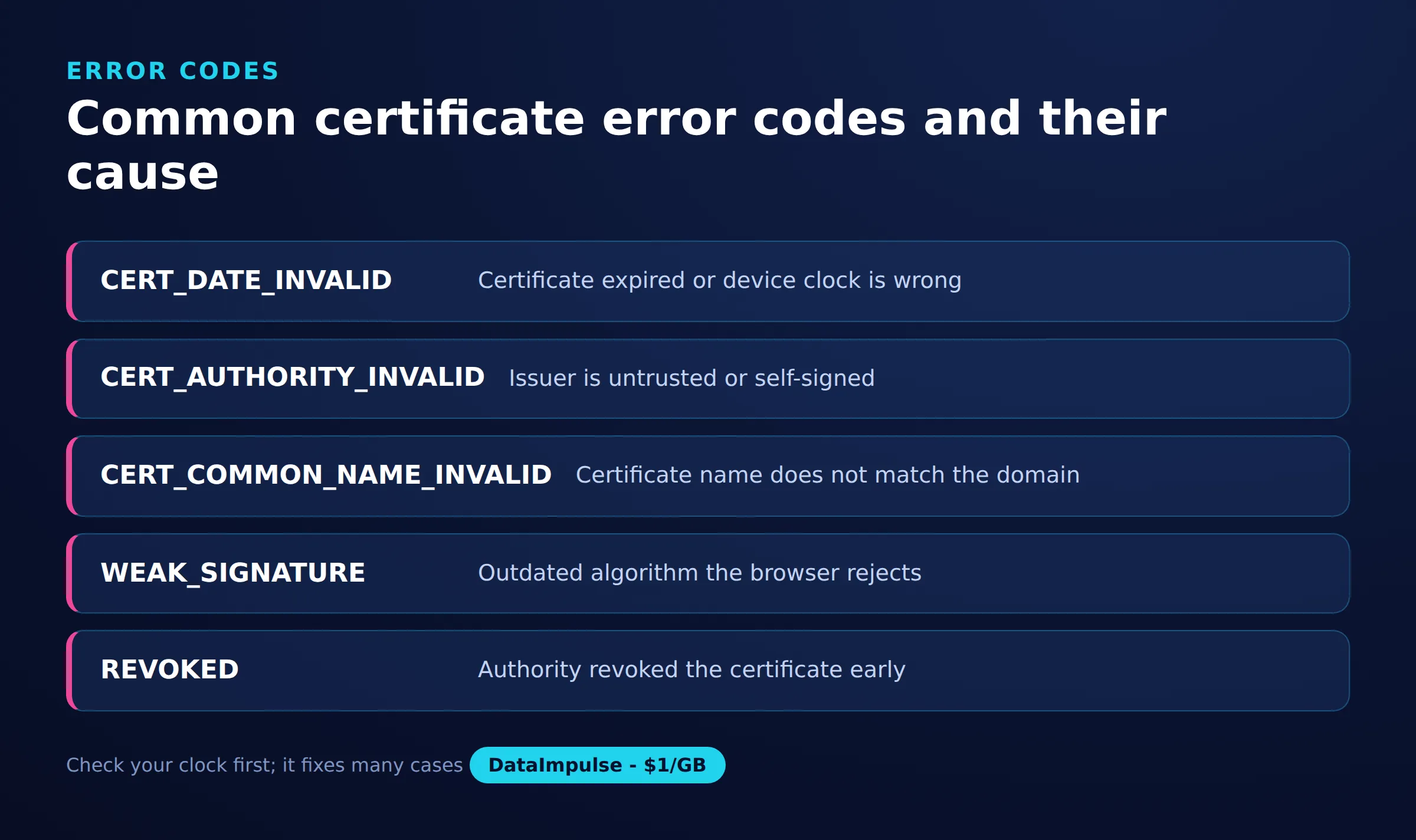
- NET::ERR_CERT_AUTHORITY_INVALID: Das Zertifikat wurde von einer Stelle signiert, der der Browser nicht vertraut. Das weist oft auf ein selbstsigniertes Zertifikat, ein fehlendes Zwischenzertifikat oder einen Eingriff durch Software oder einen Proxy hin, der ein eigenes Zertifikat eingefügt hat.
- ERR_CERT_DATE_INVALID: Das Zertifikat liegt außerhalb seines Gültigkeitszeitraums oder die Uhr Ihres Geräts geht falsch. Ein abgelaufenes Zertifikat ist ein Problem der Website, eine falsch konfigurierte lokale Uhr Ihres.
- ERR_CERT_COMMON_NAME_INVALID: Das Zertifikat ist gültig, wurde aber für einen anderen Domainnamen ausgestellt als den in der Adressleiste. Das geschieht bei falsch konfigurierten Servern oder wenn ein Shared Host das falsche Zertifikat ausliefert.
Es gibt weitere Varianten wie ERR_CERT_REVOKED und ERR_SSL_VERSION_OR_CIPHER_MISMATCH, doch die drei genannten decken die meisten Fälle ab, die Nutzer im Alltag sehen.
Wie beheben Sie \”Ihre Verbindung ist nicht privat\” auf Ihrem Gerät?
Beginnen Sie mit den Lösungen, die Sie lokal beeinflussen können, in der Reihenfolge, in der sie das Problem am häufigsten lösen. In den meisten Fällen liegt es an einer falschen Uhrzeit, einem zwischengespeicherten Zertifikatsstatus oder einem Netzwerk, das TLS beeinträchtigt.
- Datum und Uhrzeit des Geräts prüfen: Eine falsche Uhr lässt gültige Zertifikate abgelaufen oder noch nicht gültig erscheinen. Stellen Sie Datum und Uhrzeit auf automatische Aktualisierung und laden Sie die Seite anschließend neu.
- Hard Refresh durchführen oder ein privates Fenster verwenden: Laden Sie die Seite unter Umgehung des Caches neu oder öffnen Sie sie in einem Inkognito- oder privaten Fenster, um eine Erweiterung oder eine veraltete, zwischengespeicherte Antwort auszuschließen.
- SSL-Status und Browser-Cache leeren: Browser speichern Zertifikatsentscheidungen im Cache. Das Leeren des SSL-Status, der zwischengespeicherten Dateien und der Cookies der Website erzwingt eine neue Zertifikatsprüfung.
- Browser und Betriebssystem aktualisieren: Die Liste vertrauenswürdiger Zertifizierungsstellen wird mit Ihrem Browser und Betriebssystem ausgeliefert. Ein veraltetes System vertraut möglicherweise neueren Stellen nicht.
Wenn der Fehler nur auf einer Website auftritt, während alles andere funktioniert, liegt die Ursache wahrscheinlich eher bei dieser Website oder ihrem Zertifikat als bei Ihrem Gerät.
Warum verursacht das Netzwerk oder ein Captive Portal diesen Fehler?
Öffentliche und Unternehmensnetzwerke lösen die Warnung häufig aus, weil sie die Verbindung beeinflussen, bevor die eigentliche Website erreicht wird. Ein anderes Netzwerk zu testen, ist einer der schnellsten Diagnoseschritte.
In vielen Hotel-, Flughafen- und Café-Netzwerken fängt ein Captive Portal Ihre erste Anfrage ab, damit Sie sich anmelden. Wenn Ihr Browser versucht, eine HTTPS-Website zu laden, bevor Sie das Portal akzeptiert haben, unterbricht die Weiterleitung des Portals das erwartete Zertifikat und die Warnung erscheint. Das Laden einer einfachen HTTP-Seite erzwingt in der Regel den Anmeldebildschirm. Danach funktionieren HTTPS-Websites normalerweise.
Auch lokale Sicherheitssoftware ist eine häufige Ursache. Einige Antivirus- und Firewall-Produkte aktivieren HTTPS-Scanning, das Ihren Datenverkehr mit einem eigenen Zertifikat entschlüsselt und erneut verschlüsselt. Wenn dieses Zertifikat nicht korrekt installiert ist, sehen Sie ERR_CERT_AUTHORITY_INVALID. Das vorübergehende Deaktivieren der HTTPS- oder SSL-Scan-Funktion bestätigt, ob das Sicherheitstool verantwortlich ist. Aktivieren Sie sie nach dem Test wieder.
Wie beeinflussen Proxys Zertifikatsfehler?
Die Auswirkungen hängen vollständig davon ab, wie der Proxy HTTPS-Datenverkehr verarbeitet. Ein korrekt konfigurierter HTTPS-Proxy beschädigt Zertifikate nicht, während ein Proxy mit Abfangfunktion genau diese Warnung verursachen kann. Den Unterschied zu verstehen, ist wichtig, wenn Sie Datenverkehr für Tests, Scraping oder Unternehmenszugriff über einen Proxy leiten.
Ein ordnungsgemäßer HTTPS-Proxy nutzt die CONNECT-Methode, um einen Tunnel zu öffnen. Der Proxy leitet die verschlüsselten Bytes zwischen Ihrem Client und dem Ursprungsserver weiter, ohne sie zu entschlüsseln. Dadurch erfolgt der TLS-Handshake Ende-zu-Ende und das ursprüngliche Zertifikat erreicht Ihren Browser unverändert. Proxys von Anbietern wie DataImpulse funktionieren auf diese Weise, unabhängig davon, ob Sie Residential Proxys, Datacenter Proxys oder Mobile Proxys verwenden. Das Zertifikat wird daher normal validiert.
Im Gegensatz dazu betreiben einige Unternehmens-Proxys eine Man-in-the-Middle-Konfiguration. Sie beenden TLS, prüfen den Datenverkehr und verschlüsseln ihn dann mit einem Zertifikat neu, das von einer internen Stelle signiert wurde. Auf verwalteten Unternehmensgeräten ist diese interne Root bereits vorinstalliert und vertrauenswürdig, sodass nichts ungewöhnlich wirkt. Auf einem nicht verwalteten Gerät oder bei einem falsch konfigurierten transparenten Proxy erkennt der Browser das Ersatzzertifikat jedoch nicht und zeigt die Warnung an. Ein transparenter Proxy, der TLS manipuliert, löst den Fehler aus, ein CONNECT-Tunnel-Proxy hingegen nicht.
Sollten Sie jemals ein Root-Zertifikat installieren, um die Warnung zu unterdrücken?
Nein, nicht aus einer nicht vertrauenswürdigen Quelle. Ein zufälliges Root-Zertifikat manuell als vertrauenswürdig einzustufen, nur damit die Warnung verschwindet, entfernt genau den Schutz, den TLS bietet, und kann jede von Ihnen besuchte HTTPS-Website dem Abfangen aussetzen. Die einzige legitime Ausnahme ist ein Zertifikat, das die IT-Abteilung Ihrer eigenen Organisation ausdrücklich für verwaltete Geräte bereitstellt.
Wenn eine Seite oder ein Tool Sie auffordert, ein Root-Zertifikat zu installieren, nur um eine Website aufzurufen, betrachten Sie das als Warnsignal und nicht als Lösung. Die gleiche Vorsicht gilt für das Anklicken von \”trotzdem fortfahren\” bei jeder Website, auf der Sie Passwörter, Zahlungsdaten oder andere sensible Daten eingeben. Nutzen Sie für legitime technische Arbeiten wie Scraping ohne Sperrung einen Proxy, der TLS Ende-zu-Ende tunnelt, damit Zertifikate weiterhin validiert werden und Sie das Vertrauen auf Ihrem Gerät nie schwächen müssen.
Wann ist der Fehler die Schuld der Website?
Manchmal lässt sich auf Ihrer Seite nichts beheben, weil das Zertifikat auf dem Server selbst fehlerhaft ist. Wenn Sie ein anderes Netzwerk und ein anderes Gerät ausprobiert haben und der Fehler nur auf einer Website weiterhin auftritt, ist die Website wahrscheinlich die Ursache.
Der eindeutigste Fall ist ein abgelaufenes Zertifikat, das bei korrekter eigener Uhr als ERR_CERT_DATE_INVALID angezeigt wird. Zertifikate werden für einen begrenzten Zeitraum ausgestellt. Wenn der Betreiber die Verlängerung vergisst, sehen alle Besucher die Warnung, bis das Problem behoben ist. Ein nicht übereinstimmender Domainname, ERR_CERT_COMMON_NAME_INVALID, ist ebenfalls ein Problem der Serverkonfiguration. In diesen Situationen besteht die einzige echte Abhilfe darin, auf die Verlängerung oder Neukonfiguration durch den Betreiber zu warten, ihn falls möglich zu kontaktieren oder keine sensiblen Daten einzugeben, bis das Problem gelöst ist.
Zertifikatsfehlercodes erklärt
| Fehlercode | Bedeutung | Wahrscheinliche Ursache und Lösung |
|---|---|---|
| ERR_CERT_AUTHORITY_INVALID | Nicht vertrauenswürdiger Zertifikatsaussteller | Selbstsigniertes Zertifikat, vertrauenswürdiges installieren |
| ERR_CERT_DATE_INVALID | Zertifikat abgelaufen oder noch nicht gültig | Geräteuhr korrigieren oder Zertifikat verlängern |
| ERR_CERT_COMMON_NAME_INVALID | Name stimmt nicht mit Domain überein | Zertifikat für korrekte Domain neu ausstellen |
| ERR_SSL_PROTOCOL_ERROR | Handshake fehlgeschlagen | Browser oder TLS-Einstellungen aktualisieren |
Häufig gestellte Fragen
Ist der Fehler \”Ihre Verbindung ist nicht privat\” gefährlich?
Die Warnung selbst ist ein Schutz, keine Infektion. Sie bedeutet, dass die Verbindung nicht verifiziert werden konnte. Das kann auf ein harmloses Problem mit der Uhr hindeuten, aber auch auf ein echtes Risiko durch Abfangen. Sie sollten deshalb vor dem Fortfahren die Ursache finden.
Warum erhalte ich diesen Fehler nur auf einer Website?
Wenn eine einzelne Website die Warnung auslöst, während andere problemlos laden, liegt das Problem in der Regel am Zertifikat dieser Website und nicht an Ihrem Gerät. Prüfen Sie, ob ihr Zertifikat abgelaufen oder für eine andere Domain ausgestellt ist.
Kann ein VPN oder Proxy diesen Fehler beheben oder verursachen?
Ein Proxy oder VPN, der HTTPS-Datenverkehr Ende-zu-Ende tunnelt, beschädigt Zertifikate nicht und kann Ihnen helfen, ein fehlerhaftes lokales Netzwerk zu umgehen. Ein Proxy mit Abfangfunktion, der Datenverkehr entschlüsselt, kann den Fehler verursachen, wenn sein Zertifikat nicht von Ihrem Gerät als vertrauenswürdig eingestuft wird.
Sollte ich auf \”Trotzdem fortfahren\” klicken, um die Website zu öffnen?
Vermeiden Sie dies auf jeder Seite, auf der Sie Passwörter oder Zahlungsdaten eingeben, denn die Verbindung ist möglicherweise nicht privat. Fortzufahren ist nur bei einer Website sinnvoll, die Sie vollständig kontrollieren und verstehen, etwa einem lokalen Entwicklungsserver.
Wie behebe ich den Fehler, wenn die Uhr meines Geräts korrekt geht?
Leeren Sie den SSL-Status und Cache Ihres Browsers, versuchen Sie es in einem privaten Fenster und testen Sie ein anderes Netzwerk. Wenn der Fehler bei korrekter Uhr weiterhin nur auf einer Website auftritt, ist ihr Zertifikat wahrscheinlich abgelaufen oder falsch konfiguriert.
Wann passt DataImpulse nicht?
Wenn Sie statische ISP-Proxys, eine vollständig verwaltete Scraping API oder Zugriff auf Bank- und Regierungswebsites benötigen, ist DataImpulse nicht das richtige Tool. Der Fokus liegt auf rotierenden Residential, Mobile und Datacenter Proxys zum Sammeln öffentlicher Daten und zum Zugriff auf Inhalte.
Datenverkehr über Proxys leiten, die TLS respektieren
Wenn Ihre Arbeit von Ende-zu-Ende verschlüsselten Verbindungen abhängt, bietet DataImpulse ethisch beschaffte Residential, Mobile und Datacenter Proxys, die HTTPS tunneln, ohne Zertifikate zu beschädigen. Sie können ein Konto erstellen und mit Pay-as-you-go-Traffic ab einem dollar pro GB beginnen.