
In this Article
“پراکسی سرور جواب نہیں دے رہا” کی خرابی اس وقت دکھائی دیتی ہے جب آپ کا براؤزر یا Windows انٹرنیٹ ٹریفک کو ایسے پراکسی کے ذریعے بھیجنے کے لیے سیٹ ہو جس تک رسائی ممکن نہیں۔ صفحہ لوڈ ہونے سے پہلے ہی کنکشن ٹائم آؤٹ ہو جاتا ہے، اس لیے ویب سائٹس نہیں کھلتیں، اگرچہ دوسری ایپس میں انٹرنیٹ ٹھیک چل رہا ہوتا ہے۔
یہ گائیڈ پہلے بتاتی ہے کہ خرابی کیوں آتی ہے، پھر مرحلہ وار حل دیتی ہے: Windows کی پراکسی سیٹنگز صاف کرنا، WinHTTP پراکسی ری سیٹ کرنا، براؤزر کی سیٹنگز دیکھنا، مالویئر اسکین کرنا، اور DNS فلش کرنا۔ آخر میں اس صورتحال کا الگ حل بھی شامل ہے جب آپ جان بوجھ کر کوئی ادائیگی شدہ پراکسی استعمال کر رہے ہوں اور وہ جواب دینا بند کر دے۔
DataImpulse ایک اخلاقی پراکسی فراہم کنندہ ہے جو 195 ممالک میں 9 کروڑ سے زیادہ رہائشی، موبائل، اور ڈیٹا سینٹر IP ایڈریسز فراہم کرتا ہے۔ اس کا ادائیگی بمطابق استعمال ماڈل 1 ڈالر فی GB سے شروع ہوتا ہے، ٹریفک کی میعاد ختم نہیں ہوتی، اور اسے ویب اسکریپنگ، اشتہارات کی تصدیق، قیمتوں کی نگرانی، مارکیٹ ریسرچ، اور متعدد اکاؤنٹس کے انتظام کے لیے استعمال کیا جاتا ہے۔
اہم نکات
- سب سے عام وجہ: “پراکسی سرور جواب نہیں دے رہا” کی خرابی عموماً بتاتی ہے کہ Windows کسی ایسے پراکسی کی طرف بھیج رہا ہے جو اب موجود نہیں، جسے مالویئر نے سیٹ کیا تھا، یا جس کی اسناد غلط ہیں۔ اسی لیے زیادہ تر صورتوں میں سیٹنگ صاف کرنے سے مسئلہ ختم ہو جاتا ہے۔
- بہترین پراکسی قسم: گھومنے والے رہائشی پراکسیز، جو حقیقی صارف IPs استعمال کرتے ہیں اور شناخت سے بچنے میں مدد دیتے ہیں۔
- قیمت: 1 ڈالر فی GB سے، ادائیگی بمطابق استعمال، ایسی ٹریفک کے ساتھ جس کی میعاد ختم نہیں ہوتی اور کوئی سبسکرپشن نہیں۔
- کوریج: 195 ممالک میں 9 کروڑ سے زیادہ اخلاقی طور پر حاصل کردہ IPs۔
- قابل اعتماد کارکردگی: 99.51% کامیابی کی شرح، G2 پر 5 میں سے 4.8 درجہ بندی۔
- پروٹوکولز اور ٹارگیٹنگ: HTTP، HTTPS، اور SOCKS5، ملک کے حساب سے ٹارگیٹنگ کے ساتھ۔
“پراکسی سرور جواب نہیں دے رہا” کی خرابی کن وجوہات سے آتی ہے؟
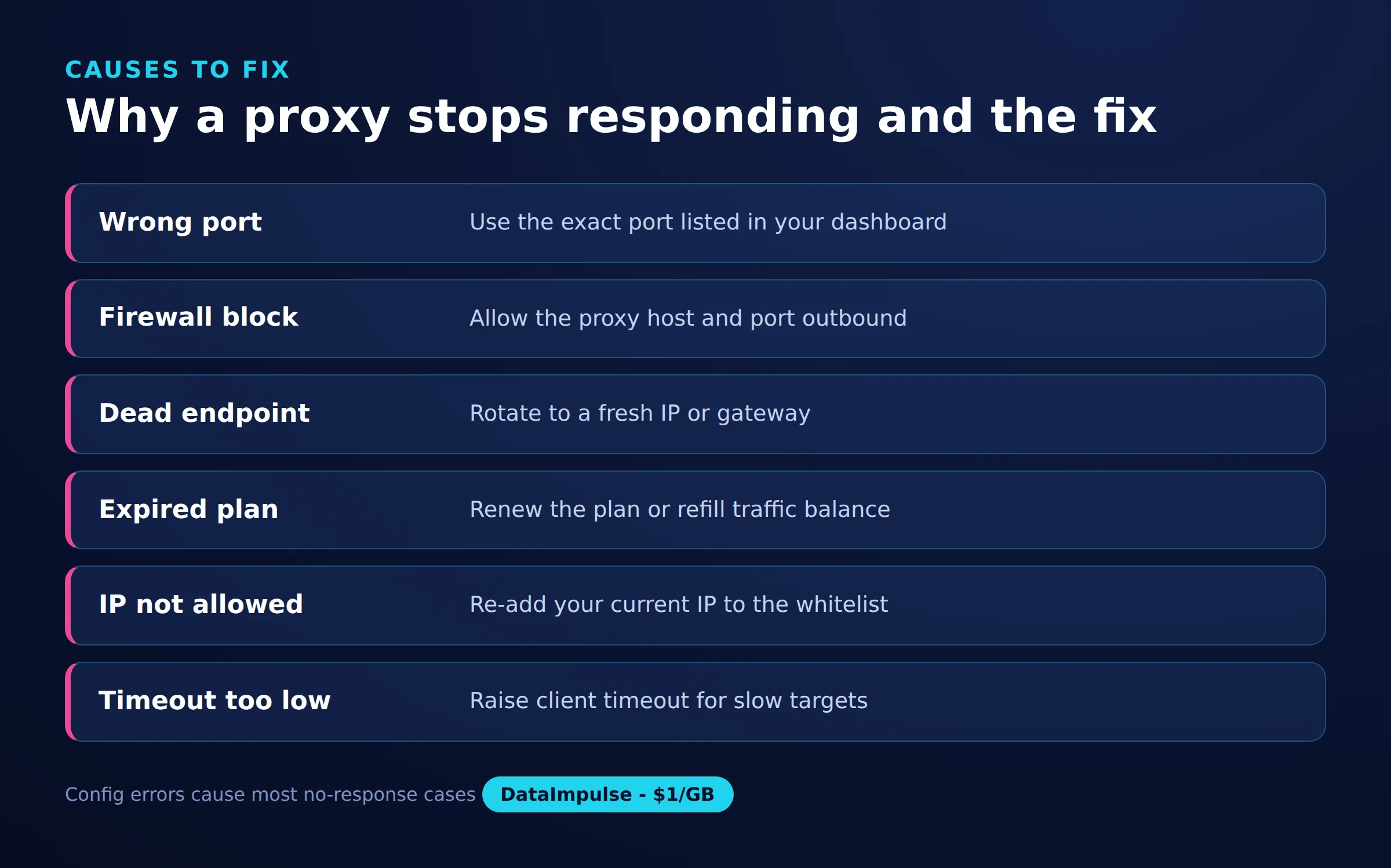
یہ خرابی اس وقت آتی ہے جب آپ کا سسٹم ایسے پراکسی کو استعمال کرنے کے لیے سیٹ ہو جس سے کامیاب کنکشن نہیں بن پا رہا۔ پراکسی کا پتہ کہیں محفوظ ہے، مگر اینڈ پوائنٹ تک رسائی نہیں ہو رہی، پتہ غلط ہے، یا اسے وہاں ہونا ہی نہیں چاہیے تھا۔
عام وجوہات یہ ہیں:
- پرانی یا غلط پراکسی سیٹنگز۔ کسی پچھلے نیٹ ورک، ٹول، یا ٹیوٹوریل کا پرانا پراکسی اب بھی Windows میں فعال ہے۔
- مالویئر یا ایڈویئر۔ کچھ مالویئر ٹریفک کو روکنے کے لیے بدنیتی پر مبنی پراکسی سیٹ کر دیتے ہیں۔ انہیں ہٹانے کے بعد بھی بچی ہوئی سیٹنگ فعال رہ سکتی ہے۔
- بند پراکسی اینڈ پوائنٹ۔ پراکسی کا ہوسٹ یا پورٹ بند ہے، ختم کر دیا گیا ہے، یا اسناد کی میعاد ختم ہو چکی ہے۔
- فائر وال یا اینٹی وائرس کی مداخلت۔ سیکیورٹی سافٹ ویئر پراکسی پورٹ کی طرف جانے والے کنکشن کو بلاک کر سکتا ہے۔
- VPN کے باقی اندراجات۔ کوئی VPN یا کارپوریٹ کلائنٹ کریش یا ان انسٹال ہونے کے بعد پراکسی کا اندراج پیچھے چھوڑ سکتا ہے۔
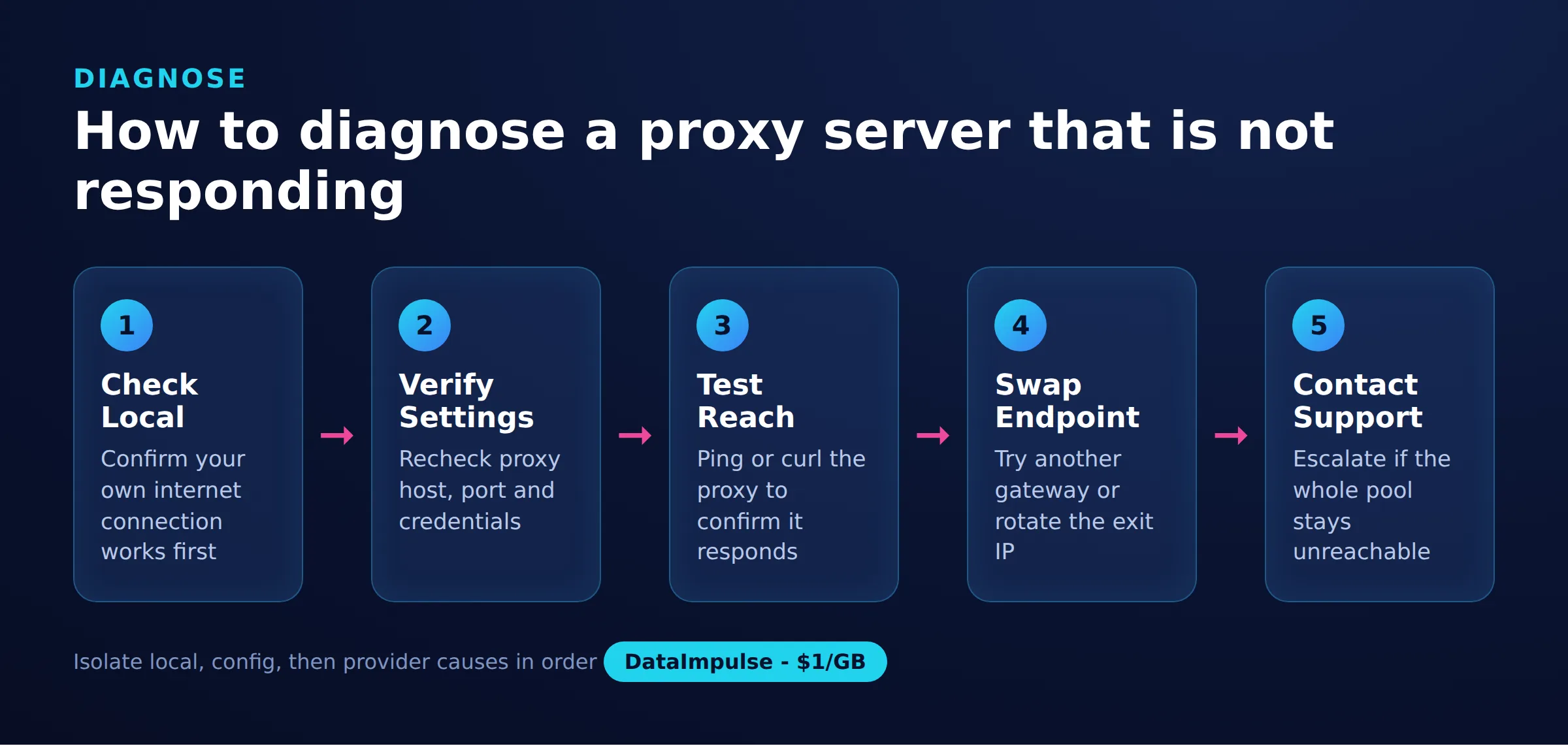
درست وجہ کی نشاندہی سے یہ طے کرنا آسان ہو جاتا ہے کہ نیچے دیے گئے حلوں میں سے کس سے شروع کیا جائے۔ اگر آپ نے کبھی جان بوجھ کر پراکسی سیٹ نہیں کیا، تو وجہ عموماً پرانی سیٹنگ یا مالویئر ہوتی ہے۔
Windows پر پراکسی سیٹنگز کیسے درست کریں؟
Windows کی پراکسی سیٹنگز کھولیں اور ہر ایسا دستی پراکسی بند کر دیں جو آپ نے خود سیٹ نہیں کیا۔ یہ ان زیادہ تر صارفین کے لیے مسئلہ حل کر دیتا ہے جو اصل میں پراکسی استعمال کرنا ہی نہیں چاہتے تھے۔
Settings > Network & Internet > Proxy پر جائیں۔ “Manual proxy setup” کے تحت، اگر “Use a proxy server” آن ہے اور آپ نے اسے خود سیٹ نہیں کیا، تو اسے بند کر دیں۔ “Automatically detect settings” کو آن رہنے دیں، جب تک آپ کے ادارے کو کوئی خاص سیٹ اپ درکار نہ ہو۔
آپ کلاسک ڈائیلاگ بھی کھول سکتے ہیں: Windows + R دبائیں، inetcpl.cpl ٹائپ کریں، Enter دبائیں، Connections ٹیب پر جائیں، اور LAN settings پر کلک کریں۔ اگر “Use a proxy server for your LAN” منتخب ہے اور آپ نے اسے شامل نہیں کیا، تو اسے غیر منتخب کر دیں۔ OK پر کلک کریں، پھر براؤزر دوبارہ شروع کر کے ٹیسٹ کریں۔
netsh سے پراکسی ری سیٹ اور DNS فلش کیسے کریں؟
WinHTTP پراکسی کو زبردستی ری سیٹ کرنے اور محفوظ شدہ DNS ریکارڈز صاف کرنے کے لیے کمانڈ لائن استعمال کریں۔ یہ ایسے اندراجات صاف کر دیتی ہے جو سیٹنگز کی اسکرینیں کبھی کبھار پیچھے چھوڑ دیتی ہیں، خاص طور پر مالویئر یا کریش شدہ VPN کے بعد۔
Command Prompt کو بطور ایڈمنسٹریٹر کھولیں (دائیں کلک کریں اور “Run as administrator” منتخب کریں)، پھر یہ کمانڈز ایک ایک کر کے چلائیں:
netsh winhttp reset proxy
netsh winhttp show proxy
ipconfig /flushdns
ipconfig /release
ipconfig /renew
پہلی کمانڈ پورے سسٹم کی WinHTTP پراکسی صاف کرتی ہے۔ دوسری کمانڈ سے تصدیق کریں کہ نتیجہ “Direct access (no proxy server)” دکھا رہا ہے۔ ipconfig /flushdns پرانے DNS اندراجات صاف کرتی ہے، جو صفحات کے ناکام ہونے کی وجہ بھی بن سکتے ہیں۔ یہ کمانڈز چلانے کے بعد ری بوٹ کریں تاکہ تمام ایپلی کیشنز تبدیلی اپنا لیں۔
براؤزر کی پراکسی سیٹنگز کیسے جانچیں؟
Chrome اور Edge، Windows کی سسٹم پراکسی استعمال کرتے ہیں، اس لیے Windows کی سیٹنگ درست کرنے سے عموماً یہ براؤزر بھی ٹھیک ہو جاتے ہیں۔ Firefox اپنی الگ پراکسی سیٹنگز رکھتا ہے، اس لیے اسے الگ سے دیکھنا ضروری ہے۔
Chrome یا Edge میں پراکسی کے کنٹرول اوپر بیان کردہ Windows سیٹنگز ہی کھولتے ہیں، اس لیے عام طور پر الگ تبدیلی کی ضرورت نہیں ہوتی۔ اگر آپ کوئی پراکسی ایکسٹینشن استعمال کرتے ہیں، تو اسے غیر فعال یا ہٹا دیں، کیونکہ غلط سیٹ کی گئی ایکسٹینشن بھی یہی خرابی پیدا کر سکتی ہے۔
Firefox کے لیے، Settings کھولیں، “proxy” تلاش کریں، اور Network Settings کے تحت Settings پر کلک کریں۔ اگر پراکسی کی ضرورت نہیں تو “No proxy” منتخب کریں، یا Windows کی سیٹنگز استعمال کرنے کے لیے “Use system proxy settings” منتخب کریں۔ “Manual proxy configuration” صرف اس وقت استعمال کریں جب آپ واقعی پراکسی چلا رہے ہوں اور درست ہوسٹ اور پورٹ موجود ہوں۔ جب آپ خودکار ٹریفک پراکسی کے ذریعے بھیجتے ہیں تو براؤزر کی درست ترتیب بلاک ہوئے بغیر اسکریپنگ کرنے کا بھی حصہ ہے۔
کیا مالویئر بدنیتی پر مبنی پراکسی سیٹ کر سکتا ہے؟
جی ہاں۔ ایسی پراکسی سیٹنگ جو آپ نے کبھی خود نہیں بنائی، اکثر مالویئر یا ایڈویئر کی وجہ سے ہوتی ہے جو اپنے سرور کے ذریعے ٹریفک ہائی جیک کر لیتا ہے۔ اگر ہٹانے کے بعد پراکسی سیٹنگ بار بار واپس آ جائے تو ممکنہ وجہ مالویئر ہی ہے۔
Windows Security (Microsoft Defender) یا کسی معتبر اینٹی مالویئر ٹول سے مکمل اسکین چلائیں، پھر جو کچھ ملے اسے ہٹا دیں۔ اسکین کے بعد Windows کی پراکسی سیٹنگز دوبارہ صاف کریں اور netsh winhttp reset proxy کمانڈ پھر چلائیں، کیونکہ مالویئر ہٹانے سے اس کی بنائی ہوئی سیٹنگ ہمیشہ خود بخود صاف نہیں ہوتی۔ اگر صاف ری بوٹ کے بعد بدنیتی پر مبنی پراکسی واپس آ جائے تو مشین کو صاف سمجھنے سے پہلے کسی دوسرے ٹول سے دوبارہ اسکین کریں۔
اگر آپ کا ادائیگی شدہ پراکسی جواب دینا بند کر دے تو کیا کریں؟
جب آپ جان بوجھ کر کوئی ادائیگی شدہ پراکسی استعمال کر رہے ہوں اور وہ جواب دینا بند کر دے، تو طریقہ مختلف ہوتا ہے: پراکسی بند کرنے کے بجائے اینڈ پوائنٹ، پورٹ، اسناد، اور اکاؤنٹ کی حالت چیک کریں۔ سیٹنگ جان بوجھ کر کی گئی ہے، اس لیے مسئلہ غالباً پراکسی یا اکاؤنٹ کی طرف ہے۔
یہ چیزیں چیک کریں:
- اینڈ پوائنٹ اور پورٹ۔ تصدیق کریں کہ گیٹ وے کا ہوسٹ اور پورٹ آپ کے فراہم کنندہ کی موجودہ اقدار سے ملتے ہیں۔ فراہم کنندگان کبھی کبھار اینڈ پوائنٹس بدل دیتے ہیں۔
- اسناد۔ صارف نام اور پاس ورڈ دوبارہ دیکھیں، خاص طور پر وہ سیشن یا ملک کے پیرامیٹرز جو صارف نام میں شامل ہوتے ہیں۔
- بیلنس اور پلان۔ ادائیگی بمطابق استعمال والی ٹریفک میں بیلنس ختم ہو جائے تو پراکسی جواب دینا بند کر سکتا ہے۔ DataImpulse کے رہائشی پراکسیز جیسے فراہم کنندگان ایسی ٹریفک دیتے ہیں جس کی میعاد ختم نہیں ہوتی، اس لیے ڈیش بورڈ میں اپنا باقی بیلنس ضرور دیکھیں۔
- curl سے ٹیسٹ کریں۔ پراکسی کو براہ راست ٹیسٹ کر کے مسئلہ الگ کریں۔
یہ دیکھنے کے لیے کہ پراکسی واقعی جواب دے رہا ہے یا نہیں، اس کے ذریعے ایک براہ راست درخواست چلائیں:
curl -x http://USERNAME:[email protected]:823 https://api.ipify.orgاگر curl کوئی IP واپس کرے تو پراکسی کام کر رہا ہے اور مسئلہ آپ کے براؤزر یا ایپلی کیشن کی ترتیب میں ہے۔ اگر یہ ٹائم آؤٹ ہو جائے تو اینڈ پوائنٹ، پورٹ، یا اسناد غلط ہیں، یا بیلنس ختم ہے۔ اگر کسی ایک ایگزٹ نوڈ تک رسائی نہ ہو تو دوسرے گیٹ وے پر جانا یا نئی IP پر گھومنا بھی مدد دے سکتا ہے۔ DataImpulse، HTTP، HTTPS، اور SOCKS5 کو سپورٹ کرتا ہے، گھومنے والے اور مستحکم سیشنز کے ساتھ، تاکہ آپ ٹولز بدلے بغیر گیٹ ویز بدل سکیں۔
کیسے تصدیق کریں کہ پراکسی کی خرابی ختم ہو گئی ہے؟
جو صفحہ پہلے ناکام ہو رہا تھا اسے دوبارہ لوڈ کریں اور دیکھیں کہ WinHTTP پراکسی براہ راست رسائی دکھا رہا ہے۔ اگر صفحات لوڈ ہو جائیں اور پراکسی کی حالت صاف ہو تو خرابی حل ہو چکی ہے۔
netsh winhttp show proxy دوبارہ چلائیں اور تصدیق کریں کہ جب آپ پراکسی استعمال نہیں کرنا چاہتے تو یہ “Direct access (no proxy server)” دکھاتا ہے۔ اگر آپ پراکسی استعمال کر رہے ہیں، تو ایسی سائٹ کھولیں جو آپ کا IP ایڈریس دکھاتی ہو، اور دیکھیں کہ وہ آپ کے اپنے IP کے بجائے پراکسی کا ایگزٹ IP دکھا رہی ہے۔ جن ٹیموں کو بڑے پیمانے پر قابل اعتماد ایگزٹس درکار ہوں، ان کے لیے DataImpulse اپنے رہائشی پول کے ساتھ ساتھ 195 ممالک میں ڈیٹا سینٹر پراکسیز اور موبائل پراکسیز پیش کرتا ہے۔
عام وجوہات اور حل
| وجہ | علامت | حل |
|---|---|---|
| پرانی پراکسی سیٹنگز | پرانی IP اب بھی سیٹ ہے | سیٹنگز صاف کر کے دوبارہ درج کریں |
| بدنیتی پر مبنی مالویئر پراکسی | نامعلوم پراکسی فعال ہے | مالویئر اسکین کر کے ہٹائیں |
| بند اینڈ پوائنٹ | کوئی جواب نہیں آ رہا | کسی فعال اینڈ پوائنٹ پر جائیں |
| فائر وال یا اینٹی وائرس | مقامی طور پر کنکشن بلاک ہے | سیٹنگز میں پراکسی کی اجازت دیں |
| DNS کی ناکامی | ہوسٹ حل نہیں ہو رہا | DNS تبدیل کریں یا کیش فلش کریں |
اکثر پوچھے گئے سوالات
اگر میں نے کبھی پراکسی سیٹ ہی نہیں کیا تو “پراکسی سرور جواب نہیں دے رہا” کی خرابی کیوں ظاہر ہوتی ہے؟
پراکسی سیٹنگ کسی کریش شدہ VPN، پرانی نیٹ ورک ترتیب، یا ایسے مالویئر کی وجہ سے پیچھے رہ سکتی ہے جس نے بدنیتی پر مبنی پراکسی سیٹ کیا ہو۔ Windows کی پراکسی سیٹنگز میں “Use a proxy server” بند کریں اور اسے صاف کرنے کے لیے netsh winhttp reset proxy چلائیں۔
کیا پراکسی ری سیٹ کرنے سے کوئی اہم چیز حذف ہوتی ہے؟
نہیں۔ netsh winhttp reset proxy کمانڈ صرف سسٹم کی پراکسی ترتیب صاف کرتی ہے اور Windows کو براہ راست رسائی پر واپس لے آتی ہے۔ یہ فائلیں، اکاؤنٹس، یا نیٹ ورک ڈرائیورز نہیں ہٹاتی۔
درست کرنے کے بعد خرابی واپس آ گئی۔ اب کیا کریں؟
بار بار آنے والی پراکسی سیٹنگ عموماً بتاتی ہے کہ مالویئر اسے دوبارہ سیٹ کر رہا ہے۔ مکمل مالویئر اسکین چلائیں، جو ملے اسے ہٹائیں، پھر netsh سے پراکسی دوبارہ صاف کریں اور ٹیسٹ کرنے سے پہلے ری بوٹ کریں۔
میں کیسے ٹیسٹ کروں کہ آیا کوئی ادائیگی شدہ پراکسی واقعی جواب دے رہا ہے؟
curl کو -x فلیگ کے ساتھ استعمال کریں تاکہ پراکسی کے ذریعے کسی ایسی سائٹ کو درخواست بھیجی جائے جو آپ کا IP واپس کرتی ہے۔ اگر وہ پراکسی کا IP واپس کرے تو اینڈ پوائنٹ کام کر رہا ہے، اور اگر ٹائم آؤٹ ہو جائے تو مسئلہ ہوسٹ، پورٹ، اسناد، یا بیلنس میں ہے۔
کیا Chrome اور Firefox پراکسی سیٹنگز کو ایک ہی طرح سنبھالتے ہیں؟
نہیں۔ Chrome اور Edge، Windows کی سسٹم پراکسی استعمال کرتے ہیں، اس لیے Windows کو درست کرنے سے وہ ٹھیک ہو جاتے ہیں۔ Firefox کی اپنی پراکسی سیٹنگز ہیں جنہیں الگ سے جانچنا اور صاف کرنا ضروری ہے۔
DataImpulse کب موزوں انتخاب نہیں ہوتا؟
اگر آپ کو ساکن ISP پراکسیز، مکمل طور پر منظم اسکریپنگ API، یا بینکنگ اور سرکاری سائٹوں تک رسائی درکار ہو تو DataImpulse موزوں ٹول نہیں ہے۔ یہ عوامی ڈیٹا جمع کرنے اور مواد تک رسائی کے لیے گھومنے والے رہائشی، موبائل، اور ڈیٹا سینٹر پراکسیز پر توجہ دیتا ہے۔
ایسے پراکسیز چاہئیں جو واقعی جواب دیں؟
اگر آپ بند اینڈ پوائنٹس کی خرابی دور کرتے کرتے تھک چکے ہیں اور ایسے پراکسیز چاہتے ہیں جو دستیاب رہیں، تو DataImpulse، 195 ممالک میں اخلاقی طور پر حاصل کردہ رہائشی، موبائل، اور ڈیٹا سینٹر IPs پیش کرتا ہے، ادائیگی بمطابق استعمال والی ایسی ٹریفک کے ساتھ جس کی میعاد ختم نہیں ہوتی، 1 ڈالر فی GB سے۔ اکاؤنٹ بنائیں اور چند منٹوں میں کوئی گیٹ وے ٹیسٹ کریں۔